
L'interface
La toile, la barre d'outils, les règles, les colonnes, la barre inférieure
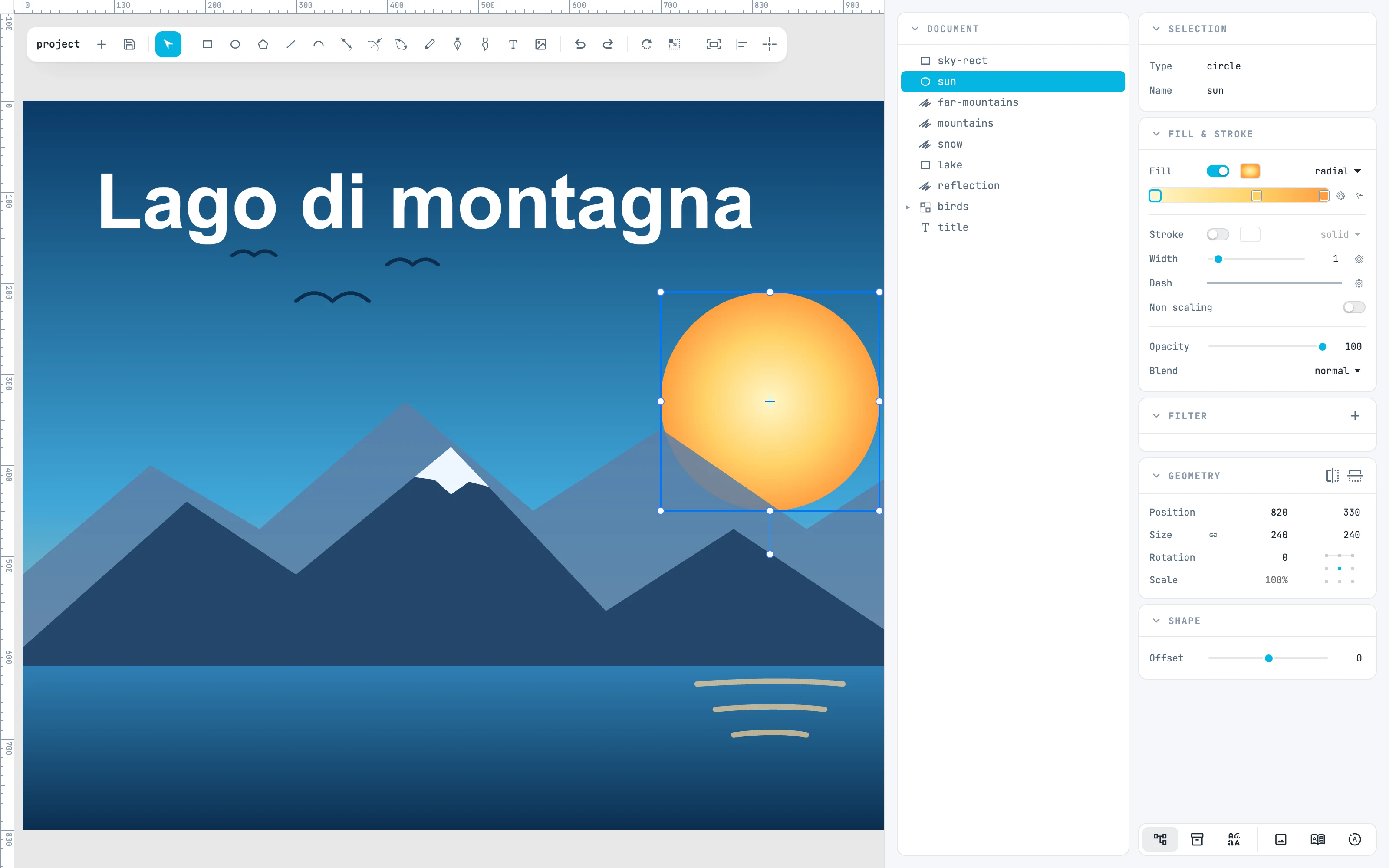
La fenêtre a une toile au centre et tout le reste autour, plat et fin : la barre d'outils en haut, les règles le long des bords, les colonnes à droite, la barre inférieure en bas.
La barre d'outils
En haut à gauche, au-dessus de la toile. De gauche à droite :
| Partie | Contenu |
|---|---|
| Nom du projet | le nom du document ; après un enregistrement, il clignote trois fois (en rouge si l'écriture a échoué) |
| new document | un nouveau document dans une nouvelle fenêtre |
| open and save | ouvre le menu File (New, Open…, Save, Save as…, Export SVG…, les deux commandes d'impression) |
| elements selection | la flèche, V |
| Outils de dessin | page, rectangle, ellipse, polygone, ligne, arc, trois outils de cotation, Crayon, tracé, Pinceau, texte, placer une image |
| undo redo | annuler et rétablir |
| rotate scale | rotation et mise à l'échelle libres autour du point de référence, A et S |
| fit selection / page to view | ajuste la sélection à la vue ou, sans sélection, la page active |
| align and distribute | le survoler ouvre la barre d'alignement et de répartition |
| snap | le survoler ouvre le panneau du magnétisme |
| Exit | n'apparaît qu'à l'intérieur d'un conteneur : permet d'en sortir (le nom du conteneur figure dans l'info-bulle) |
Sous la barre d'outils apparaissent les options de l'outil : une barre ou un panneau propre à l'outil actif. Voir Les barres d'options.
La toile et les règles
La toile est le dessin : les pages sont des feuilles blanches avec une ombre, sur un fond gris. Le long des bords supérieur et gauche se trouvent les règles, qui mesurent dans l'unité du projet à partir de l'origine de la page active ; vous faites glisser le petit carré situé dans l'angle entre les deux règles pour déplacer cette origine. Voir Règles et origine.
Les colonnes de droite
À droite de la toile se trouvent deux colonnes :
- Document : l'arborescence Document. Vous l'activez et la désactivez avec le premier bouton de la barre des ressources.
- Les inspecteurs : les panneaux de propriétés de ce qui est sélectionné. Ceux que vous voyez dépendent de la sélection : sans sélection, vous voyez Project, Page (pour la page active) et Fill & stroke, qui décrit alors le style avec lequel la prochaine forme sera créée ; avec un rectangle sélectionné, Selection, Geometry, Shape, Fill & stroke et Filter. Voir Panneaux.
En bas de la colonne des inspecteurs se trouve la barre des ressources : un bouton pour la colonne Document et un pour chaque panneau de ressources (Colors, Gradients, Patterns, Symbols, Markers, Fonts, Widgets) et chaque panneau de la barre inférieure (Pages, Timeline, Images). Voir Barre des ressources.
La barre inférieure
En bas, sur toute la largeur, la barre inférieure contient un panneau à la fois : Images, Pages ou Timeline. Vous l'ouvrez avec son bouton dans la barre des ressources, vous la montez et la descendez en faisant glisser son bord supérieur, et vous la fermez avec son ×.
Le menu du clic droit
Un clic droit sur la toile, sans bouger la souris, ouvre le menu contextuel : annuler et rétablir, les sous-menus Edit, Arrange et Transform, les groupes, le verrouillage et le masquage, Booleans, Modifiers, Path editing, Convert to path, Create resource, Tools et View. Faire glisser avec le bouton droit fait en revanche défiler la vue. Voir Menu contextuel.
Thèmes clair et sombre
Vous activez le thème sombre dans le panneau Project, ligne Dark theme. C'est une préférence de l'éditeur, pas du document : elle n'entre pas dans l'historique et n'est pas enregistrée dans le fichier.