
Panneau Images
L'archive des images, dans le pied de page
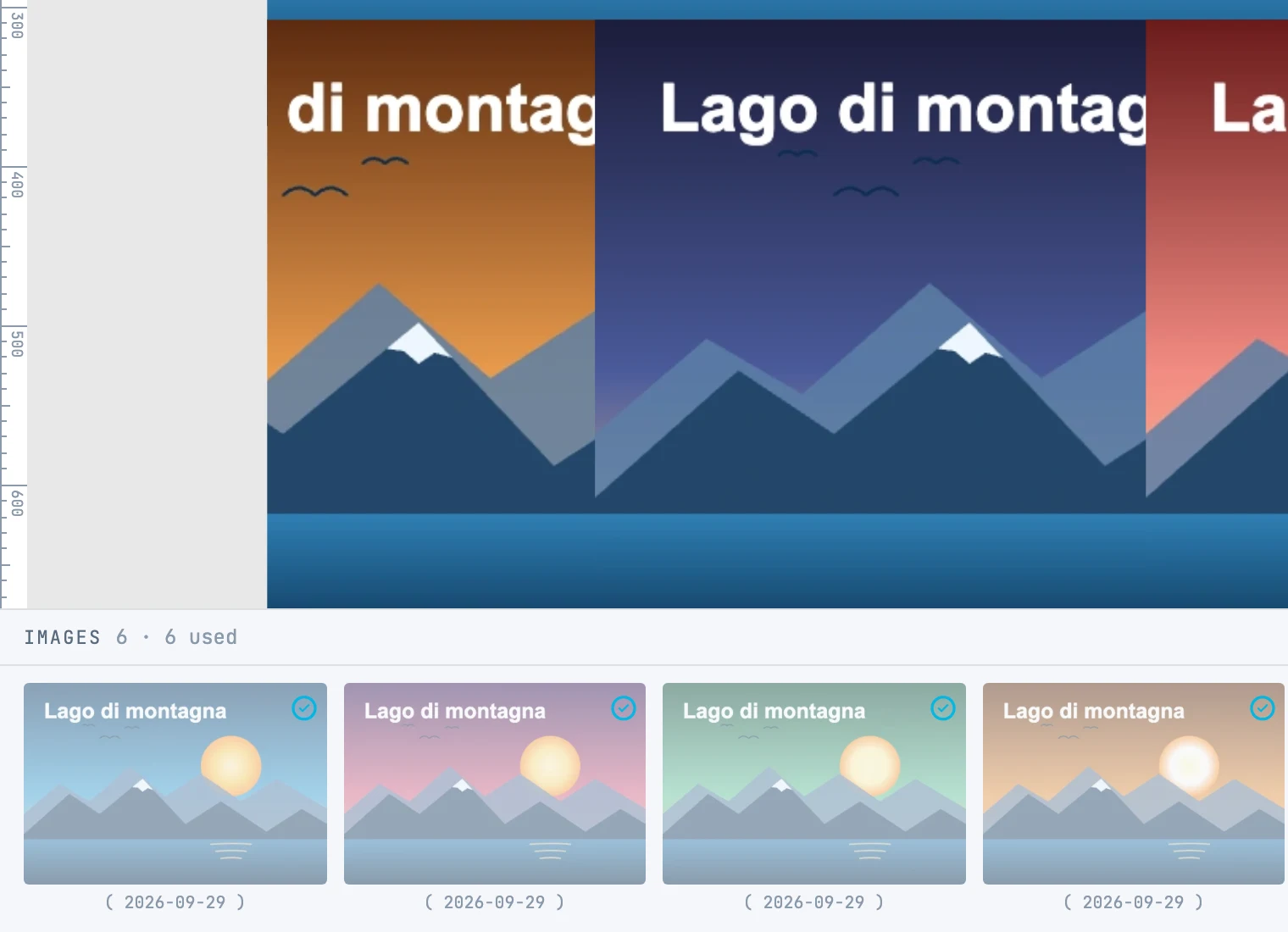
L'en-tête
| Élément | Fonction |
|---|---|
| Compteur | « N · M used » : le nombre d'images, et combien sont utilisées. Pendant le chargement « reading N / M… », à la fin « K skipped (not images) » si certains fichiers n'étaient pas des images |
| Filtre | All, Unused, Preferred, Archived |
| add images | sélectionne des fichiers et les place dans l'archive |
| add a folder | prend toutes les images d'un dossier, sous-dossiers compris |
| ≡ | Auto layout, Link folder…, Delete |
| × | ferme le pied de page |
La bande
- Images par ordre de date, avec la date en dessous (la date du fichier entre parenthèses, s'il n'y a pas de date de prise de vue).
- Une image utilisée est estompée avec une coche ; utilisée plusieurs fois, elle affiche « ×N ».
- Une image préférée a une bordure jaune ; une image archivée est grise.
| Geste | Fonction |
|---|---|
| Clic, ⇧ + clic, ⌘ + clic | sélectionne, étend, ajoute ou retire |
| Clic sans glisser sur une image déjà sélectionnée | la laisse seule sélectionnée |
| Faire glisser les images sélectionnées | sur une grille de photos, elles entrent dans la grille ; ailleurs sur la page, en tant que use |
| Double-clic sur une image utilisée | sélectionne sur la toile l'objet qui l'utilise et le cadre dans la vue |
| Fichiers déposés sur le panneau | entrent dans l'archive |
Le détail
À droite, pour l'image sélectionnée :
| Champ | Fonction |
|---|---|
| Nom et date | le nom du fichier et la date |
| Utilisation | où elle est utilisée |
| Original | « on disk » (le fichier est trouvable), « in memory (this session) » (il est disponible tant que la fenêtre est ouverte), « not found » en rouge |
| Weight | le poids dans les grilles : la surface qu'elle demande ; de 0,25 à 5 |
| Category | none, preferred, archived. Une image préférée pèse davantage ; une image archivée reste hors de la mise en page automatique |
Lorsque plusieurs images sont sélectionnées, le poids et la catégorie s'appliquent à toutes.
Ce que contient le document
- Une image de travail de 1000 pixels au plus sur le grand côté — la taille se change avec Photo size dans le panneau Project, et vaut pour les photos ajoutées à partir de ce moment —, et une vignette de 480 pixels.
- L'identité de l'original : nom de fichier, taille et date.
- Dans le dessin, un
usepour chaque placement de l'image : supprimer unuselaisse l'image dans l'archive ; Delete dans le menu supprime l'image et tous ses élémentsuse, en une seule étape. - Aucune image n'est jamais agrandie : ni l'image de travail, ni la vignette, ni à l'impression.