
Sélection
Clic, Maj et rectangle de sélection
Par un clic
| Geste | Fonction |
|---|---|
| Clic sur un objet | le sélectionne et désélectionne les autres |
| ⇧ + clic | ajoute l'objet à la sélection, ou l'en retire s'il était déjà sélectionné |
| Clic sur une zone vide | annule la sélection et efface les repères du magnétisme |
| Clic sur une étiquette de page | sélectionne la page (la feuille elle-même ne réagit pas aux clics) |
Cliquer sur un objet situé à l'intérieur d'un groupe ou d'un modificateur sélectionne le conteneur le plus extérieur, et non la partie : pour travailler sur la partie, entrez dans le conteneur par un double-clic. Voir Entrer dans les conteneurs et en sortir.
Avec un rectangle de sélection
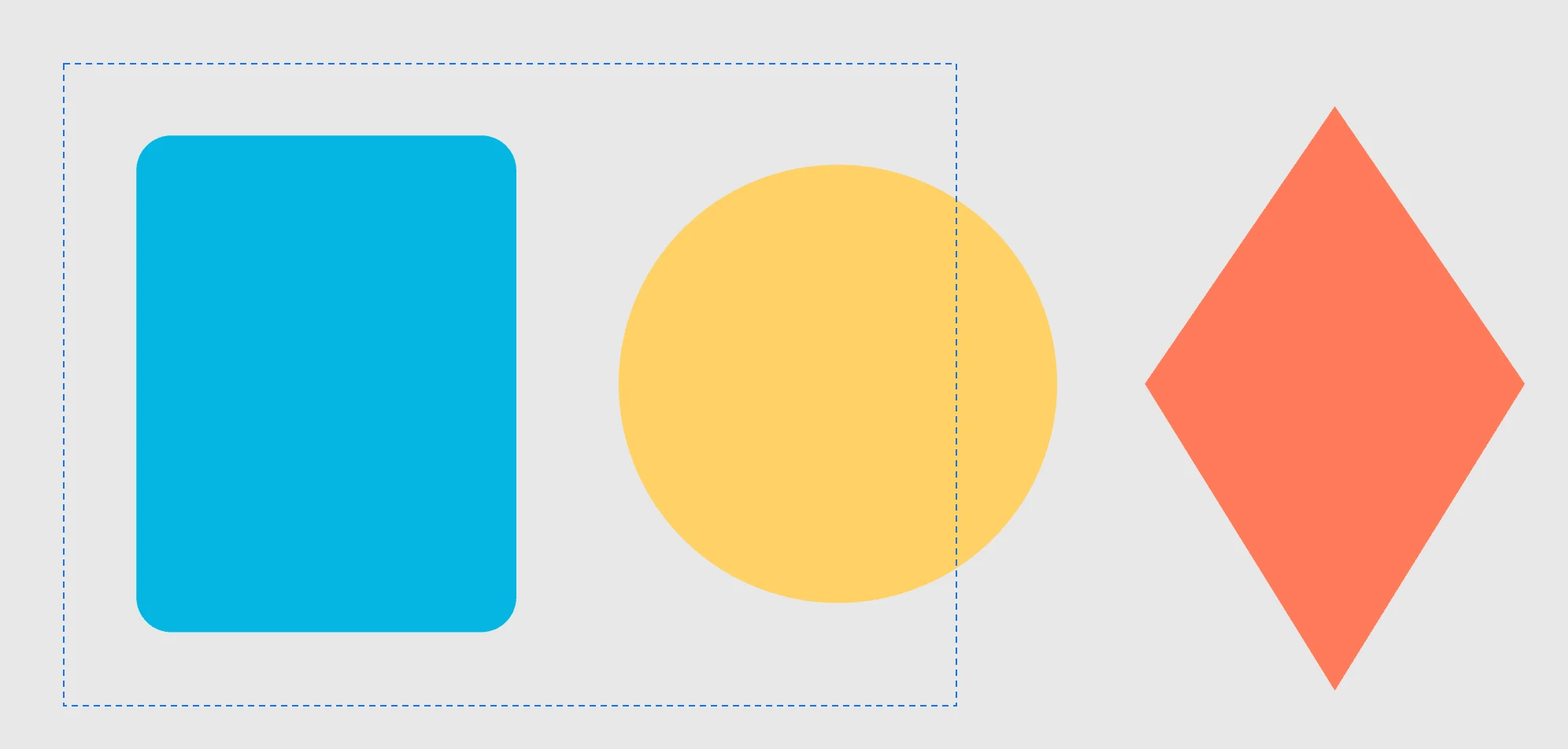
Faire glisser depuis une zone vide trace un rectangle de sélection :
| Rectangle de sélection | Ce qu'il sélectionne |
|---|---|
| sans touche | tout ce que le rectangle touche, en remplaçant la sélection précédente |
| avec ⌥ au relâchement | uniquement ce qui se trouve entièrement à l'intérieur |
| avec ⇧ | ajoute à la sélection existante |
Le rectangle de sélection sélectionne les objets que vous voyez : d'une partie, il remonte au conteneur, qui est sélectionné à sa place, exactement comme avec un clic.
Ce qui ne peut pas être sélectionné
- Un objet verrouillé, ou situé dans un conteneur verrouillé : ni par un clic ni avec un rectangle de sélection. Déverrouillez-le avec Unlock all.
- Un objet masqué : il n'est pas dessiné et ne peut pas être sélectionné.
- Un objet animé en dehors de sa plage temporelle, lorsque la chronologie est ouverte : il est hors scène.
Où la voir
La sélection apparaît aussi dans l'arborescence Document, où les lignes sélectionnées sont mises en évidence et les branches qui les contiennent se déploient automatiquement, et dans le panneau Selection, qui indique le type et le nom de l'objet (ou le nombre d'objets sélectionnés). Sélectionner dans l'arborescence sélectionne sur la toile.