
Angles arrondis et arcs
Des angles arrondis exacts, et des arcs que l'on bombe à extrémités fixes
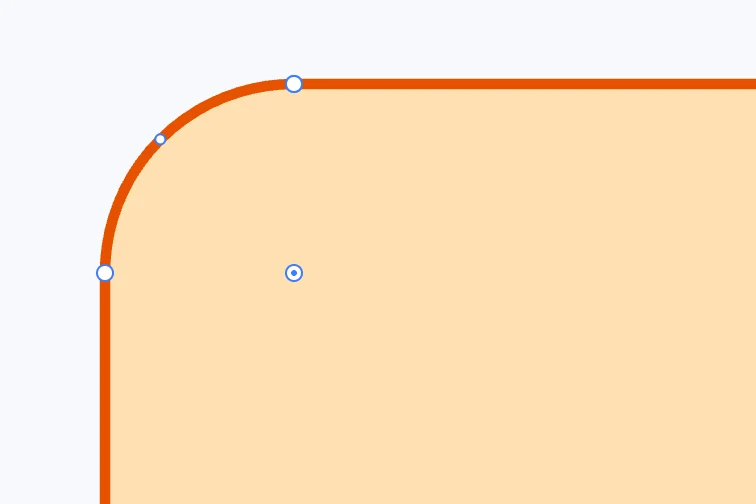
Arrondir un angle
- En mode points d'ancrage, sélectionnez un point d'ancrage qui est un point d'angle.
- À l'intérieur de l'angle, sur la bissectrice, une poignée apparaît : un anneau avec un point.
- Faites-la glisser : le centre de l'arrondi suit le pointeur. Avec ⌥ au début, tous les angles sont arrondis.
L'arrondi est un arc de cercle exact, tangent aux deux côtés, jamais plus grand que la moitié d'un côté. Les côtés peuvent être des droites, des courbes quadratiques ou cubiques, ou des arcs. Un point d'inflexion (poignées de direction alignées) n'est pas un angle et n'a pas de poignée. Une étape d'annulation par geste ; Esc revient à la forme précédente.
Régler un angle arrondi
Chaque angle arrondi — y compris ceux d'un SVG importé, reconnus par leur forme — a toujours une poignée en son centre, sans qu'il soit nécessaire de sélectionner des points d'ancrage. La faire glisser reconstruit l'angle et l'arrondit de nouveau avec le nouveau rayon ; à zéro, l'angle redevient vif, identique à l'original.
Bomber un arc
Chaque arc a une poignée sur la circonférence, à mi-chemin de son angle. La faire glisser bombe ou aplatit l'arc en gardant ses extrémités fixes ; une ellipse ayant subi une rotation conserve ses proportions et sa rotation. Sur un arc en secteur, la poignée reste au centre.
Avec des valeurs numériques
Dans le panneau Point, lorsqu'une extrémité est sélectionnée, Radius in et Radius out sont le rayon de l'arc entrant et celui de l'arc sortant : lorsque vous les saisissez, un angle arrondi est arrondi de nouveau et un arc change de taille en gardant ses extrémités fixes.