
Modifier les points d'ancrage
Le mode points d'ancrage d'un tracé
Entrer et sortir
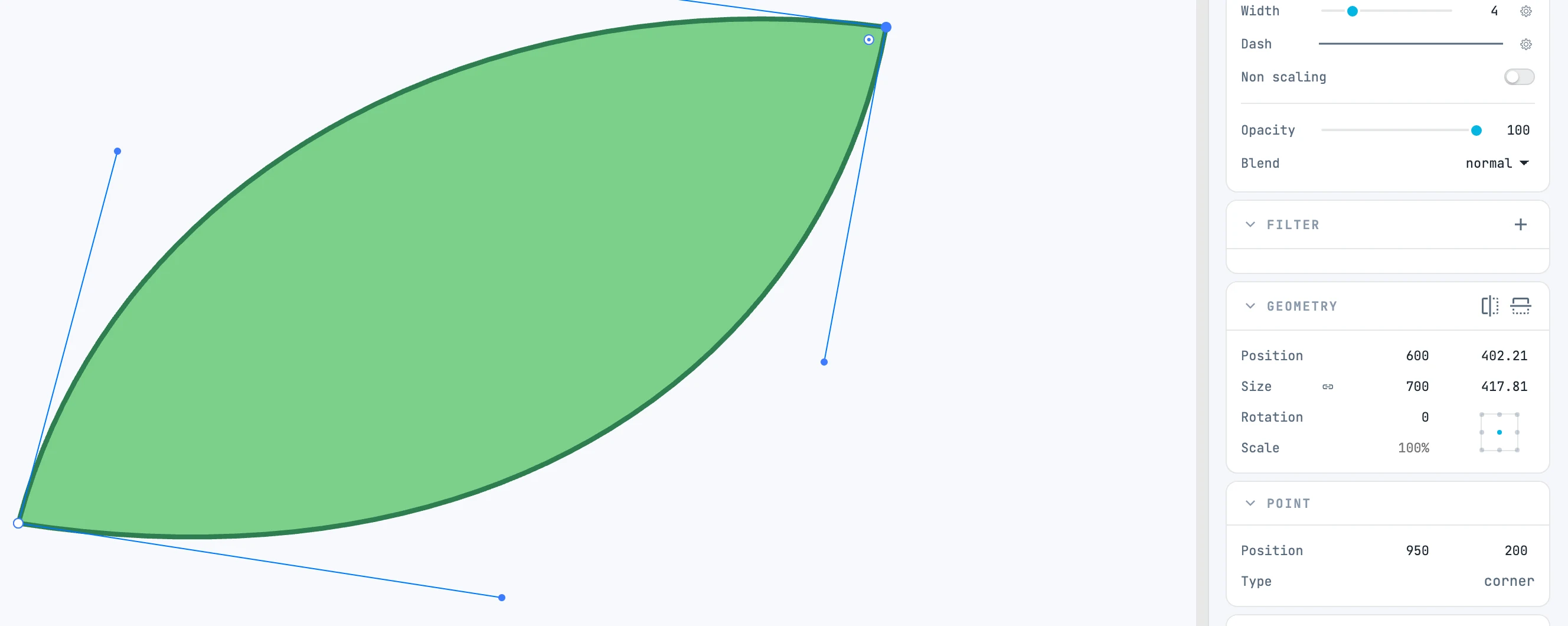
Double-cliquer sur un tracé ouvre ses points d'ancrage : tant que vous n'y êtes pas entré, un tracé sélectionné a un cadre de sélection comme n'importe quel autre objet. Sortez avec Esc, en cliquant sur une zone vide, en sélectionnant autre chose ou en choisissant un autre outil.
| Objet | Où se trouvent ses points d'ancrage |
|---|---|
| tracé | en mode points d'ancrage, par un double-clic |
| ligne, cote | les extrémités sont les poignées, dès que vous les sélectionnez |
| arc isolé | les poignées de l'arc (extrémités, circonférence, centre) sont les poignées, dès que vous le sélectionnez |
| squelette, tracé de pinceau, répétition sur un tracé, texte captif ou curviligne | les points d'ancrage du guide s'affichent lorsque vous sélectionnez le modificateur, et vous les faites glisser de l'extérieur. ⌥ sur un point d'ancrage le supprime, ⌥ ⇧ en fait une courbe ; un nouveau point d'ancrage ne peut être ajouté que depuis la petite croix au milieu d'un segment droit |
Les points d'ancrage s'ouvrent toujours, même sur des tracés de plusieurs centaines de points (un tracé de pinceau converti peut en compter plus de mille).
Sélectionner des points d'ancrage
| Geste | Fonction |
|---|---|
| Clic sur un point d'ancrage | le sélectionne |
| ⇧ + clic | l'ajoute ou le retire, et rien d'autre : il n'arme aucun geste |
| Clic sur un point d'ancrage déjà sélectionné | n'annule pas la sélection : c'est le début d'un déplacement de tous les points sélectionnés |
| Rectangle de sélection depuis une zone vide | sélectionne les points d'ancrage qu'il contient ; avec ⇧, il les ajoute |
Déplacer
Faites glisser un point d'ancrage : tous les points sélectionnés se déplacent, avec le magnétisme. Une poignée de direction se déplace avec son point. Chaque geste est une étape d'annulation, et Esc pendant le geste rétablit l'état précédent.
Chaque poignée comporte deux parties, comme dans le cadre de sélection : le point remodèle, l'anneau qui l'entoure déplace l'objet entier.
Poignées de direction des courbes
Une courbe cubique a deux poignées de direction, une à chaque extrémité. Lorsque vous en faites glisser une :
| Touches | Ce qui arrive à la poignée opposée |
|---|---|
| aucune | si le point d'ancrage était un point d'inflexion (les deux poignées alignées, à un peu plus d'un degré près), elle reste alignée ; si c'était un point d'angle, elle reste où elle est |
| ⌥ | elle se brise : la poignée opposée reste en place, et le point d'ancrage devient un point d'angle |
| ⇧ | elle reste alignée dans tous les cas, même si elle ne l'était pas avant |
| ⇧ ⌥ | elle reste alignée et prend la même longueur : le point d'ancrage est symétrique |
Une poignée de direction ne peut pas être sélectionnée : c'est le comment, pas le où. Elle n'est pas magnétisée et n'est pas saisie par le rectangle de sélection.
Courbes quadratiques
Une courbe quadratique (fréquente dans les fichiers SVG) a un seul point de contrôle, partagé par les deux extrémités : il s'affiche sous la forme de deux courtes barres, une à chaque extrémité. Lorsque vous déplacez une extrémité, le point de contrôle reste en place. La continuité est aussi maintenue entre une courbe quadratique et une courbe cubique, ou entre deux courbes quadratiques.
Saisir un point d'ancrage
Lorsqu'un seul point d'ancrage est sélectionné, le panneau Point affiche sa position, son type et le rayon des arcs qui le touchent, et vous permet de les saisir.