
Die Oberfläche
Die Leinwand, die Werkzeugleiste, die Lineale, die Spalten, die Fußleiste
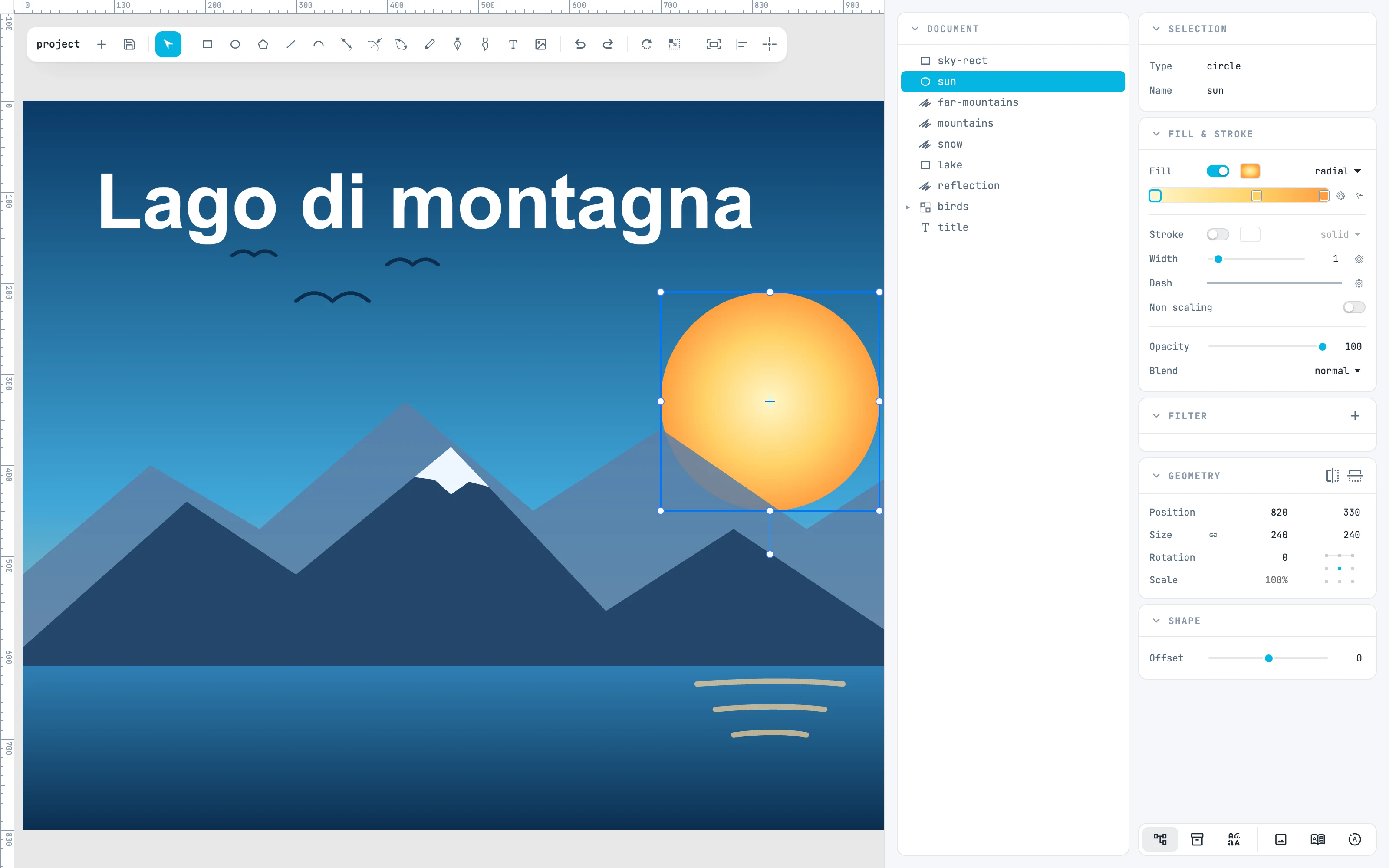
Das Fenster hat in der Mitte eine Leinwand und alles andere darum herum, flach und schmal: die Werkzeugleiste oben, die Lineale an den Rändern, die Spalten rechts, die Fußleiste unten.
Die Werkzeugleiste
Oben links, über der Leinwand. Von links nach rechts:
| Teil | Inhalt |
|---|---|
| Projektname | der Name des Dokuments; nach dem Speichern blinkt er dreimal (rot, wenn das Schreiben fehlgeschlagen ist) |
| new document | ein neues Dokument in einem neuen Fenster |
| open and save | öffnet das Menü Datei (New, Open…, Save, Save as…, Export SVG…, die zwei Druckbefehle) |
| elements selection | der Pfeil, V |
| Zeichenwerkzeuge | Seite, Rechteck, Ellipse, Polygon, Linie, Bogen, drei Bemaßungswerkzeuge, Buntstift, Pfad, Pinsel, Text, ein Bild platzieren |
| undo redo | rückgängig und wiederholen |
| rotate scale | freies Drehen und Skalieren um den Referenzpunkt, A und S |
| fit selection / page to view | passt die Auswahl in die Ansicht ein oder, ohne Auswahl, die aktive Seite |
| align and distribute | beim Überfahren öffnet sich die Leiste zum Ausrichten und Verteilen |
| snap | beim Überfahren öffnet sich das Bedienfeld des Einrastens |
| Exit | erscheint nur innerhalb eines Containers: verlässt ihn (der Name des Containers steht im Tooltip) |
Unter der Werkzeugleiste erscheinen die Werkzeugoptionen: eine Leiste oder ein Bedienfeld, das zum aktuellen Werkzeug gehört. Siehe Die Optionsleisten.
Die Leinwand und die Lineale
Die Leinwand ist die Zeichnung: Seiten sind weiße Blätter mit Schatten auf grauem Hintergrund. Am oberen und am linken Rand befinden sich die Lineale, die in der Einheit des Projekts ab dem Ursprung der aktiven Seite messen; Sie ziehen das kleine Quadrat in der Ecke zwischen den beiden Linealen, um diesen Ursprung zu verschieben. Siehe Lineale und Ursprung.
Die Spalten rechts
Rechts von der Leinwand gibt es zwei Spalten:
- Document: der Dokumentbaum. Sie blenden ihn mit der ersten Schaltfläche der Ressourcenleiste ein und aus.
- Die Inspektoren: die Eigenschaften-Bedienfelder für das Ausgewählte. Welche Sie sehen, hängt von der Auswahl ab: Ist nichts ausgewählt, sehen Sie Project, Page (für die aktive Seite) und Fill & stroke, das dort den Stil beschreibt, mit dem die nächste Form erstellt wird; bei einem ausgewählten Rechteck Selection, Geometry, Shape, Fill & stroke und Filter. Siehe Bedienfelder.
Unten in der Spalte der Inspektoren befindet sich die Ressourcenleiste: eine Schaltfläche für die Spalte Document und je eine für jedes Ressourcen-Bedienfeld (Colors, Gradients, Patterns, Symbols, Markers, Fonts, Widgets) und jedes Bedienfeld der Fußleiste (Pages, Timeline, Images). Siehe Ressourcenleiste.
Die Fußleiste
Unten, über die volle Breite, nimmt die Fußleiste jeweils ein Bedienfeld auf: Images, Pages oder Timeline. Sie öffnen sie mit ihrer Schaltfläche in der Ressourcenleiste, heben und senken sie, indem Sie ihren oberen Rand ziehen, und schließen sie mit ihrem ×.
Das Kontextmenü
Ein Rechtsklick auf die Leinwand, ohne die Maus zu bewegen, öffnet das Kontextmenü: Rückgängig und Wiederholen, die Untermenüs Edit, Arrange und Transform, Gruppen, Sperren und Ausblenden, Booleans, Modifiers, Path editing, Convert to path, Create resource, Tools und View. Ziehen mit der rechten Maustaste verschiebt dagegen die Ansicht. Siehe Kontextmenü.
Helles und dunkles Design
Das dunkle Design schalten Sie im Bedienfeld Project ein, Zeile Dark theme. Es ist eine Voreinstellung des Editors, nicht des Dokuments: Es geht nicht in den Verlauf ein und wird nicht in der Datei gespeichert.