
La interfaz
El lienzo, la barra de herramientas, las reglas, las columnas, el pie
La ventana tiene un lienzo en el centro y todo lo demás alrededor, plano y fino: la barra de herramientas arriba, las reglas a lo largo de los bordes, las columnas a la derecha, el pie abajo.
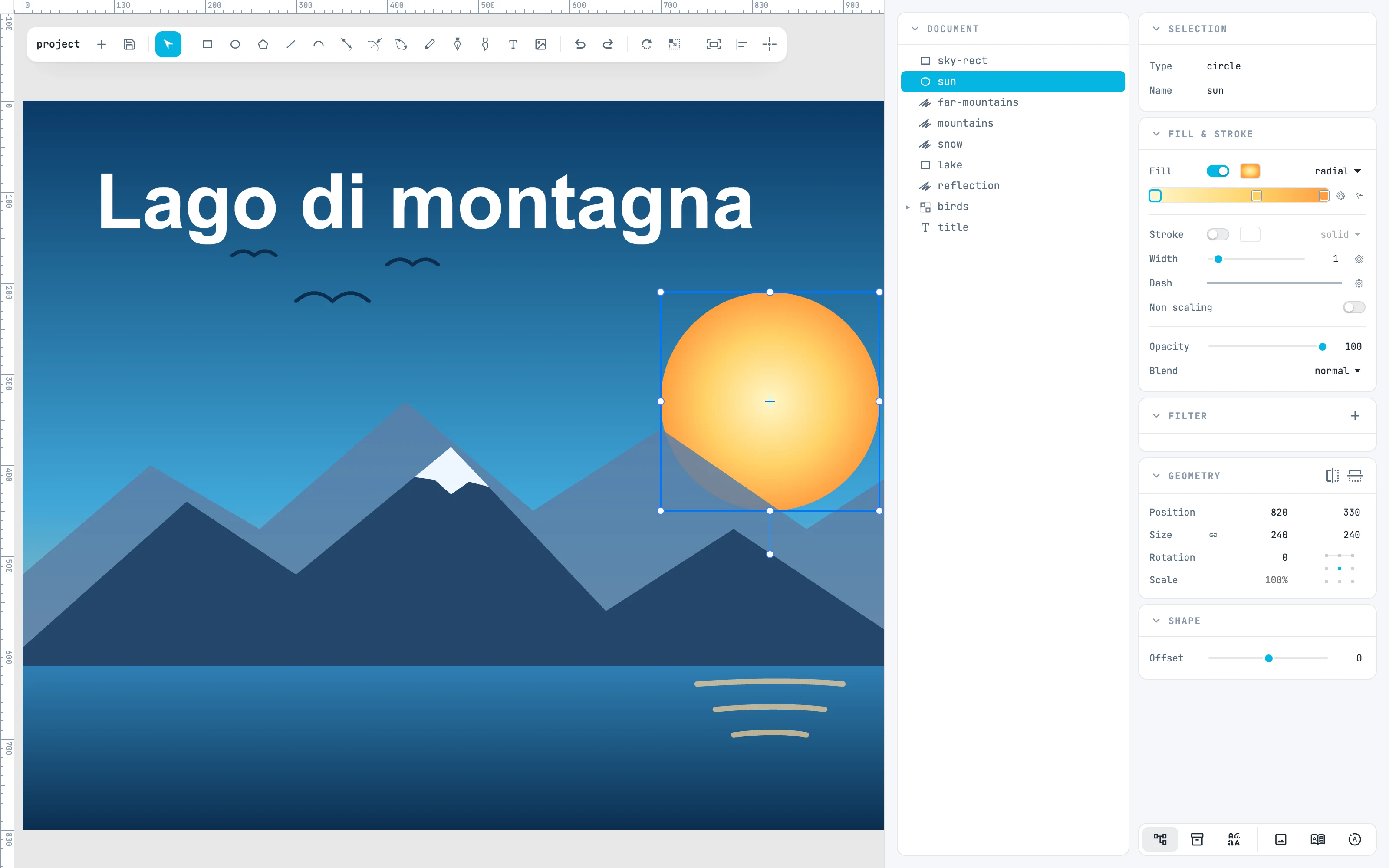
La barra de herramientas
Arriba a la izquierda, encima del lienzo. De izquierda a derecha:
| Parte | Qué contiene |
|---|---|
| Nombre del proyecto | el nombre del documento; después de guardar parpadea tres veces (en rojo si la escritura ha fallado) |
| new document | un documento nuevo en una ventana nueva |
| open and save | abre el menú File (New, Open…, Save, Save as…, Export SVG…, los dos comandos de impresión) |
| elements selection | la flecha, V |
| Herramientas de dibujo | página, rectángulo, elipse, polígono, línea, arco, tres herramientas de cota, Lápiz, trazado, Pincel, texto, colocar una imagen |
| undo redo | deshacer y rehacer |
| rotate scale | rotar y escalar libremente alrededor del punto de referencia, A y S |
| fit selection / page to view | encuadra la selección en la vista o, sin selección, la página activa |
| align and distribute | al pasar el ratón por encima se abre la barra para alinear y distribuir |
| snap | al pasar el ratón por encima se abre el panel del ajuste |
| Exit | solo aparece dentro de un contenedor: sale de él (el nombre del contenedor está en la información sobre herramientas) |
Debajo de la barra de herramientas aparecen las opciones de la herramienta: una barra o un panel propios de la herramienta actual. Consulta Las barras de opciones.
El lienzo y las reglas
El lienzo es el dibujo: las páginas son hojas blancas con sombra, sobre un fondo gris. A lo largo de los bordes superior e izquierdo están las reglas, que miden en la unidad del proyecto a partir del origen de la página activa; arrastras el cuadradito de la esquina entre las dos reglas para mover ese origen. Consulta Reglas y origen.
Las columnas de la derecha
A la derecha del lienzo hay dos columnas:
- Document: el árbol del documento. Lo activas y desactivas con el primer botón de la barra de recursos.
- Los inspectores: los paneles de propiedades de lo que está seleccionado. Cuáles ves depende de la selección: sin nada seleccionado ves Project, Page (para la página activa) y Fill & stroke, que ahí describe el estilo con el que se creará la próxima forma; con un rectángulo seleccionado, Selection, Geometry, Shape, Fill & stroke y Filter. Consulta Paneles.
En la parte inferior de la columna de los inspectores está la barra de recursos: un botón para la columna Document y uno para cada panel de recursos (Colors, Gradients, Patterns, Symbols, Markers, Fonts, Widgets) y cada panel del pie (Pages, Timeline, Images). Consulta Barra de recursos.
El pie
Abajo, a todo lo ancho, el pie contiene un panel cada vez: Images, Pages o Timeline. Lo abres con su botón en la barra de recursos, lo subes y lo bajas arrastrando su borde superior, y lo cierras con su ×.
El menú contextual
Un clic con el botón derecho en el lienzo, sin mover el ratón, abre el menú contextual: deshacer y rehacer, los submenús Edit, Arrange y Transform, grupos, bloquear y ocultar, Booleans, Modifiers, Path editing, Convert to path, Create resource, Tools y View. Arrastrar con el botón derecho, en cambio, desplaza la vista. Consulta Menú contextual.
Temas claro y oscuro
El tema oscuro se activa en el panel Project, fila Dark theme. Es una preferencia del editor, no del documento: no entra en el historial y no se guarda en el archivo.