
Enregistrer
Save, Save as et la boîte de dialogue d'enregistrement
Save et Save as
- Save ⌘ S écrase le fichier du document avec les choix précédents ; sans fichier, il fonctionne comme Save as….
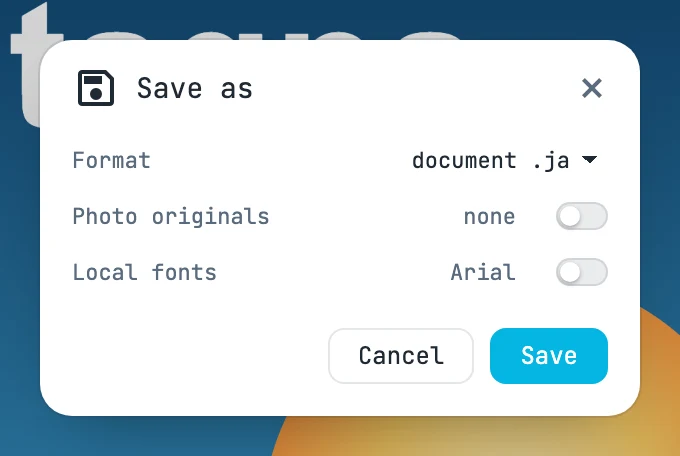
- Save as… ⌘ ⇧ S ouvre la boîte de dialogue d'enregistrement, puis celle de sélection du fichier.
- Quand vous enregistrez dans un fichier choisi, le projet prend le nom du fichier.
- Quand l'enregistrement réussit, le nom dans la barre d'outils clignote trois fois ; en rouge si l'écriture a échoué.
- Hors de Chrome et Edge, le document est téléchargé en tant que
.ja.
La boîte de dialogue
| Champ | Fonction |
|---|---|
| Format | document .ja ou package .jaz |
| Photo originals | uniquement avec le paquet, et s'il y a des photos : y place les originaux (à côté, leur nombre et leur taille). Quand vous cochez cette option, le navigateur demande l'autorisation de les lire |
| Local fonts | uniquement avec le paquet, et si des textes utilisent des polices installées (à côté, lesquelles) : les y place |
Les polices du document et les images de travail sont toujours incluses : elles appartiennent au document. S'il n'y a rien à mettre dans un paquet — ni polices, ni images, ni originaux, ni polices installées — la boîte de dialogue ne s'ouvre pas et l'enregistrement se fait directement en .ja.