Recadrage dans la cellule
Déplacer, zoomer et faire pivoter une photo dans sa cellule
Les gestes
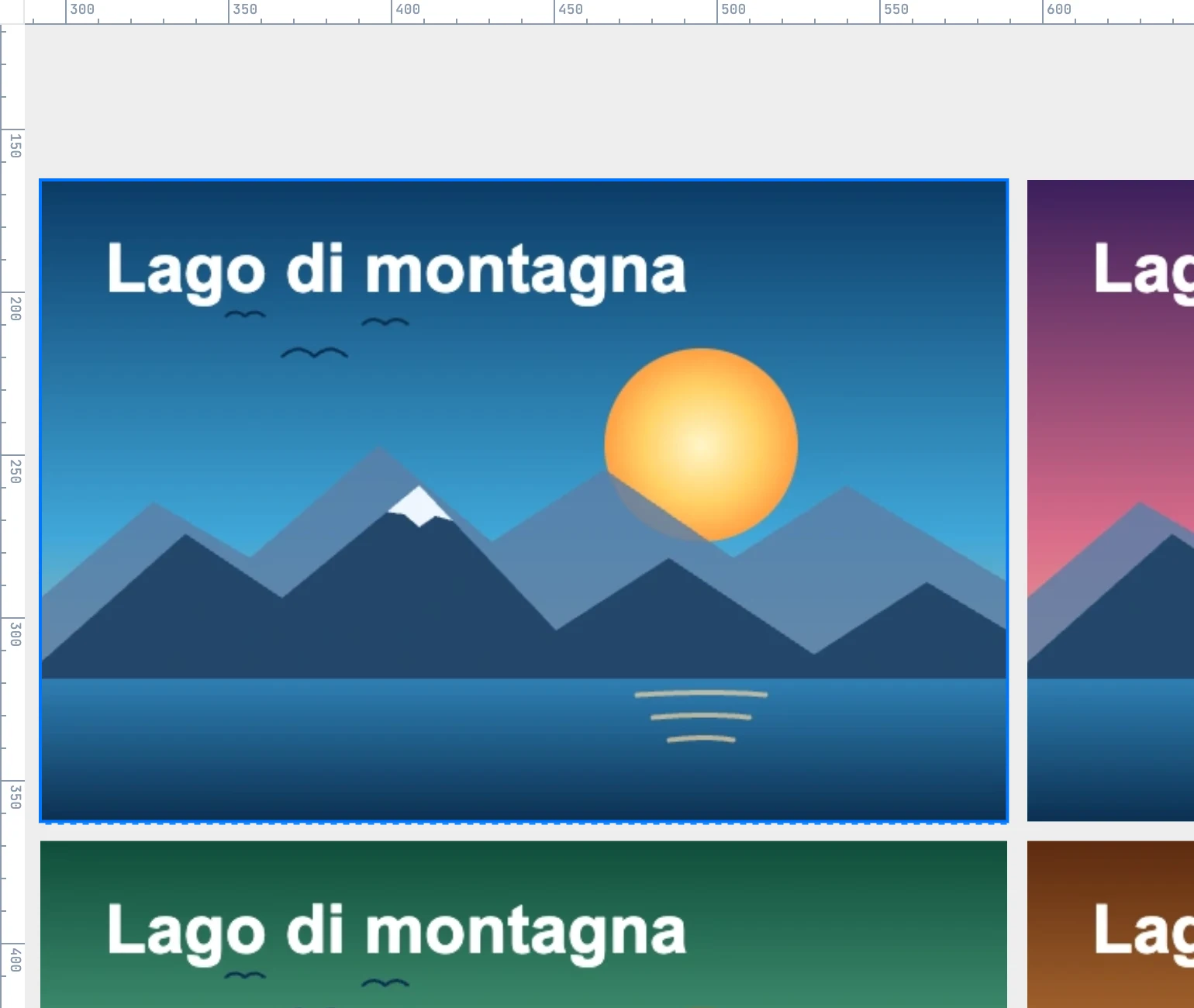
À l'intérieur de la grille (double-cliquez pour y entrer), la photo étant sélectionnée :
| Geste | Fonction |
|---|---|
| Faire glisser la photo | déplace la photo dans la cellule : choisit la partie visible |
| Molette | zoome autour du pointeur : le point situé sous le pointeur reste fixe |
| ⌥ + molette | fait pivoter la photo |
| ⇧ + ⌥ + molette | fait pivoter par pas de 15° |
La photo couvre toujours la cellule entière, même après rotation. Pendant le geste, vous voyez un aperçu ; le document est écrit à la fin, en une seule étape (au relâchement, ou lorsque la molette s'arrête). Sur une photo non sélectionnée, et en dehors de la grille, la molette continue de contrôler la vue.
Avec des valeurs numériques
| Champ | Fonction |
|---|---|
| Zoom | l'agrandissement, de 1 à 10 |
| Rotation | la rotation, en degrés |
Une photo, deux recadrages
Le recadrage et le poids sont stockés sur le use, c'est-à-dire sur le placement : la même photo placée deux fois peut être recadrée de deux façons.