
Saisir et modifier
Le curseur, la sélection de caractères, les touches
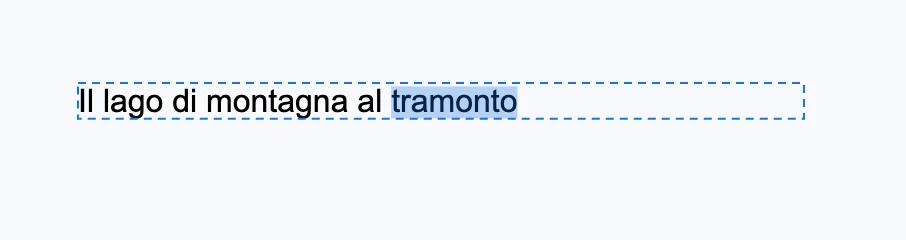
Ouvrir un texte
- Avec l'outil Texte (T) : un clic crée un texte de point, un cadre tracé en faisant glisser crée un texte avec retour à la ligne. Voir Outil Texte.
- Avec l'outil Sélection : un double-clic sur un texte l'ouvre, avec le curseur là où vous avez cliqué.
- Avec l'outil Texte actif, un clic sur un texte existant l'ouvre (même à l'intérieur d'un groupe).
Dans le texte
| Geste / touche | Fonction |
|---|---|
| Saisie | les caractères apparaissent sur le dessin ; ceux qui sont sélectionnés sont remplacés |
| Entrée | commence une nouvelle ligne |
| Touches fléchées, ⌫, coller | comme dans n'importe quelle zone de texte |
| Appuyer et faire glisser | sélectionne des caractères |
| ⇧ + clic | étend la sélection existante jusqu'au clic |
| Double-clic | sélectionne le mot |
| ⌘ Z / ⌘ ⇧ Z | annuler et rétablir dans le texte, styles compris |
| Esc | ferme le texte |
Tant que le texte est ouvert, les raccourcis de l'éditeur ne se déclenchent pas : un « r » tapé est une lettre, pas le rectangle. Le texte ouvert est sélectionné, et ses poignées ne sont pas dessinées.
Historique du texte
Les caractères tapés à la suite forment une étape ; un autre type de modification, une sélection remplacée par la saisie ou un déplacement du curseur en commencent une autre ; un style appliqué constitue une étape ; une couleur que vous faites glisser dans le sélecteur de couleurs ne forme une seule étape que jusqu'au relâchement. Quand le texte se ferme, il ne reste qu'une seule étape dans l'historique du document. Une annulation du document alors que le texte est ouvert laisse le texte tel quel.
Fermer
- Esc, un clic à l'extérieur sur la toile, un autre outil, une autre sélection.
- Un clic sur un champ de panneau ou sur le sélecteur de couleurs ne ferme pas le texte.
- Un texte laissé vide disparaît ; un texte ouvert puis fermé sans modification ne laisse aucune étape.