
L'interfaccia
La tela, la barra, i righelli, le colonne, il footer
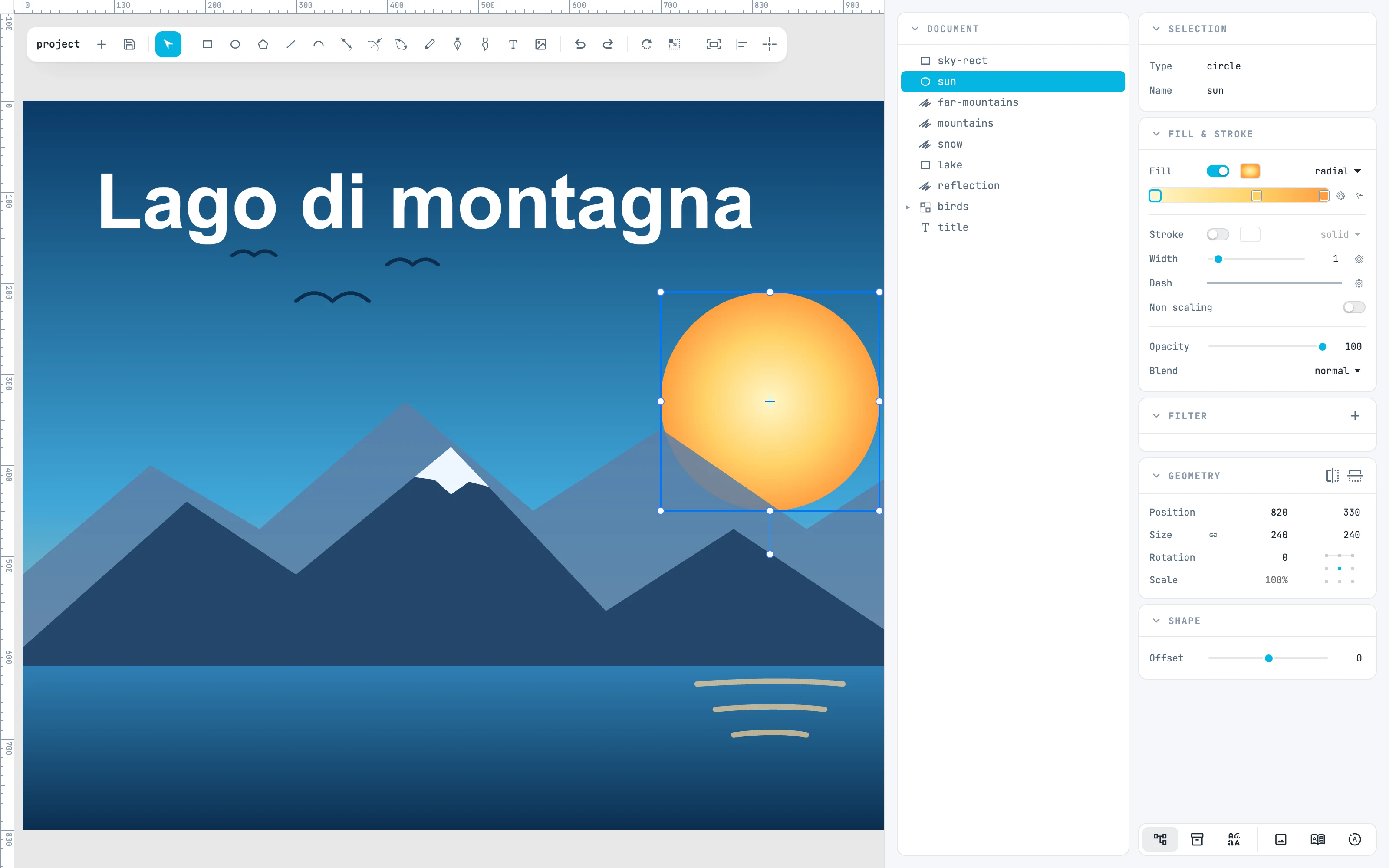
La finestra ha una tela al centro e tutto il resto attorno, piatto e sottile: la barra degli strumenti in alto, i righelli sui bordi, le colonne a destra, il footer in basso.
La barra degli strumenti
In alto a sinistra, sopra la tela. Da sinistra a destra:
| Parte | Cosa c'è |
|---|---|
| Nome del progetto | il nome del documento; dopo un salvataggio lampeggia tre volte (in rosso se la scrittura è fallita) |
| new document | un documento nuovo in una finestra nuova |
| open and save | apre il menu File (New, Open…, Save, Save as…, Export SVG…, le due stampe) |
| elements selection | la freccia, V |
| Strumenti di disegno | pagina, rettangolo, ellisse, poligono, linea, arco, tre quote, matita, tracciato, pennello, testo, inserire un'immagine |
| undo redo | annulla e rifai |
| rotate scale | rotazione e scala libere col perno, A e S |
| fit selection / page to view | inquadra la selezione, o senza selezione la pagina attiva |
| align and distribute | passandoci sopra apre la barra per allineare e distribuire |
| snap | passandoci sopra apre il pannello dell'aggancio |
| Exit | c'è solo dentro un contenitore: ne esce (il nome del contenitore sta nel suggerimento) |
Sotto la barra compaiono le opzioni dello strumento: una barra o un pannello che appartiene allo strumento in mano. Vedi Le barre delle opzioni.
La tela e i righelli
La tela è il disegno: le pagine sono fogli bianchi con un'ombra, su un fondo grigio. Sui bordi in alto e a sinistra ci sono i righelli, che contano nell'unità del progetto a partire dall'origine della pagina attiva; il quadratino nell'angolo fra i due righelli si trascina per spostare quell'origine. Vedi Righelli e origine.
Le colonne a destra
A destra della tela ci sono due colonne:
- Document: l'albero del documento. Si accende e si spegne dal primo bottone della barra delle risorse.
- Gli inspector: i pannelli delle proprietà di ciò che è scelto. Quali si vedono dipende dalla selezione: a selezione vuota compaiono Project, Page (per la pagina attiva) e Fill & stroke, che lì descrive lo stile con cui nascerà la prossima forma; scelto un rettangolo, Selection, Geometry, Shape, Fill & stroke e Filter. Vedi Pannelli.
In fondo alla colonna degli inspector c'è la barra delle risorse: un bottone per la colonna Document e uno per ogni pannello di risorse (Colors, Gradients, Patterns, Symbols, Markers, Fonts, Widgets) e del footer (Pages, Timeline, Images). Vedi Barra delle risorse.
Il footer
In basso, a tutta larghezza, il footer ospita un pannello per volta: Images, Pages o Timeline. Si apre dal suo bottone nella barra delle risorse, si alza e si abbassa trascinando il bordo di sopra, si chiude con la sua ×.
Il menu del tasto destro
Un clic col tasto destro sulla tela, senza muovere il mouse, apre il menu contestuale: annulla e rifai, i sottomenu Edit, Arrange, Transform, i gruppi, blocca e nascondi, Booleans, Modifiers, Path editing, Convert to path, Create resource, Tools e View. Trascinando col tasto destro invece si sposta la vista. Vedi Menu contestuale.
I temi chiaro e scuro
Il tema scuro si accende dal pannello Project, riga Dark theme. È una preferenza dell'editor, non del documento: non entra nella storia e non si salva nel file.