
Bedienfeld Geometry
Bei jeder Auswahl, die einen Begrenzungsrahmen hat
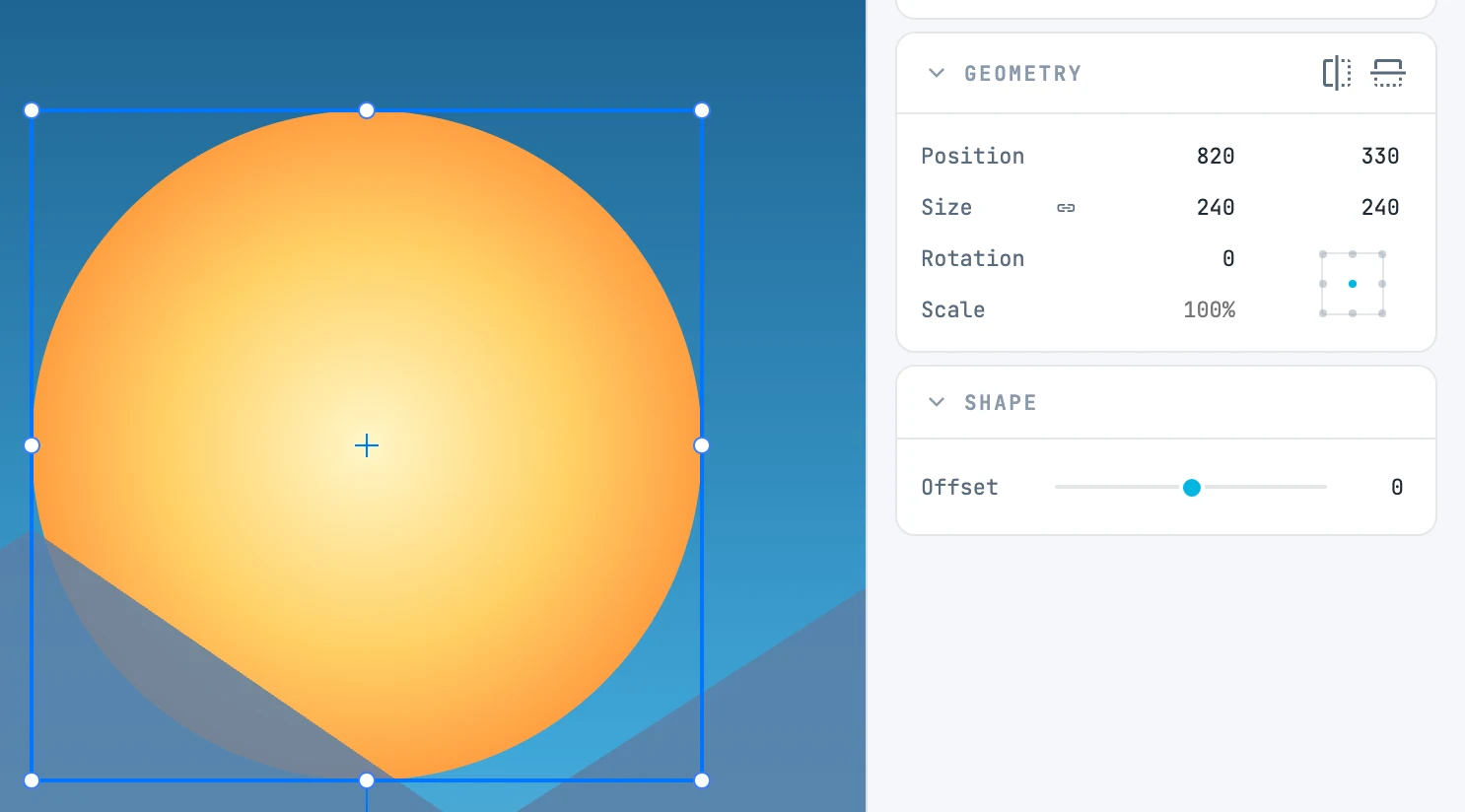
Wann es erscheint
Bei jeder Auswahl, die einen Begrenzungsrahmen hat. Wo sie sich befindet und wie groß sie ist.
Felder
| Feld | Funktion |
|---|---|
| Position | X und Y des im Referenzpunktsymbol gewählten Punkts, vom Seitenursprung aus; wenn Sie in ein Feld tippen, bewegt sich nur diese Achse |
| Size | Breite und Höhe. Die Schaltfläche vor den Zahlen behält die Proportionen bei: Bei aktiver Verknüpfung bestimmt das Feld, in das Sie tippen, das andere |
| Rotation | der Winkel, um den Punkt des Referenzpunktsymbols |
| Scale | ein Befehl, kein Maß: Es zeigt immer 100 % an, und die Eingabe von „150“ (oder „150%“) skaliert um 150 % um den Punkt des Referenzpunktsymbols |
| Referenzpunktsymbol mit 9 Punkten | welcher Punkt fixiert bleibt: Es gilt für Größe, Drehung und Skalierung, und es ist der Punkt, dessen X und Y Sie ablesen. Das Kästchen darin dreht sich mit dem Objekt |
| Each one | bei mehreren Objekten: jedes auf seinem eigenen Begrenzungsrahmen skalieren und drehen statt auf dem gemeinsamen |
In der Kopfzeile
Die beiden Schaltflächen zum Spiegeln: horizontal und vertikal, mit ⇧ jedes Objekt um seine eigene Mitte.
Ein oder mehrere Objekte
Bei einem einzelnen Objekt lesen und schreiben Sie in seinem eigenen Raum: Bei einem gedrehten Objekt ist die Größe die seiner Seiten. Bei mehreren Objekten im gemeinsamen, nicht gedrehten Begrenzungsrahmen.