
Speichern
Save, Save as und das Dialogfeld zum Speichern
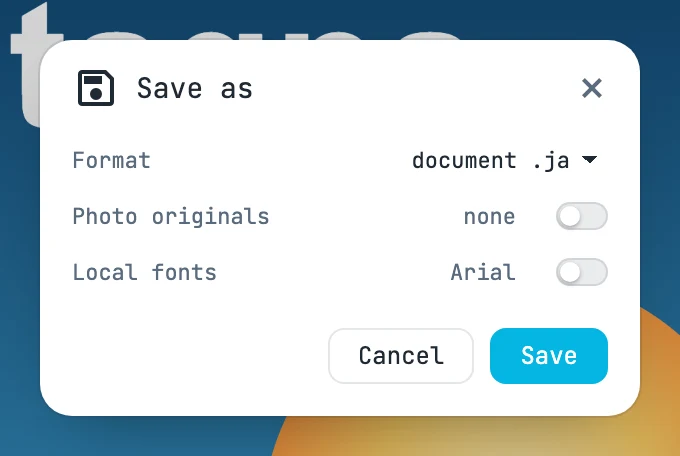
Save und Save as
- Save ⌘ S überschreibt die Datei des Dokuments mit den vorherigen Einstellungen; ohne Datei funktioniert es wie Save as….
- Save as… ⌘ ⇧ S öffnet das Dialogfeld zum Speichern, dann das Dateidialogfeld.
- Wenn Sie in eine gewählte Datei speichern, übernimmt das Projekt den Namen der Datei.
- Ist das Speichern erfolgreich, blinkt der Name in der Werkzeugleiste dreimal; rot, wenn das Schreiben fehlgeschlagen ist.
- Außerhalb von Chrome und Edge wird das Dokument heruntergeladen, und zwar als
.ja.
Das Dialogfeld
| Feld | Funktion |
|---|---|
| Format | document .ja oder package .jaz |
| Photo originals | nur beim Paket und wenn es Fotos gibt: nimmt die Originale auf (daneben, wie viele und wie groß). Wenn Sie es aktivieren, bittet der Browser um die Erlaubnis, sie zu lesen |
| Local fonts | nur beim Paket und wenn Texte installierte Schriften verwenden (daneben, welche): nimmt sie auf |
Dokumentschriften und Arbeitsbilder sind immer enthalten: Sie gehören zum Dokument. Gibt es nichts in ein Paket aufzunehmen — keine Schriften, keine Bilder, keine Originale, keine installierten Schriften —, öffnet sich das Dialogfeld nicht, und es wird direkt als .ja gespeichert.