
Skalieren und drehen mit den Griffen
Der Begrenzungsrahmen der Auswahl
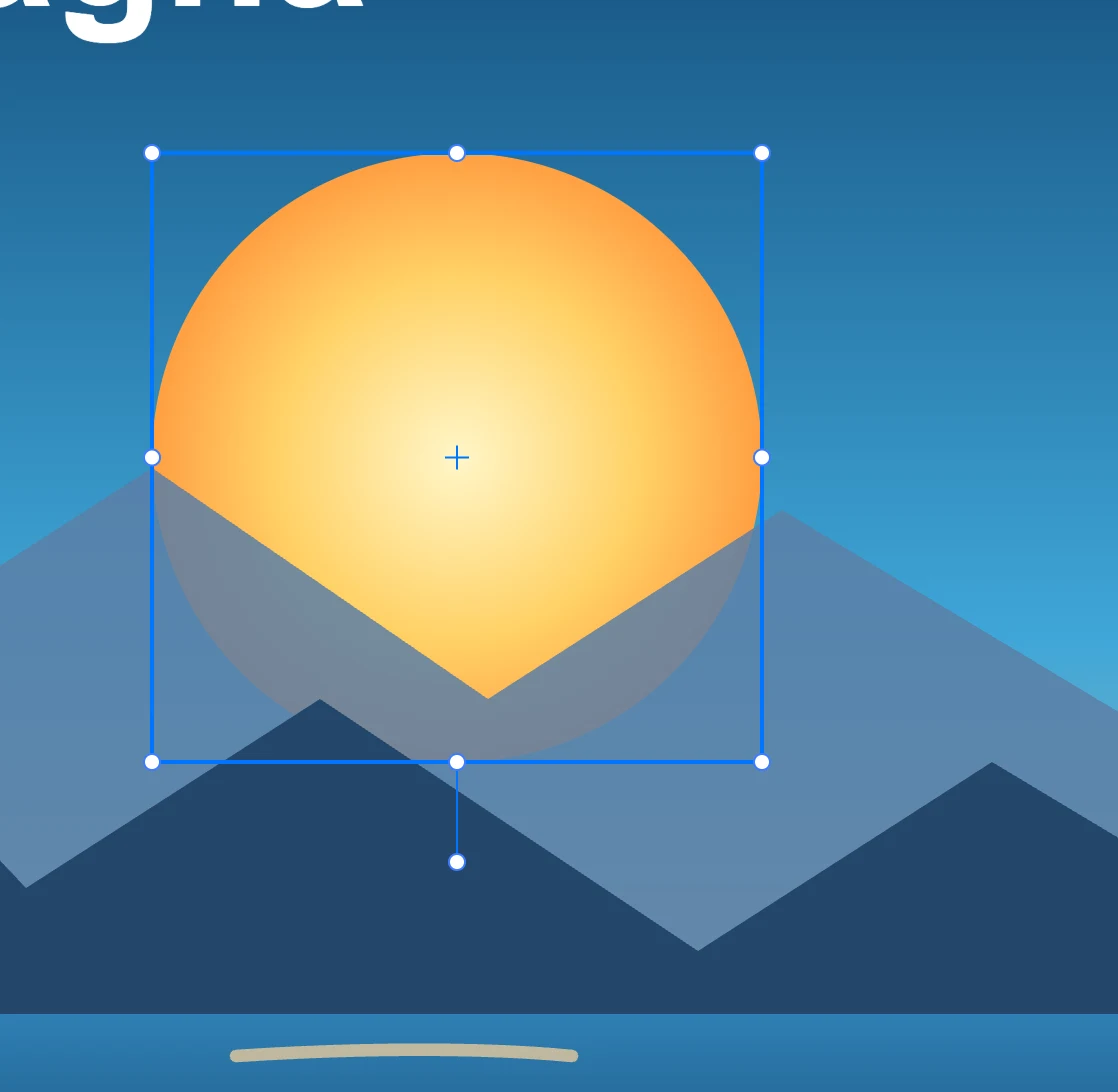
Der Begrenzungsrahmen
Um das Ausgewählte liegt ein Begrenzungsrahmen mit:
- acht Griffen an den Ecken und in der Mitte der Seiten;
- der Mitte mit ihrem Kreuz;
- dem Griff für die Drehung, jenseits der unteren Seite, auf der Linie, die von der Mitte ausgeht.
Jeder Griff hat zwei Teile: Der Punkt in der Mitte ändert die Größe, der Ring darum verschiebt. Bei einem kleinen Objekt berühren sich die Griffe, und das größere Ziel ist dasjenige, das Sie am häufigsten verwenden.
Bei einem einzelnen Objekt dreht sich der Begrenzungsrahmen mit ihm; bei mehreren Objekten ist es der gemeinsame, aufrechte Begrenzungsrahmen. Auf einer Seite, die auf dem Bildschirm zu kurz ist, verschwinden die Griffe dieser Seite, und bei einem Objekt, das in beiden Richtungen klein ist, verschwinden auch die Mitte und der Drehgriff. Der Cursor zeigt, was der Griff unter dem Zeiger tun wird.
Skalieren
| Geste | Funktion |
|---|---|
| Einen Griff ziehen | skaliert, wobei der gegenüberliegende Punkt fixiert bleibt |
| mit ⇧ | proportional |
| mit ⌥ | von der Mitte aus |
Am Ende der Geste geht die Skalierung in die Abmessungen ein: Ein skaliertes Rechteck ändert Breite und Höhe, und seine Matrix bleibt unskaliert. Ausnahmen sind Text, der sich an die neue Breite anpasst und neu umbricht (siehe Textrahmen und Spalten), und animierte Objekte, die die Skalierung in der Matrix behalten.
Drehen
| Geste | Funktion |
|---|---|
| Den Drehgriff ziehen | dreht um die Mitte des Begrenzungsrahmens, um den Winkel zwischen der Stelle, an der Sie gefasst haben, und der, an der Sie sich befinden |
| mit ⇧ | in Schritten von Rotation step (standardmäßig 15°): so richten Sie ein schräges Objekt gerade aus |
| mit ⌥ zu Beginn | dreht eine Kopie; ⌘ D wiederholt die Drehung |
Mit Zahlen
Position, Größe, Drehung und Skalierung werden im Bedienfeld Geometry eingegeben, mit dem Referenzpunkt mit neun Punkten, der festlegt, welcher Punkt fixiert bleibt.