
Zeitleiste
Das Bedienfeld in der Fußleiste
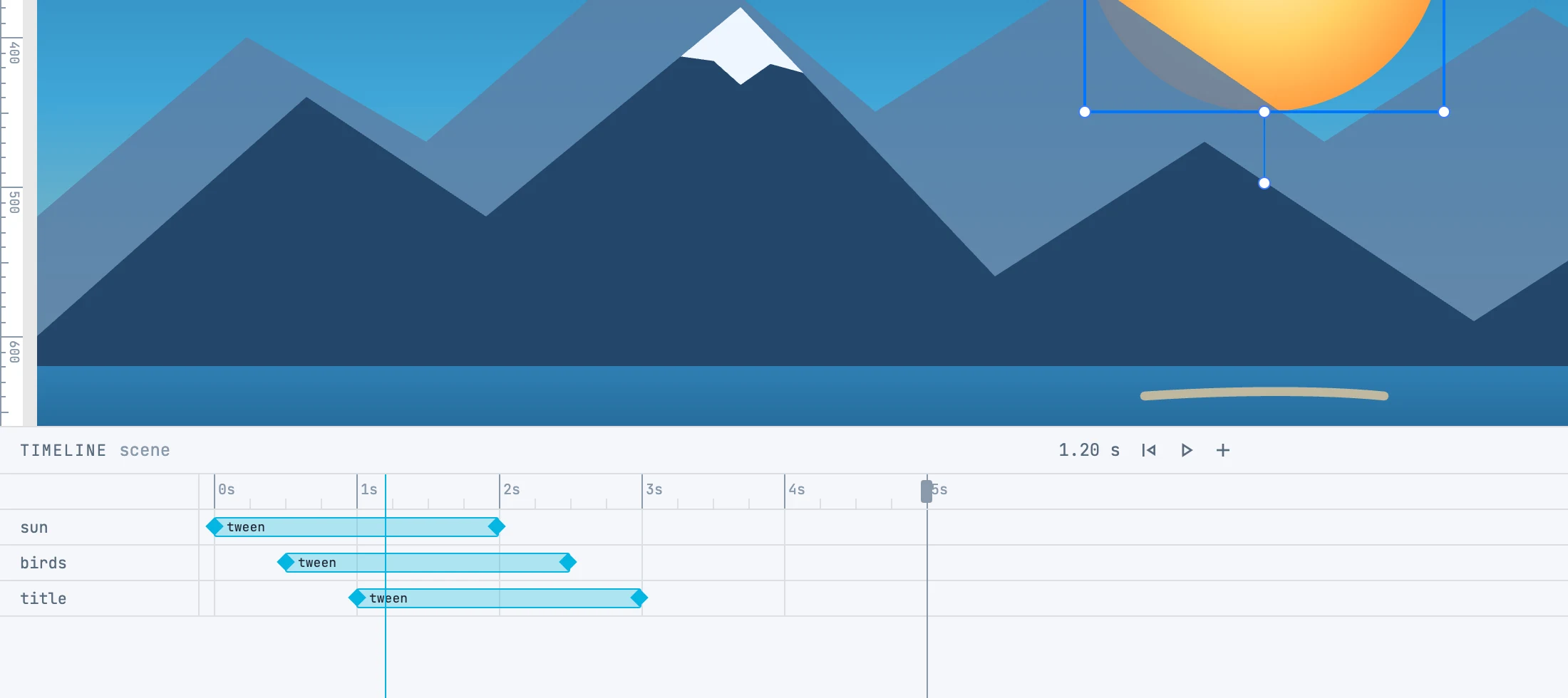
Eine Zeitleiste pro Container
Jede Seite und jede Gruppe kann ihre eigene Zeitleiste haben, wie in Flash; ebenso Muster, Symbole und Marker, die Sie über ihr Bedienfeld betreten. Das Bedienfeld zeigt die Zeitleiste des Containers, in dem Sie arbeiten: das übergeordnete Element des ausgewählten Objekts, den geöffneten Container oder die aktive Seite. Die Zeitleiste wird mit dem ersten Tween automatisch erstellt, 5 Sekunden lang, und verlängert sich um ganze Sekunden, wenn ein Tween später endet.
Die Kopfzeile
| Element | Funktion |
|---|---|
| Name und Zeit | der Container und die Zeit des Abspielkopfs |
| go to start | der Abspielkopf auf null |
| play / Stopp | spielt ab und hält an |
| + | fügt den ausgewählten Objekten am Abspielkopf einen leeren Tween hinzu, 2 Sekunden lang |
| Schieberegler | der Zoom der Spur, von 10 bis 1000 Pixel pro Sekunde; ebenso ⌘ + Mausrad auf der Spur, wobei die Sekunde unter dem Zeiger fest bleibt |
| × | schließt die Fußleiste: Die Leinwand zeigt wieder die Objekte so, wie sie im Dokument sind |
Zeilen, Balken und Rauten
- Eine Zeile pro Objekt; die Beschriftung wählt das Objekt aus. Sich überlappende Tweens kommen in eine weitere Bahn der Zeile, die dadurch höher wird.
- Jeder Tween ist ein Balken von seinem Beginn bis zu seinem Ende, mit Rauten an den Enden: Das sind die Keyframes.
- Die Raute unter dem Abspielkopf leuchtet orange: Sie ist diejenige, die beim Verschieben des Objekts neu geschrieben wird.
- Der Balken zeigt die Eigenschaften, die er ändert, und nimmt die Farbe der ersten an: Bewegung, Farbe, Deckkraft oder Größe für alles andere; ein leerer Tween gilt als Bewegung.
| Geste | Funktion |
|---|---|
| Auf einen Balken klicken | wählt den Tween aus: siehe Tweens und Auto-Key |
| Einen Balken ziehen | verschiebt den Beginn |
| Eine Raute ziehen | verschiebt dieses Ende, also den Beginn oder die Dauer |
| ⌥ + einen Balken ziehen | dupliziert ihn: Das Original bleibt, und die Kopie wird beim Loslassen erstellt |
| ⇧ oder ⌘ + Klick auf einen Balken | fügt ihn der Auswahl hinzu oder entfernt ihn daraus |
| Auf eine Raute klicken | wählt den Tween aus und setzt den Abspielkopf dorthin |
Balken bewegen sich in Schritten von einer dreißigstel Sekunde, und ein Tween dauert mindestens so lange. Jede Geste ist ein Rückgängig-Schritt.
Mehrere Tweens zusammen
Sind zwei oder mehr Tweens ausgewählt, erscheint auf dem Lineal ein gelber Balken vom frühesten Beginn bis zum spätesten Ende: Die Griffe an seinen Enden skalieren Anfänge und Dauern um das gegenüberliegende Ende, und das Ziehen des Balkens verschiebt sie alle. Ein Schritt.