
Abgerundete Ecken und Bögen
Exakte abgerundete Ecken und Bögen, die Sie bei fixierten Endpunkten wölben
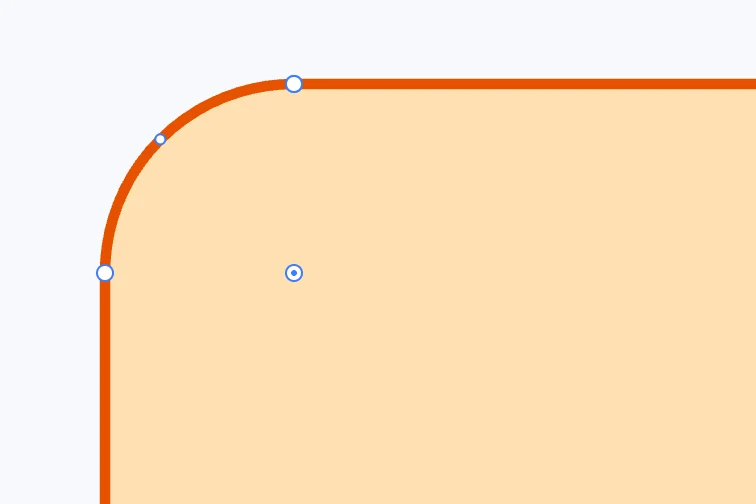
Eine Ecke abrunden
- Wählen Sie im Ankerpunktmodus einen Ankerpunkt aus, der ein Eckpunkt ist.
- Innerhalb der Ecke erscheint auf der Winkelhalbierenden ein Anfasser: ein Ring mit einem Punkt.
- Ziehen Sie ihn: Der Mittelpunkt der abgerundeten Ecke folgt dem Zeiger. Mit ⌥ zu Beginn werden alle Ecken abgerundet.
Die abgerundete Ecke ist ein exakter Kreisbogen, tangential zu beiden Seiten, nie größer als eine halbe Seite. Die Seiten können gerade, quadratische oder kubische Kurven oder Bögen sein. Ein Übergangspunkt (Griffpunkte in einer Linie) ist keine Ecke und hat keinen Anfasser. Ein Rückgängig-Schritt pro Geste; Esc kehrt zur vorherigen Form zurück.
Eine abgerundete Ecke anpassen
Jede abgerundete Ecke — auch die eines importierten SVG, die an ihrer Form erkannt werden — hat immer einen Anfasser in ihrem Mittelpunkt, ohne dass Sie Ankerpunkte auswählen müssen. Wenn Sie ihn ziehen, wird die Ecke neu aufgebaut und mit dem neuen Radius erneut abgerundet; bei null wird die Ecke wieder spitz, genau wie vorher.
Einen Bogen wölben
Jeder Bogen hat einen Anfasser auf dem Umfang, auf halbem Weg seines Winkels. Wenn Sie ihn ziehen, wölbt oder verflacht sich der Bogen bei fixierten Endpunkten; eine gedrehte Ellipse behält ihre Proportionen und ihre Drehung. Bei einem Bogen als Kreissegment bleibt der Anfasser im Mittelpunkt.
Mit Zahlen
Im Bedienfeld Point sind bei ausgewähltem Endpunkt Radius in und Radius out der Radius des eingehenden und des ausgehenden Bogens: Wenn Sie sie eingeben, wird eine abgerundete Ecke erneut abgerundet, und ein Bogen ändert seine Größe bei fixierten Endpunkten.