
Zwischenablage und Duplizieren
Ausschneiden, kopieren, einfügen, duplizieren, wiederholen
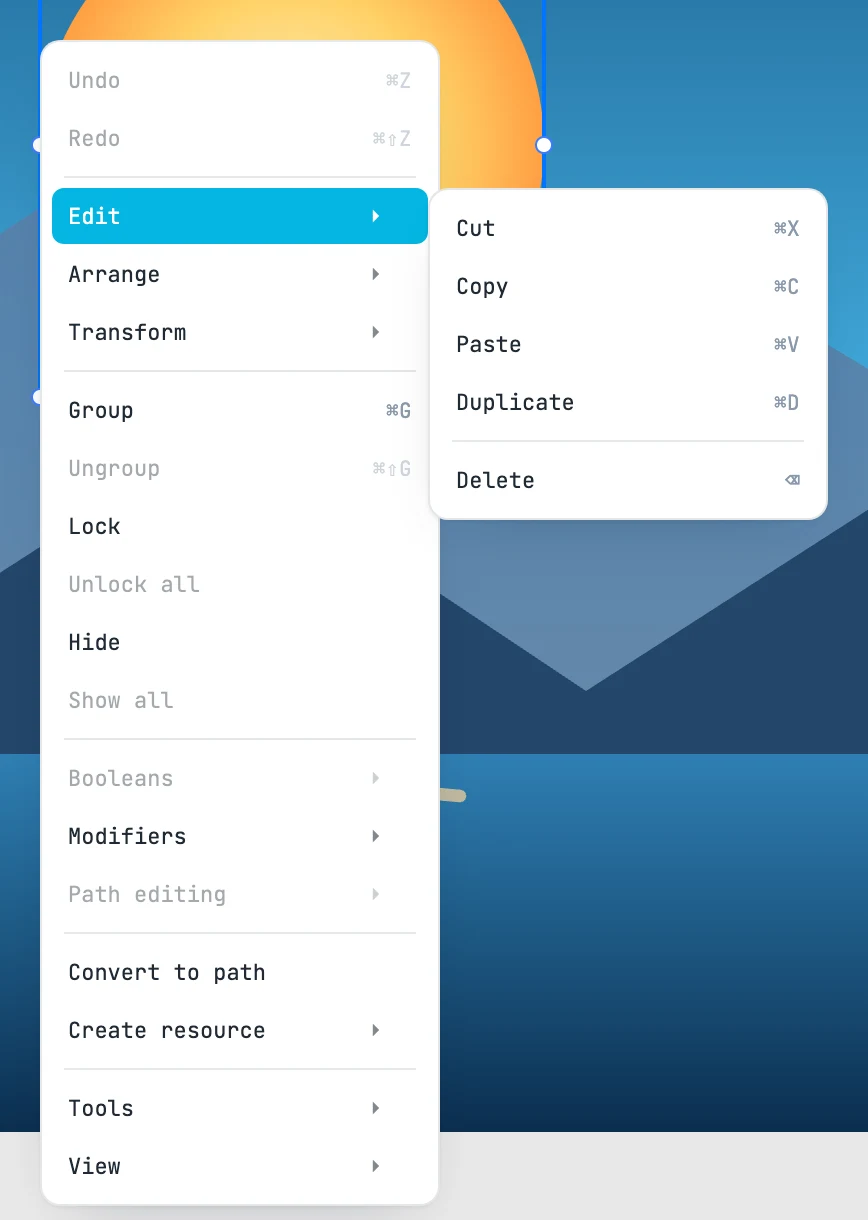
Ausschneiden, kopieren, einfügen
| Tasten | Funktion |
|---|---|
| ⌘ X | Cut: kopiert und löscht |
| ⌘ C | Copy: kopiert die ausgewählten Objekte |
| ⌘ V | Paste: fügt ein |
- Die Zwischenablage erhält den Teilbaum der Objekte als Text: Sie können ihn auch in ein anderes Janvas-Fenster einfügen.
- Sie fügen dort ein, wo Sie arbeiten: im geöffneten Container, andernfalls in die aktive Seite.
- Objekte behalten ihre lokalen Koordinaten: Von einer Seite kopiert, landen sie an derselben Stelle der Seite, in die Sie einfügen.
- Nach dem Einfügen liegen sie über den bereits vorhandenen Objekten.
- Zwischen Dokumenten mit unterschiedlichen Einheiten behält das Objekt seine Länge.
Wenn der Browser den Zugriff auf die Zwischenablage des Systems verweigert, bleibt die Kopie innerhalb des Fensters: Ausschneiden und Einfügen funktionieren zumindest dort.
Duplizieren und wiederholen
| Tasten | Funktion |
|---|---|
| ⌘ D | Duplicate: eine Kopie der Auswahl, mit der letzten duplizierenden Geste |
- Wählen Sie ein Objekt aus und verschieben (oder drehen) Sie es, wobei Sie zu Beginn ⌥ gedrückt halten: Es entsteht eine verschobene Kopie.
- Jedes weitere ⌘ D wiederholt dieselbe Verschiebung oder dieselbe Drehung an der neuen Kopie.
So legen Sie eine Reihe von Kopien in gleichem Abstand an, oder einen Kranz von Kopien um dieselbe Mitte.
Ein animiertes Objekt wird mit seinen Tweens dupliziert, die auf die Kopie verweisen. Wenn ein Tween bearbeitet wird, dupliziert ⌘ D das Objekt; um einen Tween zu wiederholen, ziehen Sie seinen Balken mit ⌥.
Löschen
| Tasten | Funktion |
|---|---|
| ⌫ oder Entf | Delete: verschiebt die ausgewählten Objekte in den Papierkorb des Dokuments. Wenn ein Tween bearbeitet wird, verwirft es diesen Tween, nicht das Objekt |