
Fotoraster
Fotos, die sich selbst in einem Rahmen anordnen
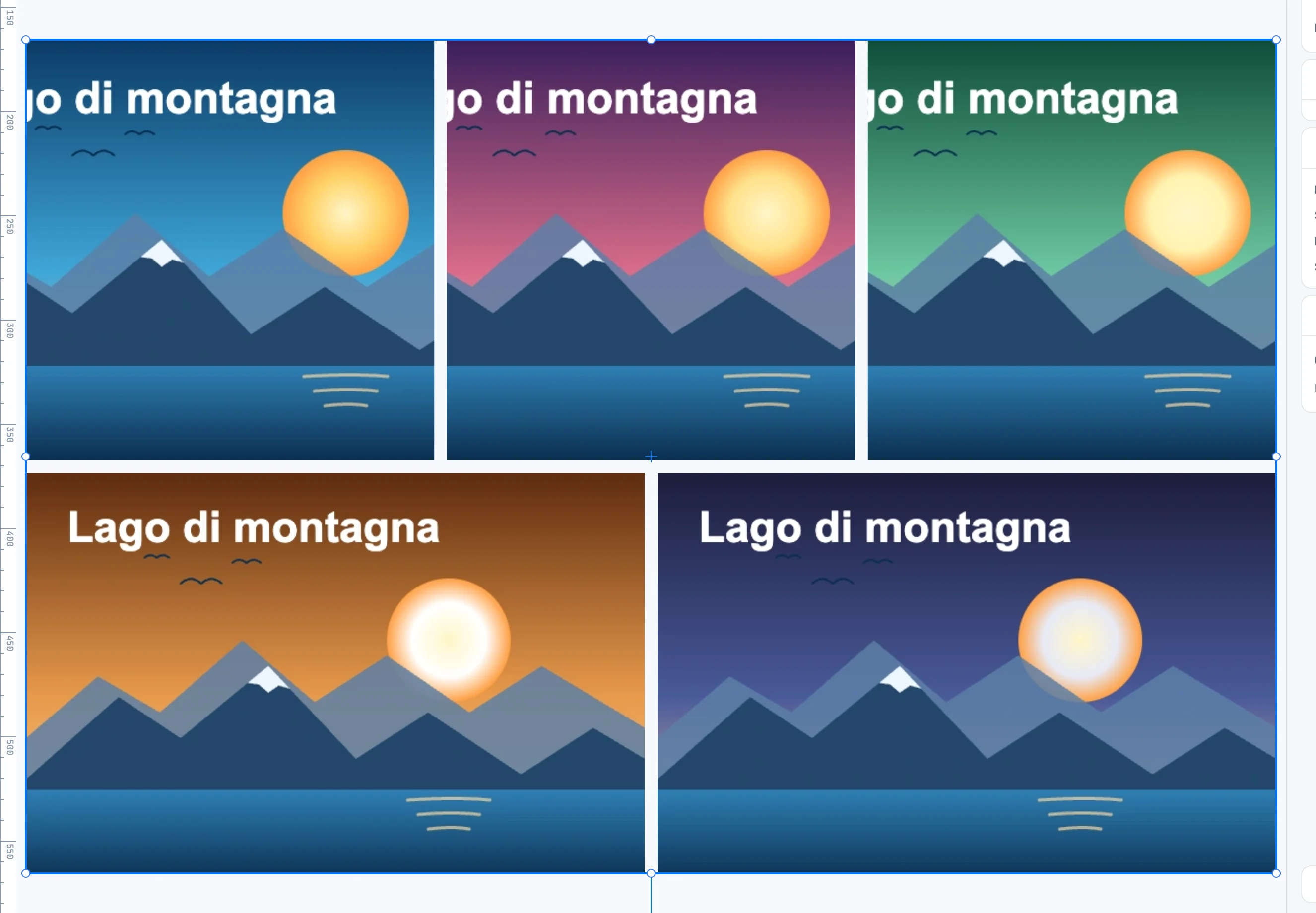
Erstellen
Aus dem Bedienfeld Widgets in der Spalte Ressourcen: Ziehen Sie die Zelle Photo grid auf die Leinwand, oder doppelklicken Sie, um es in die Mitte zu setzen. Leer erscheint es als grauer Schleier, der nicht exportiert wird.
Füllen
- Legen Sie Bilder darauf ab: von der Festplatte (auch viele auf einmal) oder aus dem Bedienfeld Images.
- Sie werden am Ende angefügt, und die gemeinsam hinzugefügten werden nach Datum geordnet: nach dem Aufnahmedatum (aus den EXIF-Daten gelesen) oder, falls es fehlt, nach dem Dateidatum.
- Die Fotos überlappen sich nie und füllen den Rahmen: Jedes wird in seiner eigenen Zelle zugeschnitten.
Das Layout
Janvas teilt den Rahmen in Zellen auf und sucht die Aufteilung, bei der die Fotos am wenigsten beschnitten werden, unter Beachtung ihrer Reihenfolge und ihres Gewichts: Ein Foto mit 2 beansprucht die doppelte Fläche eines Fotos mit 1.
| Feld | Funktion |
|---|---|
| Gap | der Abstand zwischen den Zellen |
| Layout | die Variante: 0 ist das beste Layout, 1 bis 20 sind andere Aufteilungen mit denselben Fotos in derselben Reihenfolge; eine bestimmte Variante ist immer dieselbe |
| Weight | wenn ein Foto im Raster ausgewählt ist: sein Gewicht |
Das Gewicht eines Fotos ist das am Foto im Raster festgelegte, andernfalls das des Bilds im Archiv, andernfalls das seiner Kategorie (ein bevorzugtes Bild zählt als 2), andernfalls 1.
Sortieren
Das ≡ des Bedienfelds Photo grid › Sort by date ordnet die Fotos in einem Schritt wieder nach Aufnahmedatum (oder nach Dateidatum, wenn das Foto keines hat). Es funktioniert, wenn das Raster oder eines seiner Fotos ausgewählt ist; es ist deaktiviert, wenn das Raster weniger als zwei Fotos oder keines mit Datum enthält.
Skalieren
Wenn Sie das Raster skalieren, geht die Skalierung in die Breite, die Höhe und den Abstand zwischen den Zellen ein: Die Fotos werden neu angeordnet. Innerhalb des Rasters spielen Größe und Position eines Fotos keine Rolle: Die Zelle bestimmt sie.