Griglia di foto
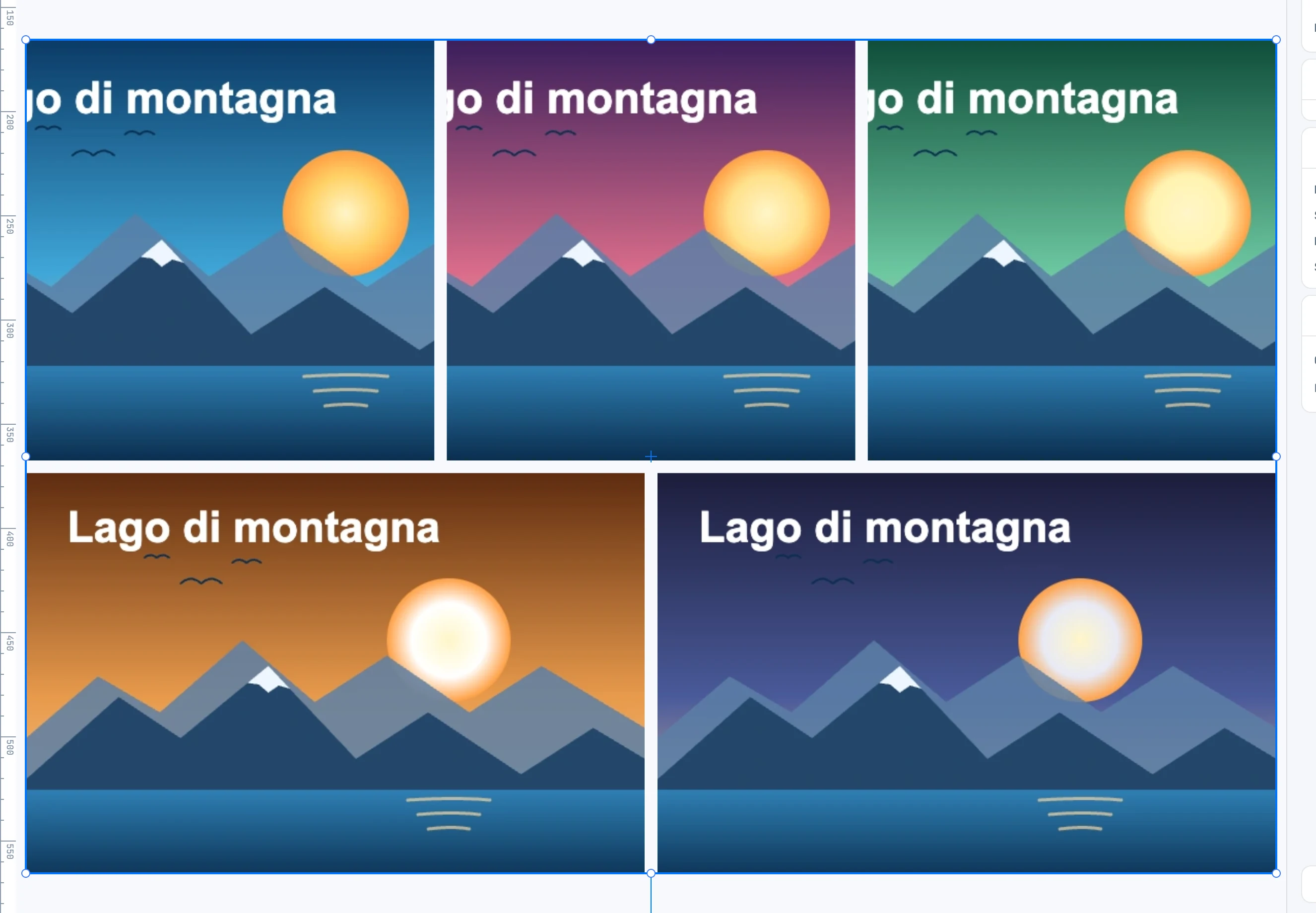
Foto che si impaginano da sole in un riquadro
Crearla
Dal pannello Widgets, nella colonna Risorse: si trascina la cella Photo grid sulla tela, o doppio clic per metterla al centro. Vuota si vede come un velo grigio, che non si esporta.
Riempirla
- Si lasciano cadere sopra delle immagini: dal disco (anche tante insieme) o dal pannello Images.
- Entrano in coda, e quelle arrivate insieme in ordine di data: di scatto (letta dai dati EXIF), o del file se manca.
- Le foto non si sovrappongono mai e riempiono il riquadro: ognuna è ritagliata nella sua cella.
L'impaginazione
Janvas divide il riquadro in celle cercando il taglio che ritaglia meno le foto, rispettando il loro ordine e il loro peso: una foto a 2 vuole il doppio dell'area di una a 1.
| Campo | Cosa fa |
|---|---|
| Gap | lo spazio fra le celle |
| Layout | la variante: 0 è l'impaginazione migliore, da 1 a 20 altri tagli con le stesse foto nello stesso ordine; una variante è sempre la stessa |
| Weight | scelta una foto dentro la griglia: il suo peso |
Il peso di una foto è quello scritto sulla foto nella griglia, altrimenti quello dell'immagine nell'archivio, altrimenti quello della categoria (una preferita vale 2), altrimenti 1.
Ordinare
Il ≡ del pannello Photo grid › Sort by date rimette le foto in ordine di data di scatto (o del file, se la foto non ne ha), in un passo. Vale scelta la griglia o una sua foto; è spento se la griglia ha meno di due foto o nessuna datata.
Scalarla
Scalando la griglia la scala va nella larghezza, nell'altezza e nello spazio fra le celle: le foto si reimpaginano. Dentro la griglia misura e posizione di una foto non contano: la decide la cella.