
Usare i pannelli
Aprire, chiudere, staccare, ridimensionare
La testata di un pannello
| Elemento | Cosa fa |
|---|---|
| Freccia a sinistra | chiude e riapre il contenuto del pannello (la testata resta) |
| Nome | si trascina: il pannello si stacca dalla colonna e galleggia sopra la tela |
| Bottoni nella testata | alcuni pannelli hanno comandi loro: il ≡ del menu, il + per aggiungere, i due specchi di Geometry |
| × | su un pannello staccato lo rimette nella sua colonna; in colonna non c'è |
Staccato, un pannello si ridimensiona dalla presa nell'angolo in basso a destra. Rimesso in colonna riprende la larghezza della colonna.
I pannelli delle risorse
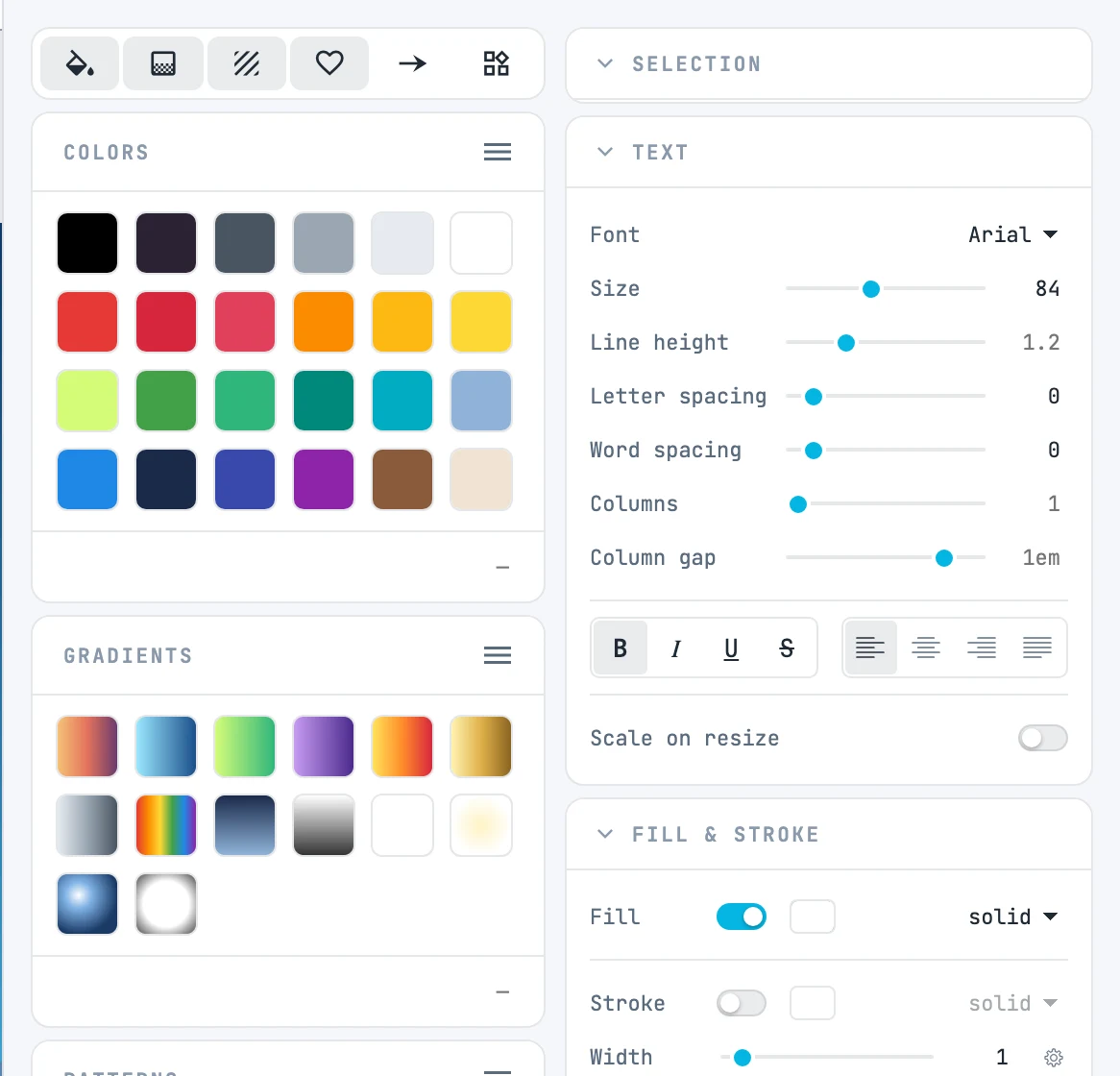
Gradients, Patterns, Symbols, Markers, Colors, Fonts, Widgets e Trace image nascono nascosti e, aperti, stanno già staccati a sinistra della colonna, sulla tela. La × li nasconde; riaperti tornano dov'erano. Il bottone della barra delle risorse resta acceso finché il pannello è aperto.
Le barre e i pannelli degli strumenti
Le opzioni di uno strumento compaiono sotto la barra. Alcune restano finché lo strumento è in mano (matita, penna, poligono); altre si aprono passandoci sopra col mouse e si chiudono uscendo: i modi dell'arco, la lista dei pennelli, l'allineamento e l'aggancio. La lista dei pennelli si può staccare trascinandone la testata, e allora resta aperta.
I menu dei pannelli
I menu che si aprono da un campo (selettore del colore, rotella dell'inclinazione, stile e tratteggio del filo, i quattro angoli) si chiudono da soli quando il puntatore si allontana, dopo un quarto di secondo. Restano aperti finché si tiene premuto un tasto del mouse o si scrive in un loro campo. I menu di comandi si chiudono cliccando fuori o scegliendo una voce.
Scrivere un valore
Nei campi numerici si scrive un numero nell'unità indicata, e lo si conferma con Invio o uscendo dal campo: ogni conferma è un passo di annulla. Gli slider trascinati mostrano l'anteprima dal vivo, e al rilascio fanno un passo solo.