
Gruppi, blocco e visibilità
Raggruppare, bloccare, nascondere
Gruppi
| Tasti | Cosa fa |
|---|---|
| ⌘ G | Group: mette gli oggetti scelti in un gruppo |
| ⌘ ⇧ G | Ungroup: scioglie i gruppi scelti; spento se non ce n'è |
Un gruppo si sceglie intero; col doppio clic ci si entra. Scalando un gruppo la scala scende nei figli: anche i testi dentro scalano taglia e interlinea.
Bloccare
- Lock blocca gli oggetti scelti e toglie la selezione. Bloccato — l'oggetto o un contenitore che lo contiene — non si prende sulla tela, né col clic né col riquadro né dall'etichetta della pagina; scelto altrove (nell'albero), non si trascina.
- Unlock all sblocca tutti gli oggetti bloccati e li sceglie. Spento se non c'è niente di bloccato.
Nascondere
- Hide nasconde gli oggetti scelti: non si disegnano, non si prendono e non si stampano. L'esportazione SVG li include solo con l'opzione Hidden objects.
- Show all rende visibili tutti gli oggetti nascosti. Spento se non c'è niente di nascosto.
Dall'albero Document
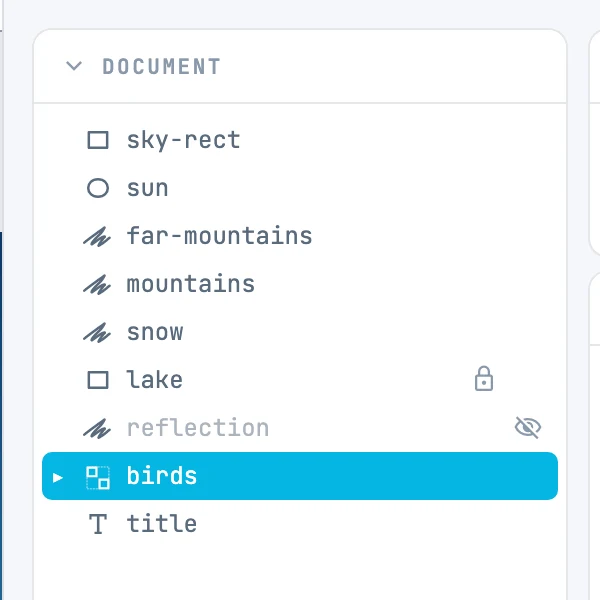
In fondo a ogni riga dell'albero ci sono un lucchetto e un occhio: accesi si vedono sempre, spenti compaiono passando sulla riga. Un clic accende o spegne blocco e visibilità in un passo, senza scegliere la riga, e toglie l'oggetto dalla selezione se lo blocca o lo nasconde. Il nome di un oggetto nascosto è sbiadito.
Ognuno è un passo
Group, Ungroup, Lock, Unlock all, Hide e Show all sono ognuno un passo di annulla.