
Usar los paneles
Abrir, cerrar, separar, cambiar de tamaño
La cabecera de un panel
| Elemento | Qué hace |
|---|---|
| Flecha a la izquierda | contrae y expande el contenido del panel (la cabecera se queda) |
| Nombre | lo arrastras: el panel se separa de la columna y flota sobre el lienzo |
| Botones de la cabecera | algunos paneles tienen sus propios comandos: el menú ≡, el + para añadir, los dos botones de reflejo de Geometry |
| × | en un panel flotante, lo devuelve a su columna; en la columna no está |
Cuando flota, un panel cambia de tamaño desde el tirador de la esquina inferior derecha. De vuelta en la columna, recupera el ancho de la columna.
Paneles de recursos
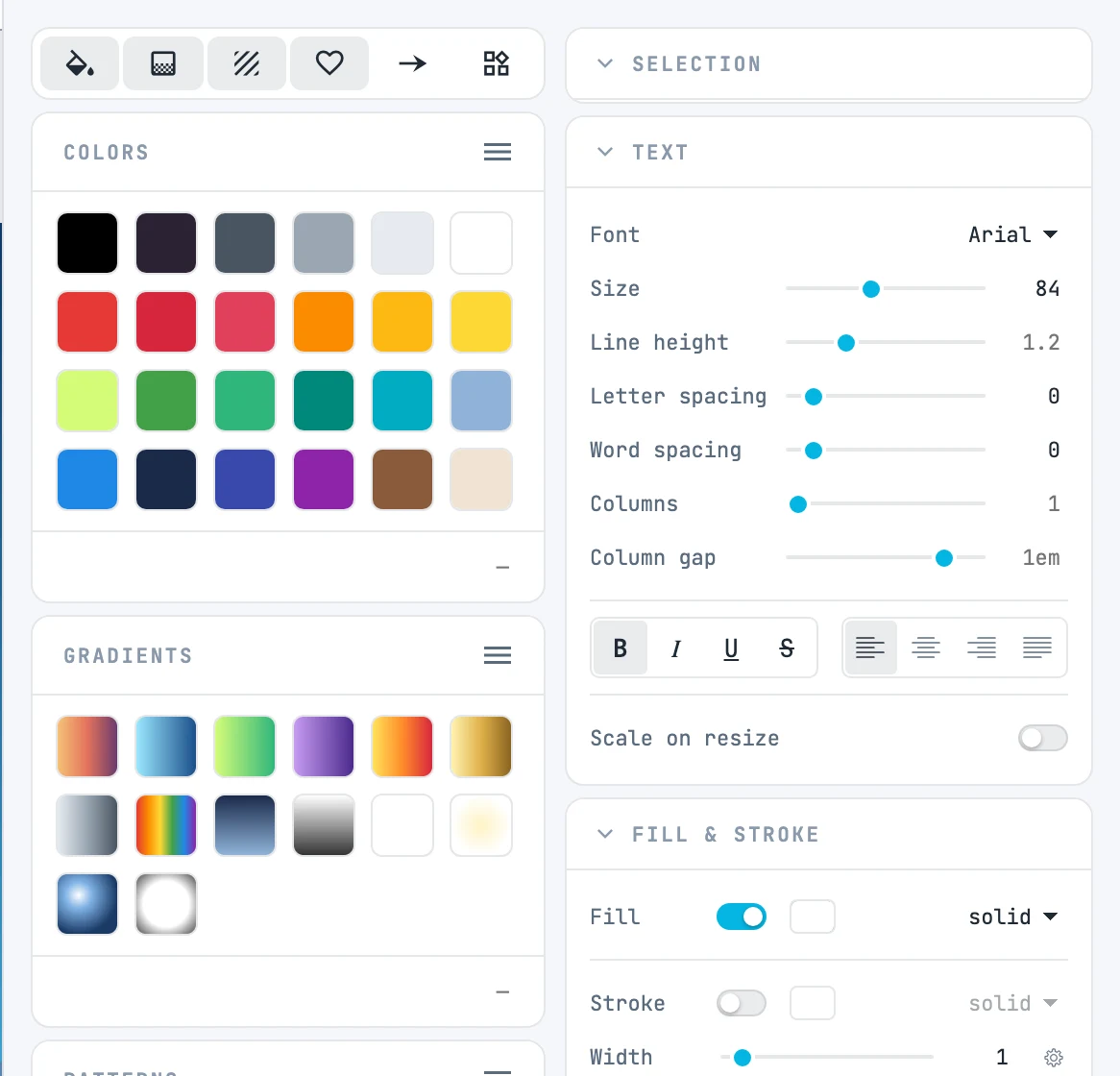
Gradients, Patterns, Symbols, Markers, Colors, Fonts, Widgets y Trace image empiezan ocultos y, al abrirlos, ya están flotando a la izquierda de la columna, sobre el lienzo. La × los oculta; al volver a abrirlos, regresan adonde estaban. El botón de la barra de recursos permanece activado mientras el panel está abierto.
Barras y paneles de las herramientas
Las opciones de una herramienta aparecen debajo de la barra de herramientas. Algunas permanecen mientras la herramienta está activa (Lápiz, Pluma, polígono); otras se abren cuando pasas el ratón por encima y se cierran cuando te alejas: los modos del arco, la lista de pinceles, la alineación y el ajuste. Puedes separar la lista de pinceles arrastrando su cabecera, y entonces permanece abierta.
Menús de los paneles
Los menús que se abren desde un campo (selector de color, rueda de ángulos, estilo de trazo y discontinuo, las cuatro esquinas) se cierran solos cuando el puntero se aleja, al cabo de un cuarto de segundo. Permanecen abiertos mientras mantienes pulsado un botón del ratón o escribes en uno de sus campos. Los menús de comandos se cierran cuando haces clic fuera o eliges un comando.
Introducir un valor
En los campos numéricos escribes un número en la unidad indicada y lo confirmas con Intro o saliendo del campo: cada confirmación es un paso de deshacer. Los reguladores arrastrados muestran una vista previa en directo y, al soltar, generan un único paso.