
Relleno y trazo
Las dos pinturas de un objeto
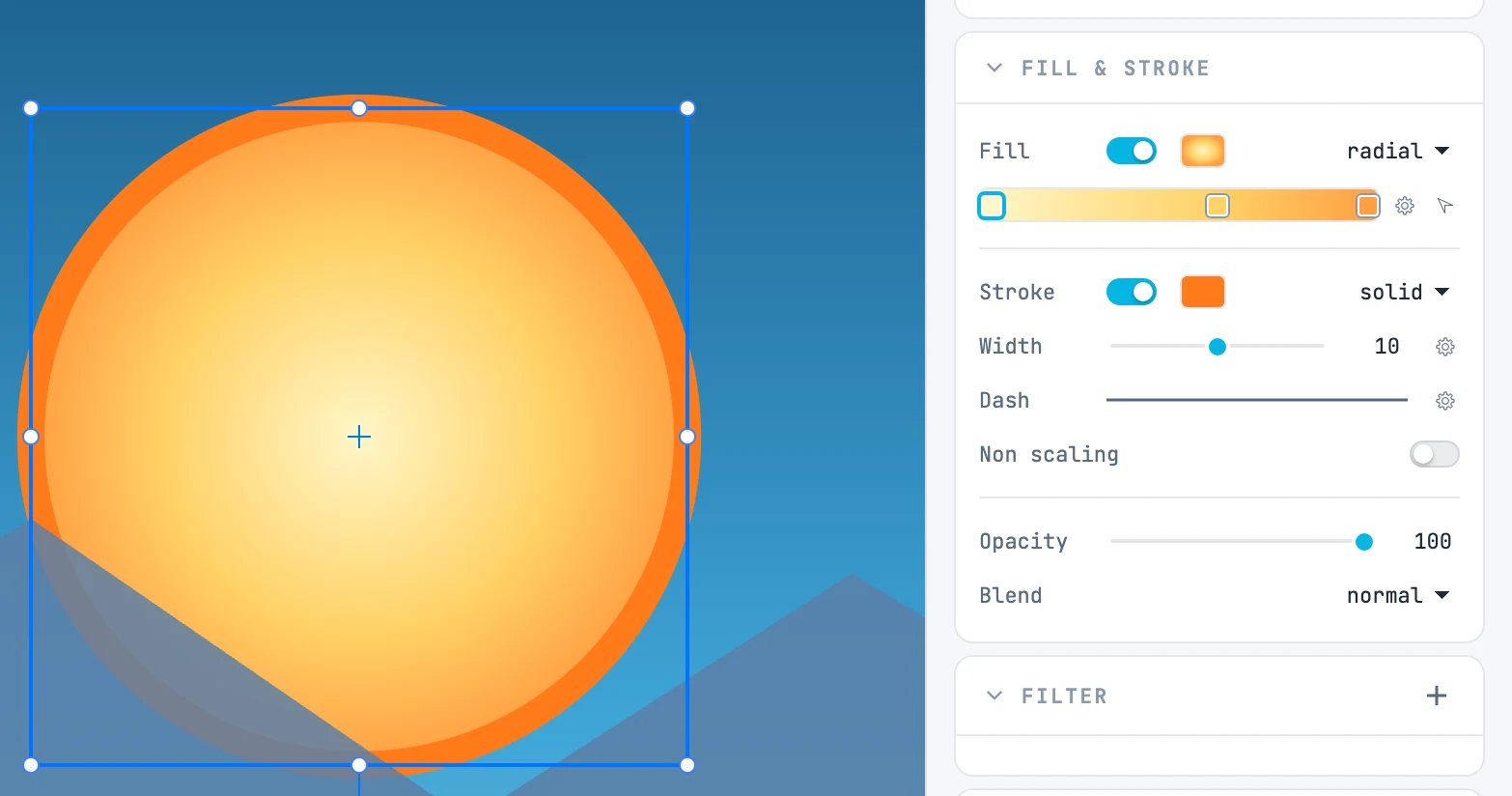
Las dos filas
En la parte superior de Fill & stroke hay dos filas idénticas, Fill y Stroke:
| Elemento | Qué hace |
|---|---|
| Interruptor | activado, la pintura está presente; desactivado, es none. Al volver a activarlo, regresa la pintura anterior |
| Muestra | un clic abre el selector de color (color y opacidad); a través de un color transparente se ve un damero |
| Vista previa | para un degradado, el degradado; para un motivo, un damero |
| Tipo | la pintura: solid, linear, radial, pattern, current color |
Tipos de pintura
| Tipo | Qué ocurre al elegirlo |
|---|---|
| solid | un color plano; si se parte de un degradado, toma el primer color del degradado |
| linear / radial | se crea un degradado de dos paradas, del color actual al blanco, a lo ancho del cuadro delimitador del objeto. Al pasar de lineal a radial se conservan los colores |
| pattern | el motivo más reciente del documento; si no hay ninguno, se crea el predeterminado (30 × 30, cuatro cuadrados en tonos terracota) |
| current color | el color heredado (currentColor): el que declara un contenedor, o negro |
Sin nada seleccionado: el estilo
Con la selección vacía, el panel no se desactiva: describe cómo se creará la próxima forma. Eliges el color mirando el dibujo en lugar de corregirlo después. Escribir en el estilo no es un paso de deshacer.
Varios objetos
Con varios objetos seleccionados, el panel muestra el que tiene el foco y escribe en todos: colorear diez objetos a la vez es lo normal. En las letras seleccionadas de un texto abierto escribe solo en ellas; en un marco de texto enlazado que sigue a otro, escribe en el primer marco del artículo.
Arrastrar pinturas
Un color, un degradado o un motivo arrastrado desde su panel sobre una forma se convierte en su relleno; con ⌥, en su trazo. Mientras arrastras, la forma de destino se resalta. Consulta Arrastrar pinturas y recursos.