Créer un livre photo
Importer les images, les favorites, la mise en page automatique, les grilles de photos et le recadrage
Vous importez les photos dans Janvas, choisissez les favorites et laissez Janvas les mettre en page tout seul sur plusieurs pages. Puis vous changez la découpe d'une grille et le recadrage d'une photo, et imprimez avec les originaux.
1 · Importez les images
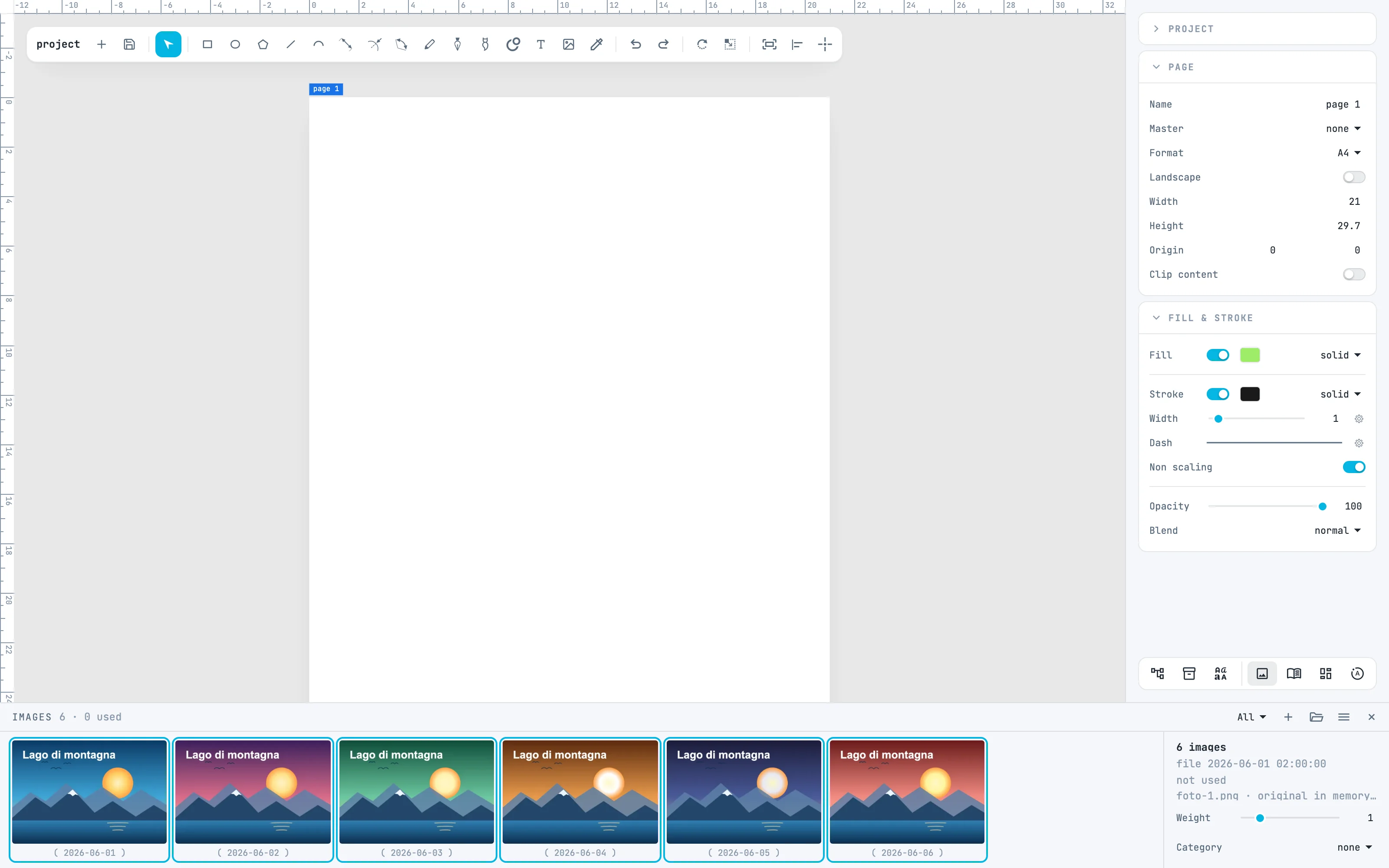
Ouvrez le panneau Images avec le bouton images de la barre en bas des inspecteurs, et déposez les photos sur le panneau, même plusieurs à la fois : elles entrent dans l'archive du document, par ordre de date. Sinon add images choisit des fichiers et add a folder prend un dossier entier. Le document reçoit une image de travail ; l'original reste le fichier sur le disque. Voir le panneau Images.
2 · Choisissez les favorites
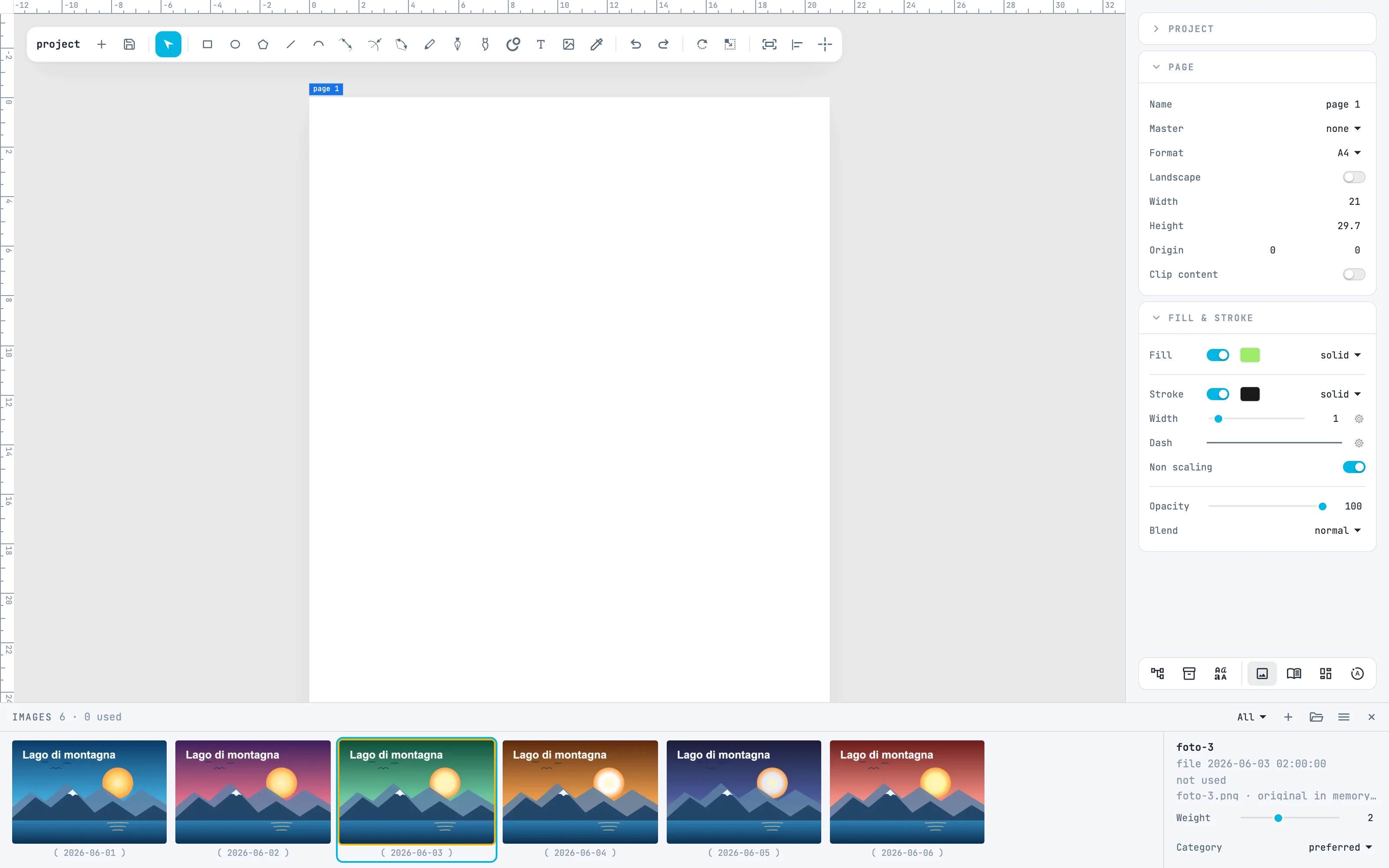
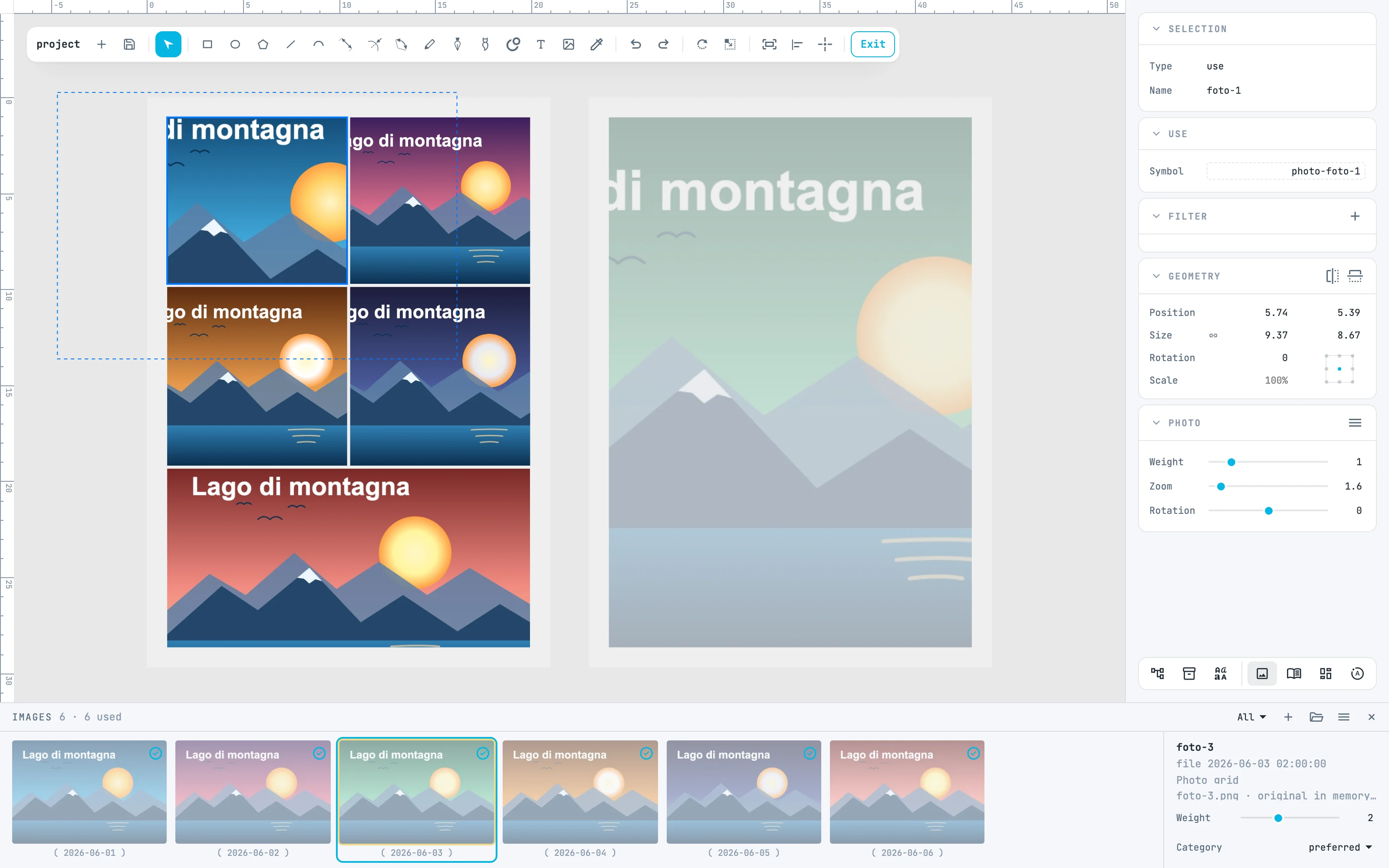
Cliquez sur une photo dans la bande : à droite apparaît son détail. À la ligne Category choisissez preferred : la photo prend le bord jaune, pèse davantage dans les grilles (Weight 2) et, dans la mise en page automatique, elle aura une page à elle. archived la laisse au contraire de côté.
3 · Auto layout
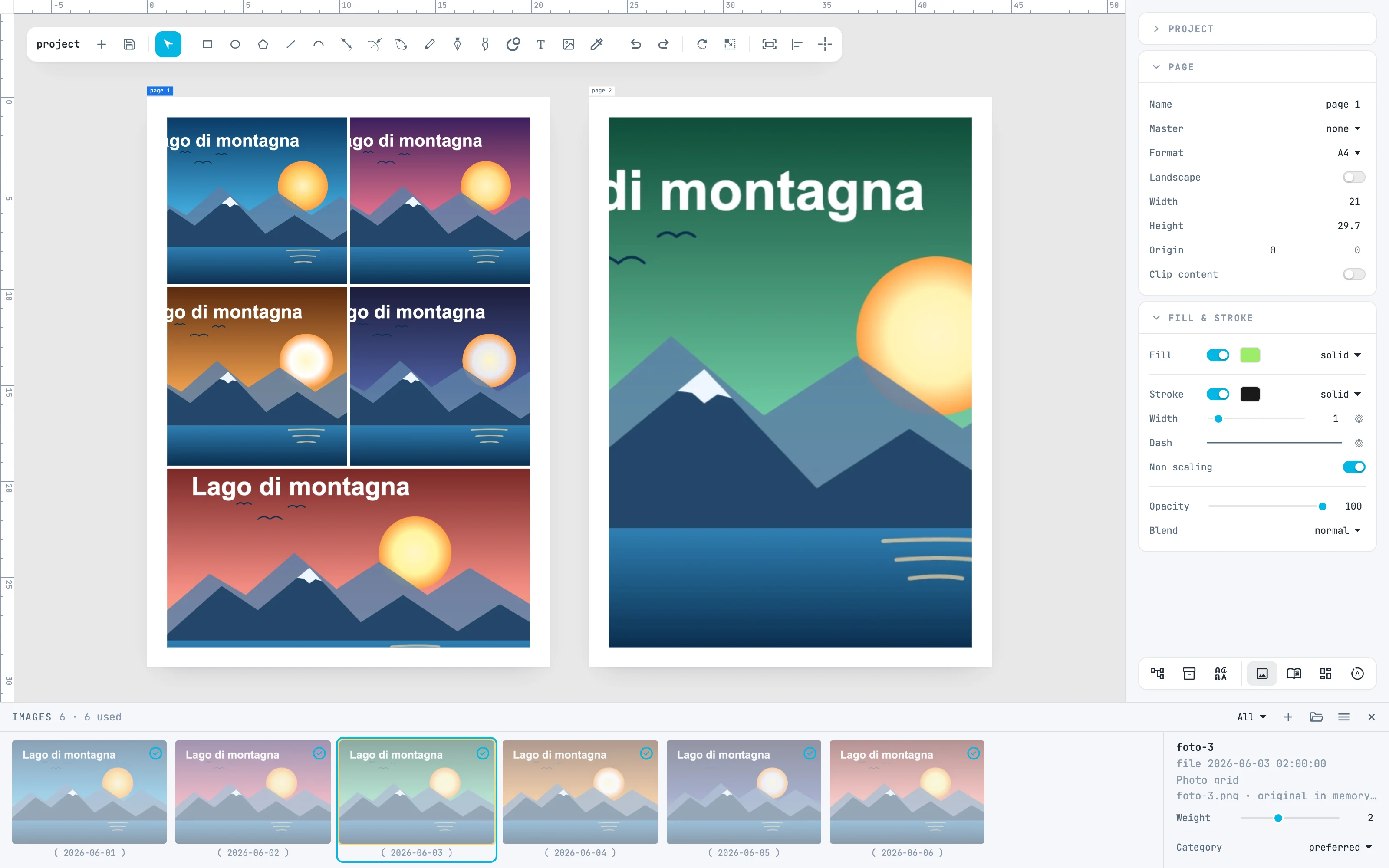
Menu ≡ du panneau › Auto layout. Sans photo sélectionnée, il prend toutes celles qui ne sont ni utilisées ni archivées : chaque favorite va sur sa propre page, les autres se répartissent à parts égales, environ quatre par page, par ordre de date. Il utilise d'abord les pages libres, puis en ajoute de la taille de la page active, en rangée. Sur chaque page, il place une grille en retrait de 5 %. Le tout en une étape : une annulation retire pages et grilles.
4 · Changez la découpe
Sélectionnez une grille. Dans le panneau Photo grid, Gap est l'espace entre les cellules et Layout la variante : 0 est la découpe qui recadre le moins les photos, de 1 à 20 d'autres découpes avec les mêmes photos dans le même ordre. Une variante est toujours la même. Voir Grille de photos.

5 · Le recadrage dans la cellule
Double-cliquez sur la grille pour y entrer, et sélectionnez une photo. En la faisant glisser, vous choisissez quelle partie se voit ; la molette l'agrandit autour du pointeur, ⌥ + molette la fait pivoter. Avec des valeurs : Zoom et Rotation dans le panneau Photo. La photo couvre toujours toute la cellule. Voir Recadrage dans la cellule.
6 · Imprimez avec les originaux
Depuis le bouton open and save, Print high resolution… : les photos sortent des originaux, rééchantillonnés pour la taille à laquelle elles sont imprimées et jamais au-delà de l'original. C'est pourquoi Janvas se souvient de l'emplacement des fichiers : voir Les originaux des photos.
Pour aller plus loin
Dans le guide : le panneau Images, la mise en page automatique, la grille de photos et le recadrage dans la cellule.