
Crea un fotolibro
Importare le immagini, le preferite, l'impaginazione automatica, le griglie di foto e il ritaglio
Porti le foto in Janvas, scegli le preferite e lasci che Janvas le impagini da solo su più pagine. Poi cambi il taglio di una griglia e il ritaglio di una foto, e stampi con gli originali.
1 · Importa le immagini
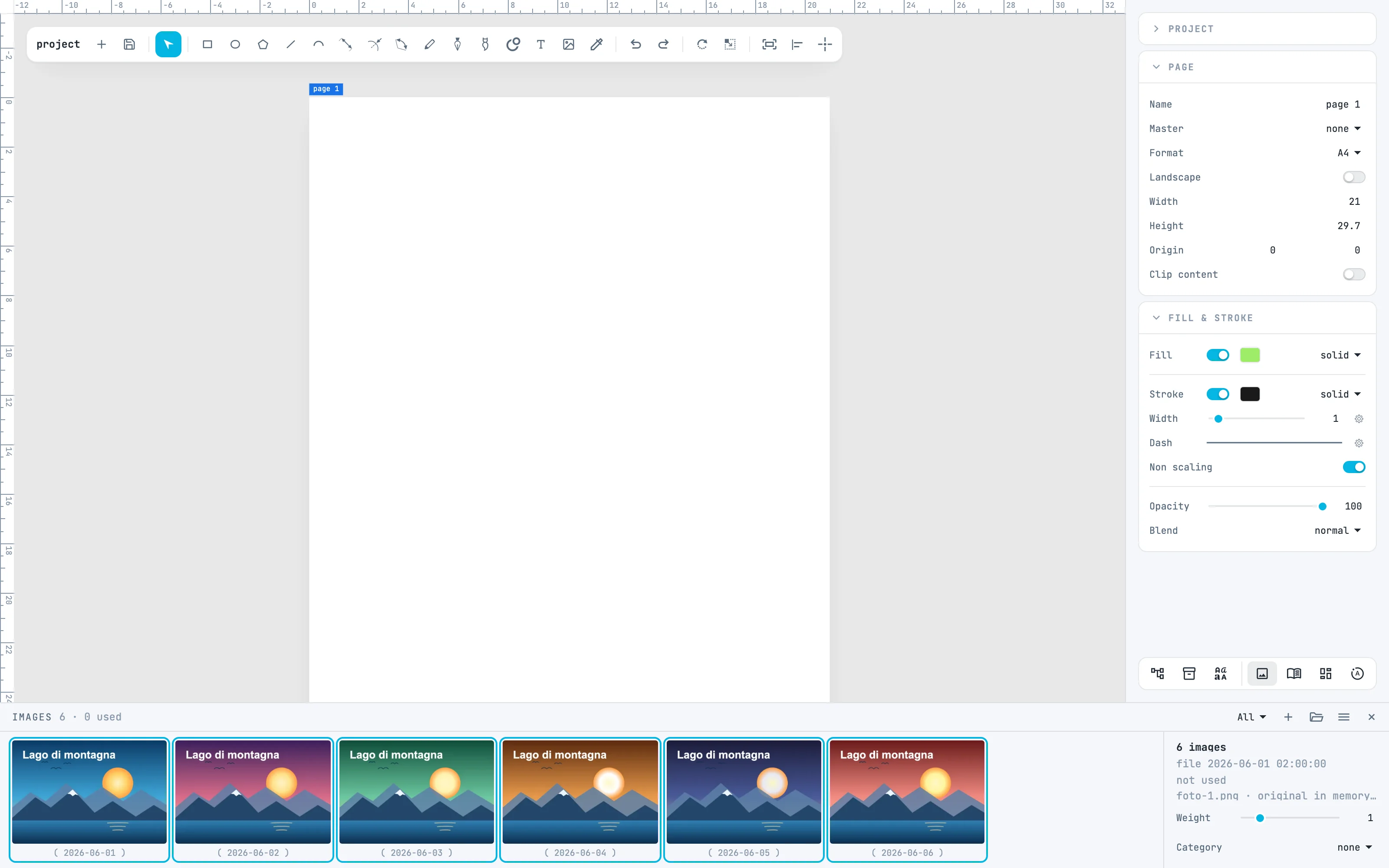
Apri il pannello Images dal bottone images della barra in fondo agli inspector, e lascia cadere le foto sul pannello, anche tante insieme: entrano nell'archivio del documento, in ordine di data. In alternativa add images sceglie dei file e add a folder prende una cartella intera. Nel documento va un'immagine di lavoro; l'originale resta il file sul disco. Vedi il pannello Images.
2 · Scegli le preferite
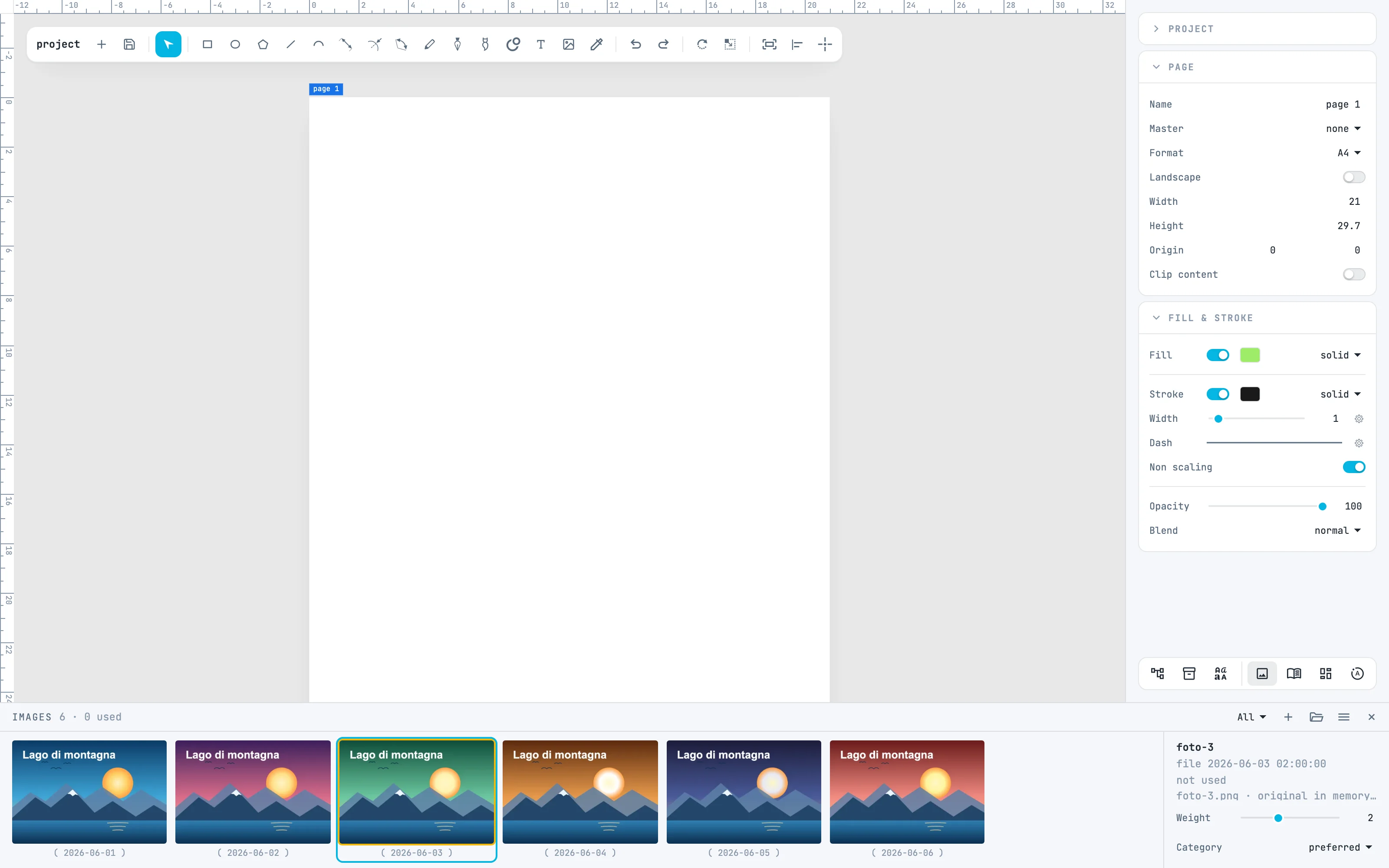
Clicca una foto nella striscia: a destra compare il suo dettaglio. Alla riga Category scegli preferred: la foto prende il bordo giallo, pesa di più nelle griglie (Weight 2) e nell'impaginazione automatica avrà una pagina tutta sua. archived invece la tiene fuori.
3 · Auto layout
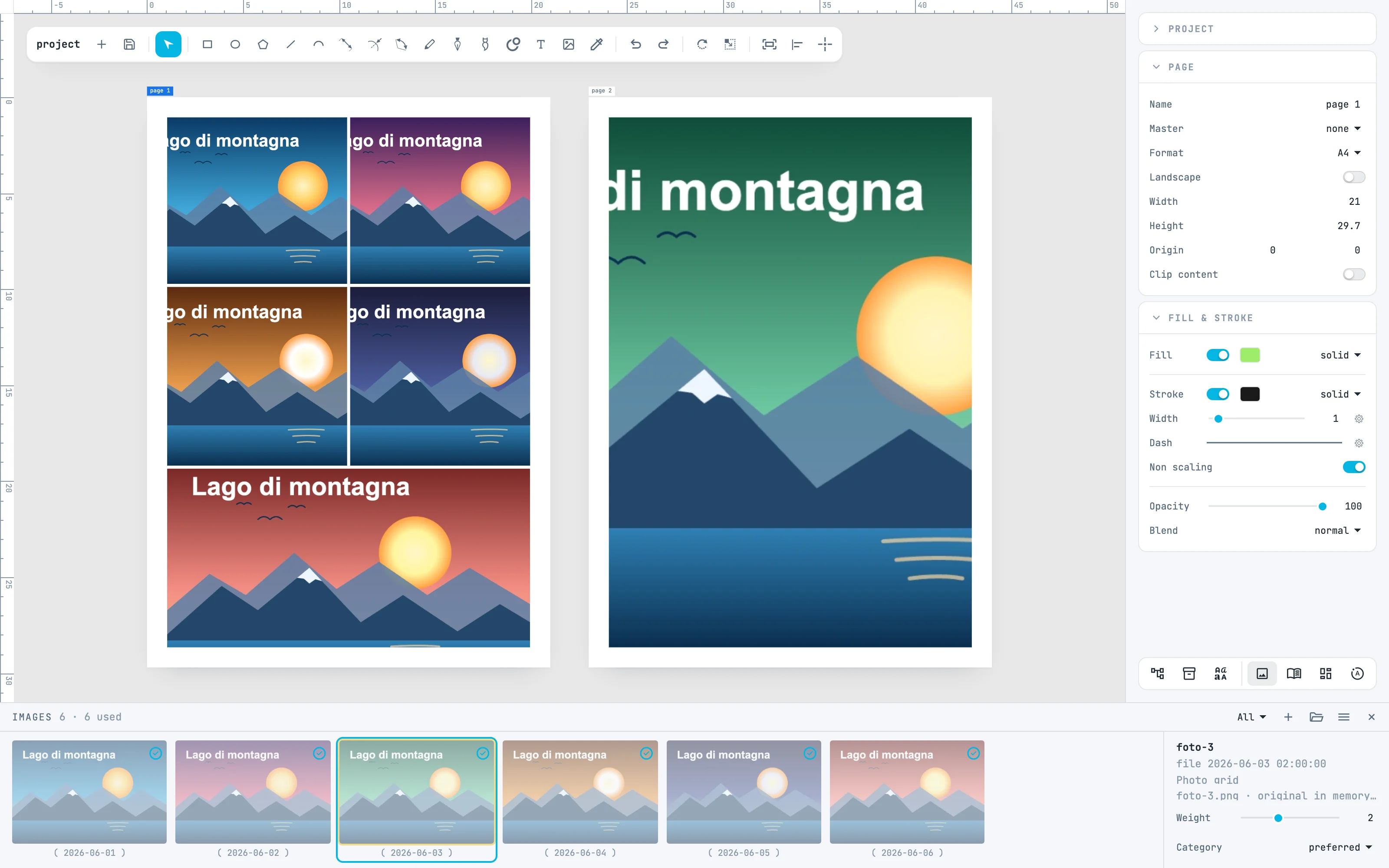
Menu ≡ del pannello › Auto layout. Senza foto scelte prende tutte quelle non usate e non archiviate: ogni preferita va su una pagina sua, le altre si dividono in parti uguali, circa quattro per pagina, in ordine di data. Usa prima le pagine libere, poi ne aggiunge della misura della pagina attiva, in fila. Su ogni pagina mette una griglia rientrata del 5%. Tutto in un passo: un annulla toglie pagine e griglie.
4 · Cambia il taglio
Scegli una griglia. Nel pannello Photo grid, Gap è lo spazio fra le celle e Layout la variante: 0 è il taglio che ritaglia meno le foto, da 1 a 20 altri tagli con le stesse foto nello stesso ordine. Una variante è sempre la stessa. Vedi Griglia di foto.

5 · Il ritaglio nella cella
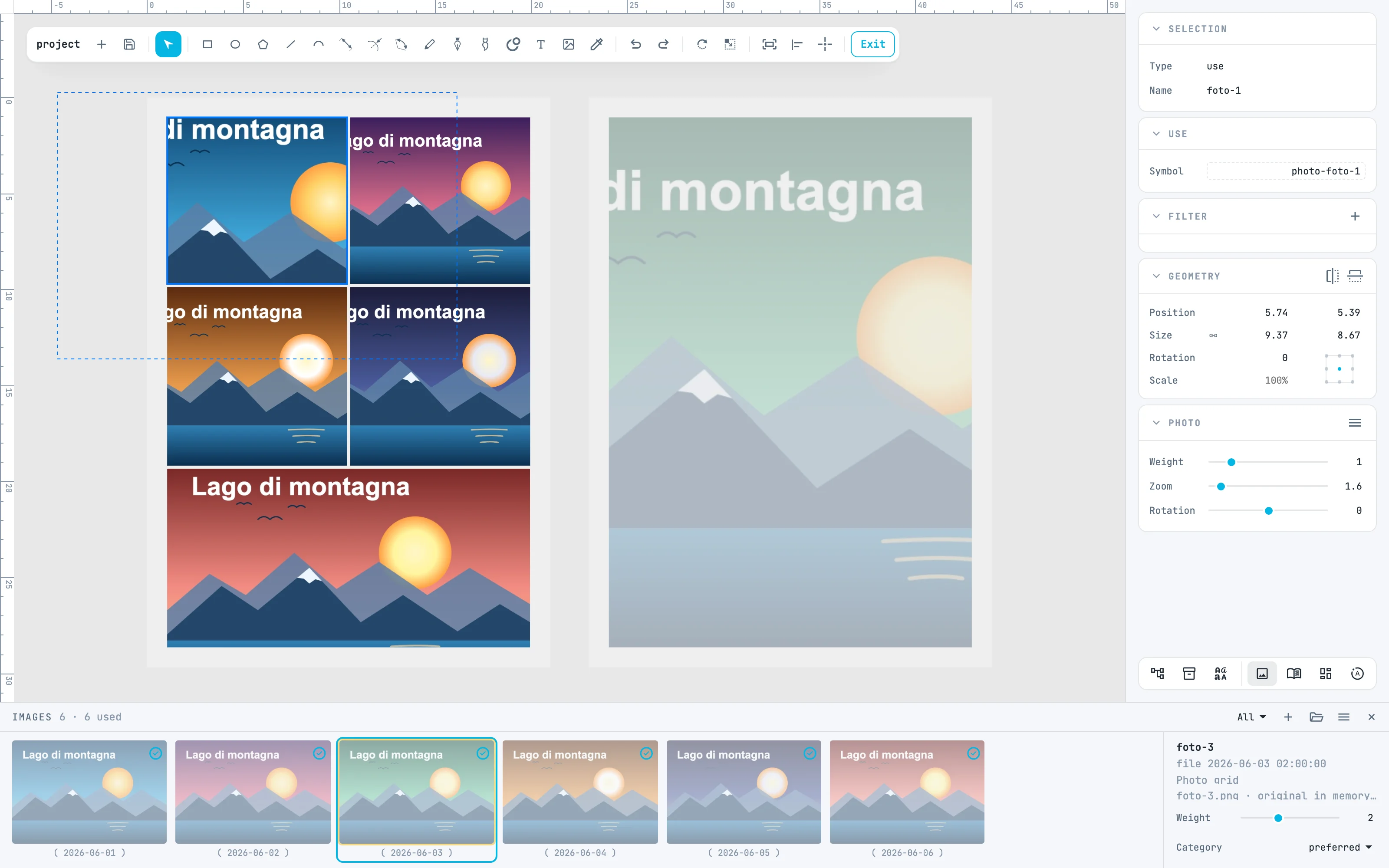
Fai doppio clic sulla griglia per entrarci, e scegli una foto. Trascinandola scegli quale parte si vede, la rotella la ingrandisce attorno al puntatore, ⌥ + rotella la gira. Coi numeri: Zoom e Rotation nel pannello Photo. La foto copre sempre tutta la cella. Vedi Ritaglio nella cella.
6 · Stampa con gli originali
Dal bottone open and save, Print high resolution…: le foto escono dagli originali, ricampionati per la misura in cui sono stampate e mai oltre l'originale. Per questo Janvas ricorda dove stanno i file: vedi Gli originali delle foto.