
Crea un fotolibro
Importar las imágenes, las favoritas, la maquetación automática, las cuadrículas de fotos y el recorte
Llevas las fotos a Janvas, eliges las favoritas y dejas que Janvas las maquete solo en varias páginas. Luego cambias el corte de una cuadrícula y el recorte de una foto, e imprimes con los originales.
1 · Importa las imágenes
Abre el panel Images con el botón images de la barra en la parte inferior de los inspectores, y suelta las fotos sobre el panel, aunque sean muchas a la vez: entran en el archivo del documento, por orden de fecha. También add images elige archivos y add a folder toma una carpeta entera. Al documento va una imagen de trabajo; el original sigue siendo el archivo en el disco. Consulta el panel Images.
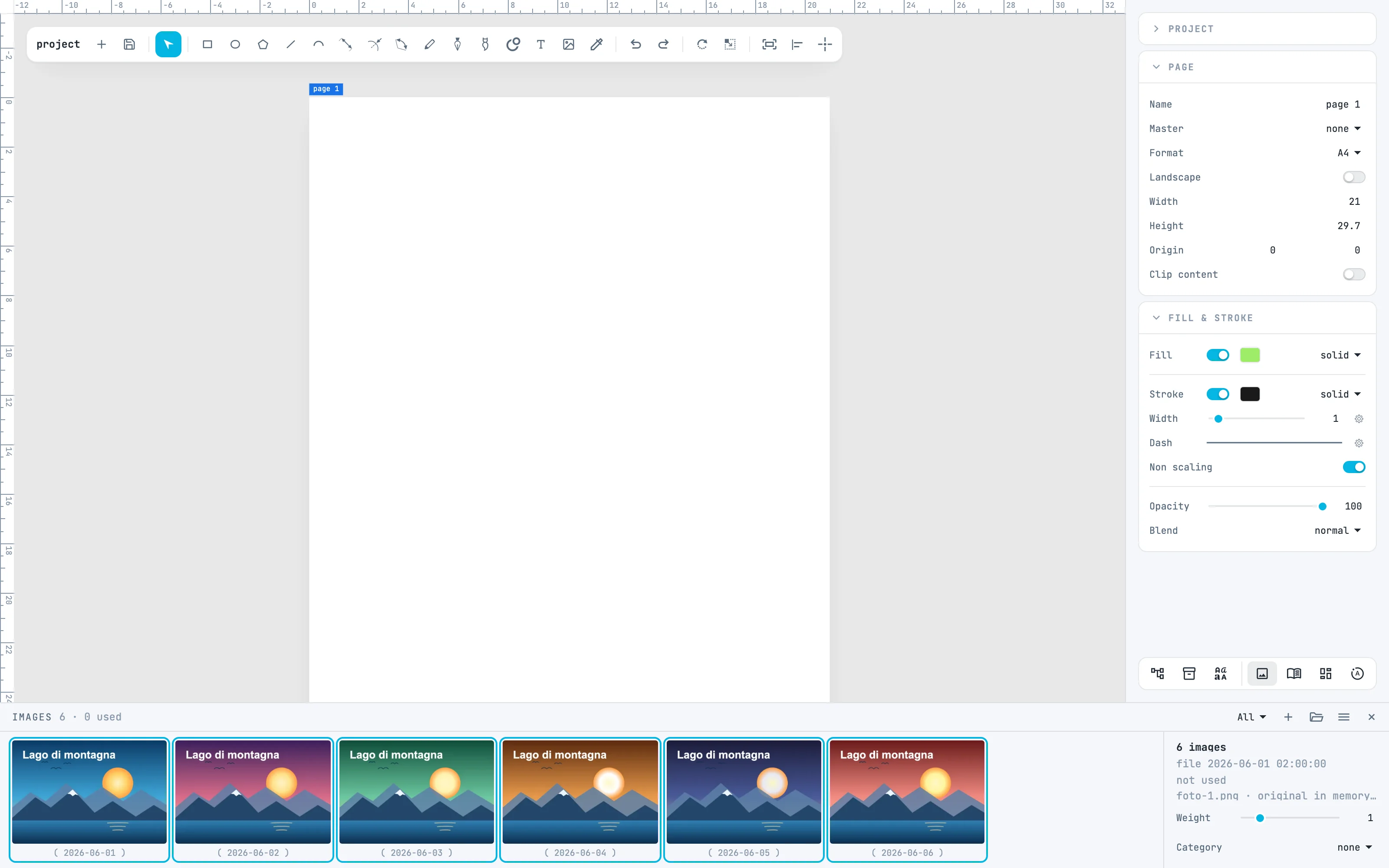
2 · Elige las favoritas
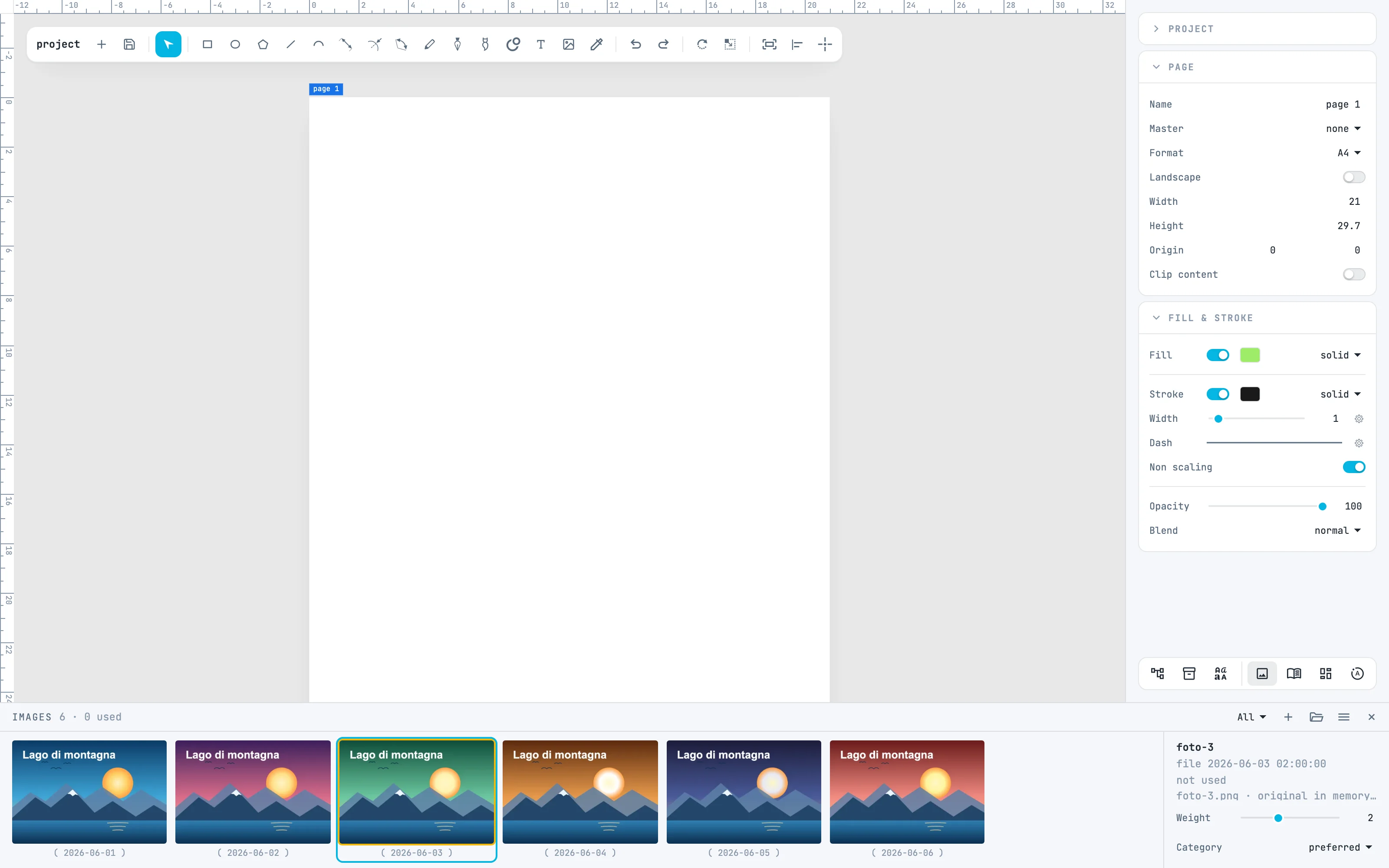
Haz clic en una foto de la tira: a la derecha aparece su detalle. En la fila Category elige preferred: la foto toma el borde amarillo, pesa más en las cuadrículas (Weight 2) y en la maquetación automática tendrá una página para ella sola. archived en cambio la deja fuera.
3 · Auto layout
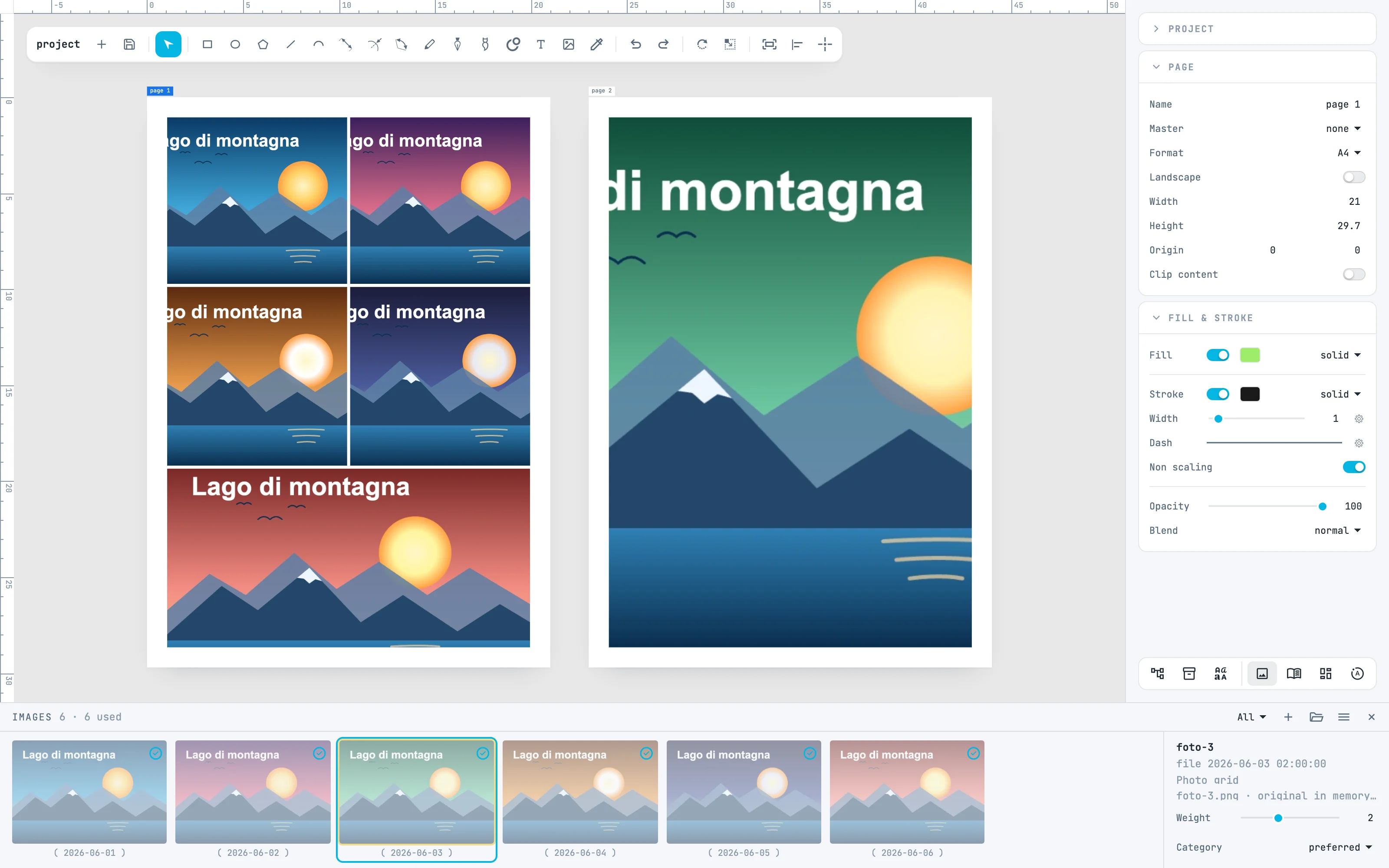
Menú ≡ del panel › Auto layout. Sin fotos seleccionadas toma todas las que no están usadas ni archivadas: cada favorita va en una página propia, las demás se reparten a partes iguales, unas cuatro por página, por orden de fecha. Usa primero las páginas libres, luego añade otras del tamaño de la página activa, en fila. En cada página pone una cuadrícula con un margen del 5 %. Todo en un paso: un deshacer quita páginas y cuadrículas.
4 · Cambia el corte
Selecciona una cuadrícula. En el panel Photo grid, Gap es el espacio entre las celdas y Layout la variante: 0 es el corte que menos recorta las fotos, de 1 a 20 otros cortes con las mismas fotos en el mismo orden. Una variante es siempre la misma. Consulta Cuadrícula de fotos.

5 · El recorte en la celda
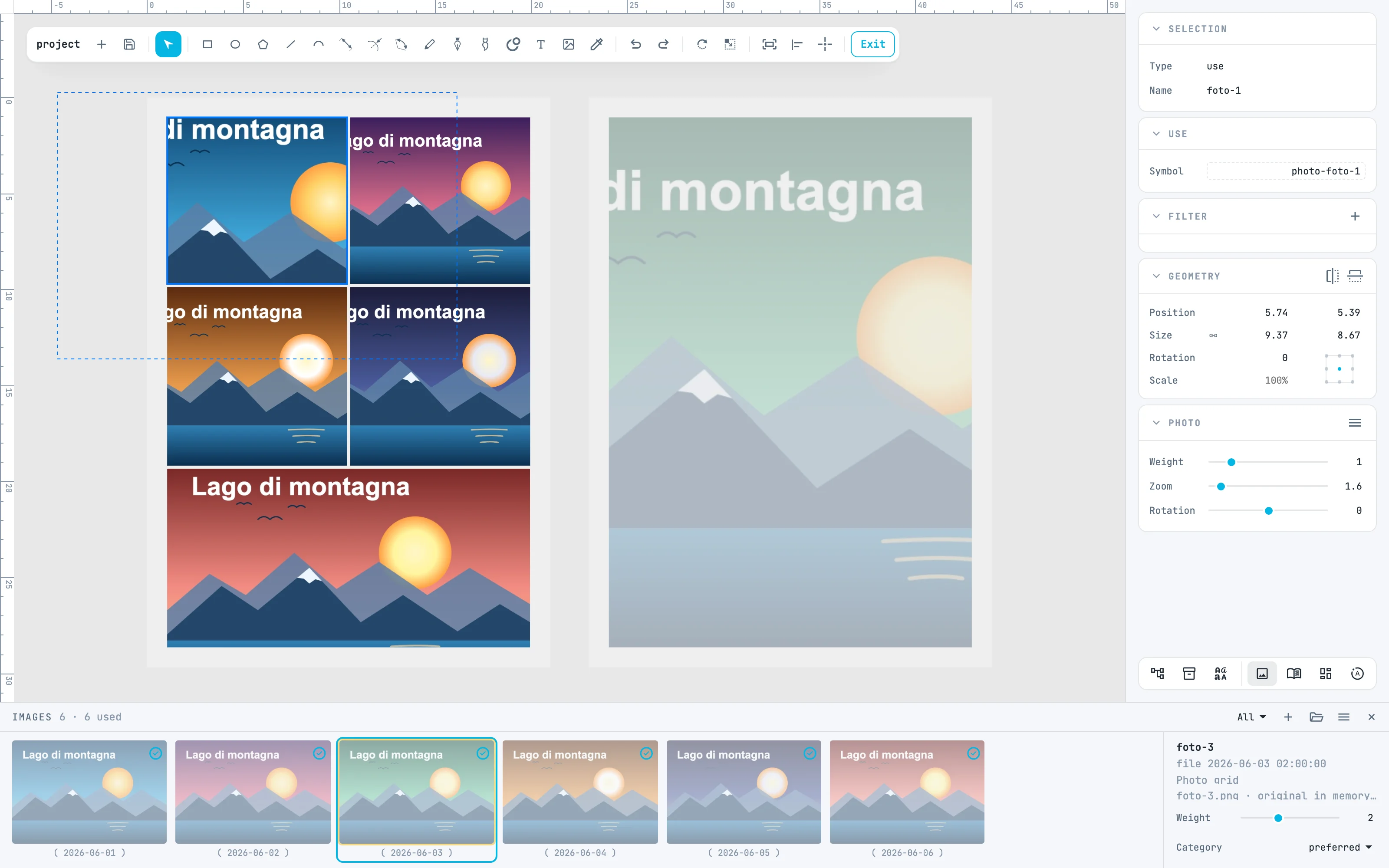
Haz doble clic en la cuadrícula para entrar, y selecciona una foto. Arrastrándola eliges qué parte se ve, la rueda la amplía alrededor del puntero, ⌥ + rueda la gira. Con números: Zoom y Rotation en el panel Photo. La foto cubre siempre toda la celda. Consulta Recorte en la celda.
6 · Imprime con los originales
Desde el botón open and save, Print high resolution…: las fotos salen de los originales, remuestreados para el tamaño en que se imprimen y nunca por encima del original. Por eso Janvas recuerda dónde están los archivos: consulta Los originales de las fotos.