
Ein Fotobuch erstellen
Bilder importieren, Favoriten, automatisches Layout, Fotoraster und Zuschnitt
Sie bringen die Fotos in Janvas, wählen die Favoriten und lassen Janvas sie selbst auf mehreren Seiten anordnen. Dann ändern Sie die Aufteilung eines Rasters und den Zuschnitt eines Fotos und drucken mit den Originalen.
1 · Die Bilder importieren
Öffnen Sie das Bedienfeld Images mit der Schaltfläche images der Leiste unten in den Inspektoren, und lassen Sie die Fotos auf das Bedienfeld fallen, auch viele auf einmal: Sie kommen in das Archiv des Dokuments, nach Datum geordnet. Alternativ wählt add images Dateien aus, und add a folder nimmt einen ganzen Ordner. Ins Dokument kommt ein Arbeitsbild; das Original bleibt die Datei auf der Festplatte. Siehe das Bedienfeld Images.
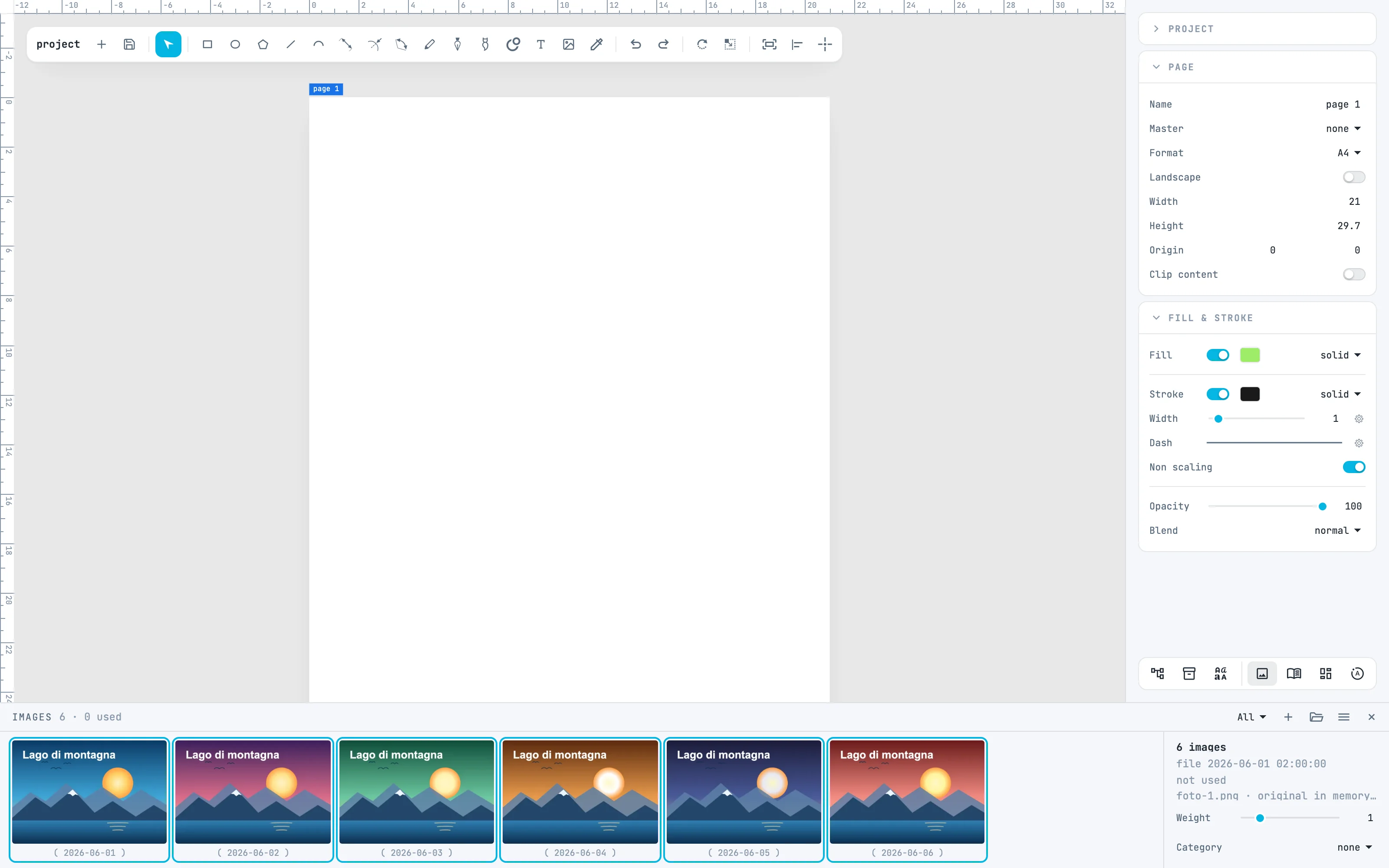
2 · Die Favoriten wählen
Klicken Sie auf ein Foto im Streifen: Rechts erscheint sein Detail. Wählen Sie in der Zeile Category preferred: Das Foto bekommt den gelben Rand, wiegt in den Rastern mehr (Weight 2) und erhält im automatischen Layout eine eigene Seite. archived lässt es dagegen außen vor.
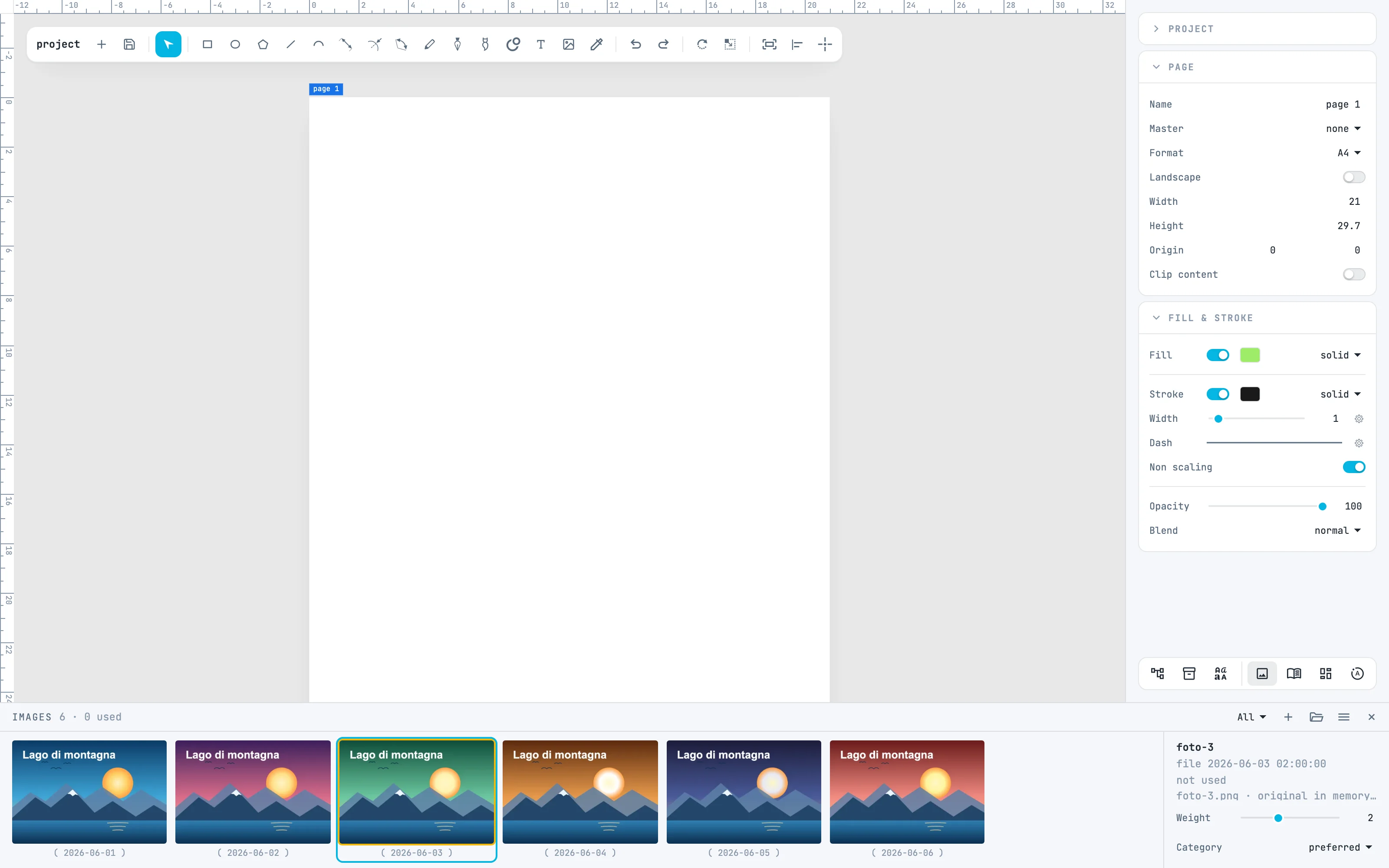
3 · Auto layout
Menü ≡ des Bedienfelds › Auto layout. Ohne ausgewählte Fotos nimmt es alle, die weder verwendet noch archiviert sind: Jeder Favorit kommt auf eine eigene Seite, die übrigen werden gleichmäßig aufgeteilt, etwa vier pro Seite, nach Datum. Zuerst nutzt es die freien Seiten, dann fügt es weitere in der Größe der aktiven Seite hinzu, in einer Reihe. Auf jede Seite setzt es ein um 5 % eingerücktes Raster. Alles in einem Schritt: Ein Rückgängig entfernt Seiten und Raster.
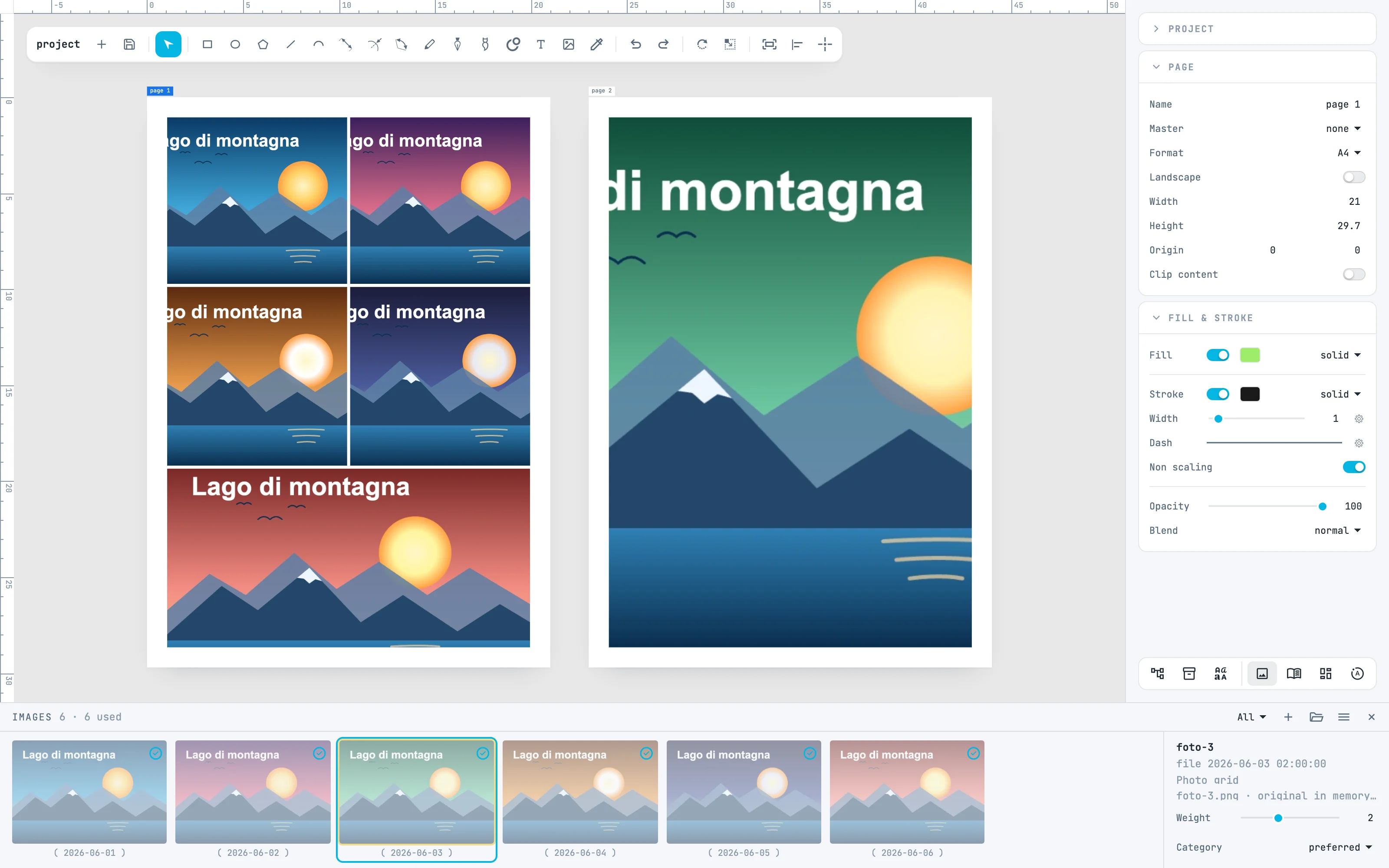
4 · Die Aufteilung ändern
Wählen Sie ein Raster aus. Im Bedienfeld Photo grid ist Gap der Abstand zwischen den Zellen und Layout die Variante: 0 ist die Aufteilung, die die Fotos am wenigsten beschneidet, 1 bis 20 sind andere Aufteilungen mit denselben Fotos in derselben Reihenfolge. Eine Variante ist immer dieselbe. Siehe Fotoraster.

5 · Der Zuschnitt in der Zelle
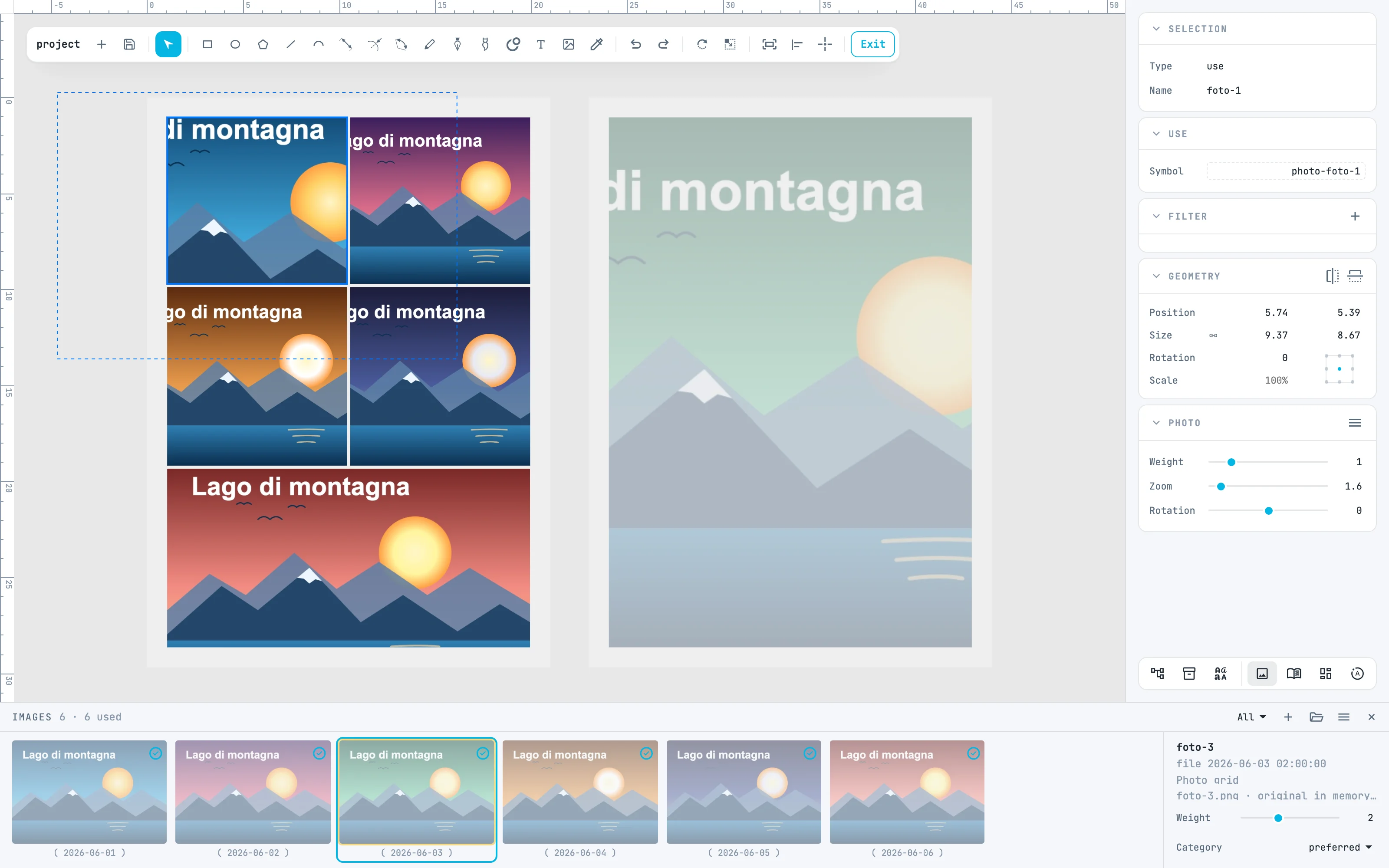
Doppelklicken Sie auf das Raster, um es zu betreten, und wählen Sie ein Foto aus. Durch Ziehen wählen Sie, welcher Teil sichtbar ist, das Mausrad vergrößert es um den Zeiger, ⌥ + Mausrad dreht es. Mit Zahlen: Zoom und Rotation im Bedienfeld Photo. Das Foto bedeckt immer die ganze Zelle. Siehe Zuschnitt in der Zelle.
6 · Mit den Originalen drucken
Über die Schaltfläche open and save, Print high resolution…: Die Fotos kommen aus den Originalen, neu berechnet für die Größe, in der sie gedruckt werden, und nie über das Original hinaus. Deshalb merkt sich Janvas, wo die Dateien liegen: siehe Die Originale der Fotos.
Mehr dazu
In der Anleitung: das Bedienfeld Images, das automatische Layout, das Fotoraster und der Zuschnitt in der Zelle.