
Quota una pianta
Apri un DXF, imposta la scala, aggiungi le quote, guarda in scala e stampa
Apri la pianta di una stanza da un file DXF, imposti la scala del disegno, aggiungi due quote, guardi come sarà sulla carta e la stampi in scala.
1 · Apri il DXF
Dal bottone open and save, Open…, e scegli il file DXF: qui una stanza disegnata in centimetri. Muri, porta, arredi e le quote del file diventano oggetti di Janvas, su una pagina grande quanto il disegno. Vedi DXF.

2 · La scala
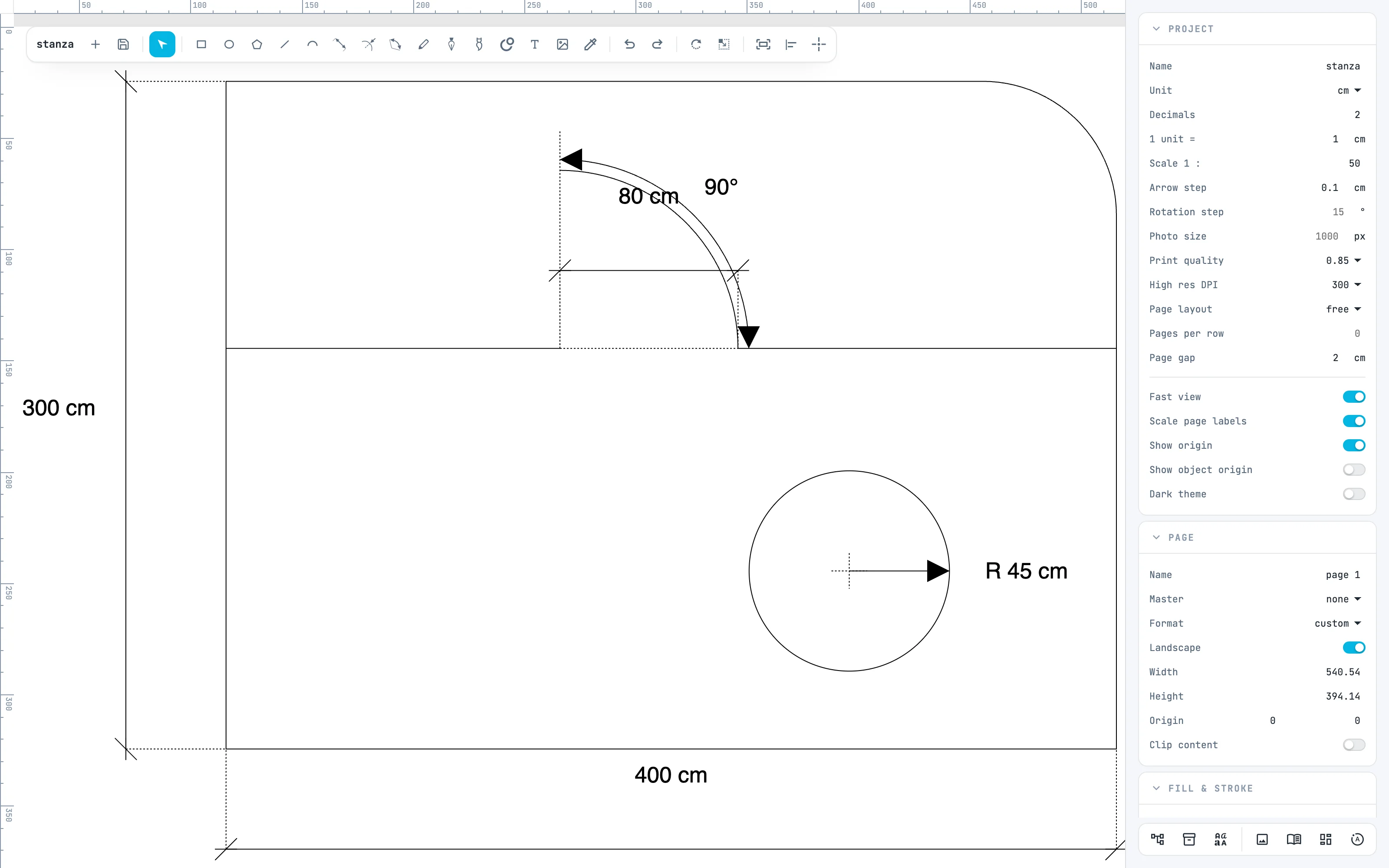
A selezione vuota, nel pannello Project: Unit dice in che unità si leggono le misure — qui cm, dal file —, Scale 1 : è la scala della carta. Scrivi 50: le misure non cambiano, cambia come il disegno esce stampato.
3 · Una quota lineare
Prendi linear dimension dalla barra: non ha una lettera. Clicca il primo capo del muro e il secondo — l'aggancio li prende —, poi un terzo punto, dove deve cadere la linea di quota. Il numero lo scrive la quota, nell'unità del progetto: qui 170 cm. Il terzo punto decide anche che quota è: sopra o sotto i due punti misura in orizzontale, di fianco in verticale, nella metà centrale allineata a loro.

4 · Il raggio
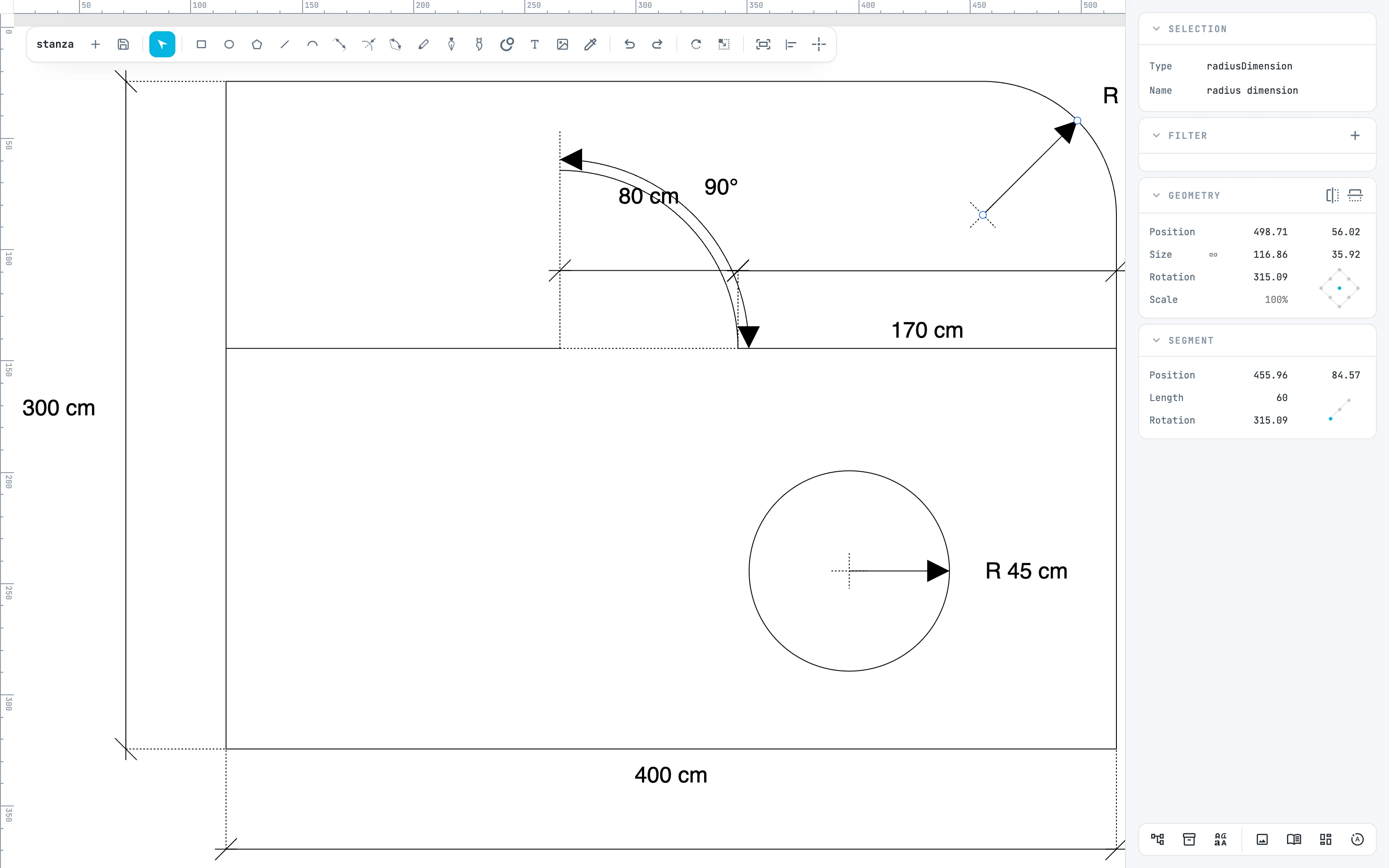
Prendi radius dimension: clicca il centro dell'arco — l'aggancio lo trova, center —, poi un punto dell'arco. Il testo comincia con R: qui R 60 cm, l'angolo arrotondato della stanza. Se poi tiri i capi di una quota, il numero si aggiorna da solo.
5 · Guarda in scala
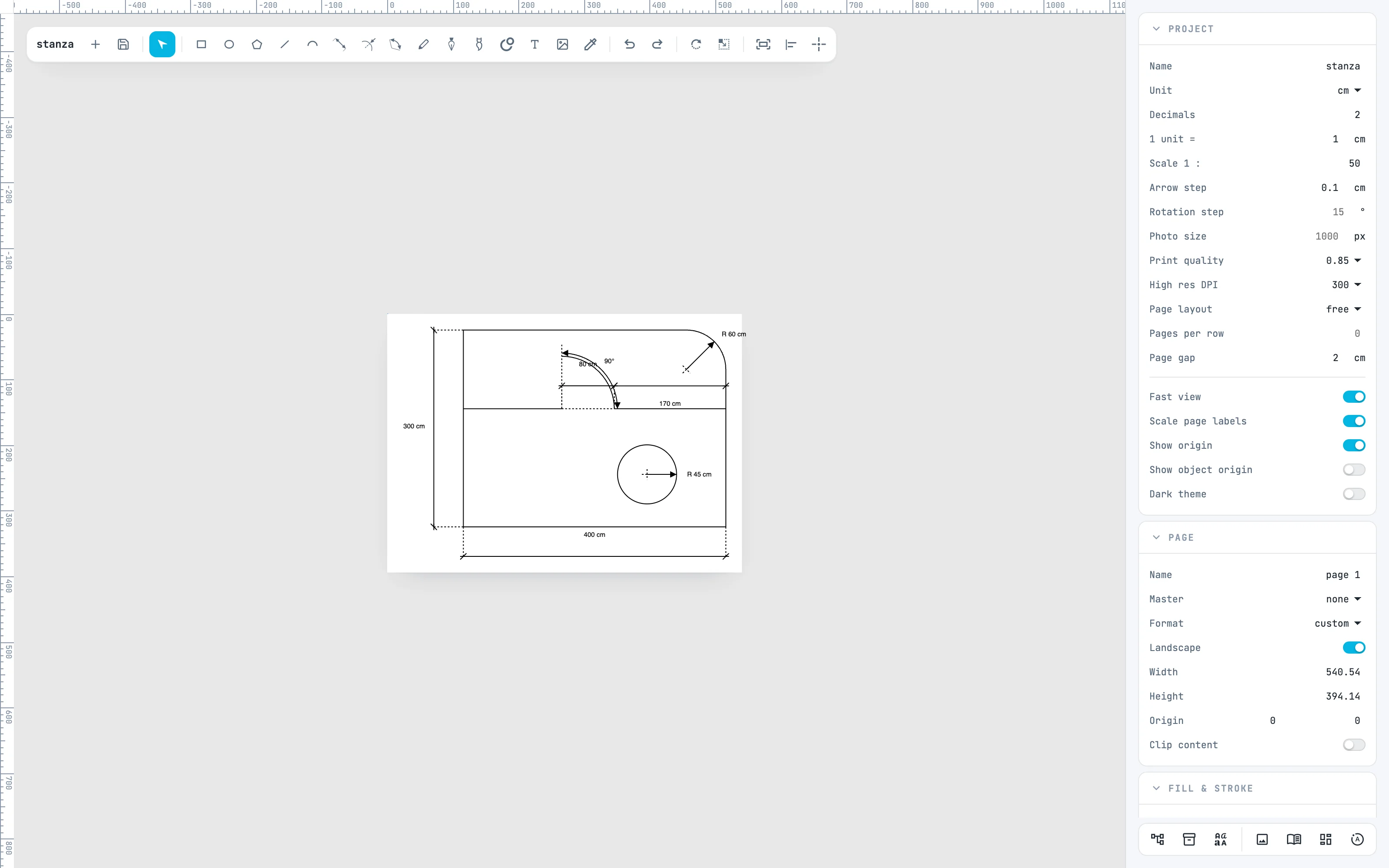
Menu del tasto destro › View › View at scale: lo schermo mostra la carta, a 96 pixel per pollice, tenendo conto della scala. Vedi quanto sarà grande la stanza stampata a 1:50.
6 · Stampa in scala
Dal bottone open and save, Print low resolution… o Print high resolution…. La pagina esce su un foglio della sua misura vera divisa per la scala, con margini zero: questa pagina di 540,54 × 394,14 cm, a 1:50, sta in un foglio di 10,8 × 7,9 cm. Dal dialogo del browser si salva anche in PDF.
Per andare oltre
Nella guida: le quote, i DXF, unità e scala e la stampa.