
Einen Grundriss bemaßen
Ein DXF öffnen, den Maßstab einstellen, Bemaßungen hinzufügen, maßstabsgetreu ansehen und drucken
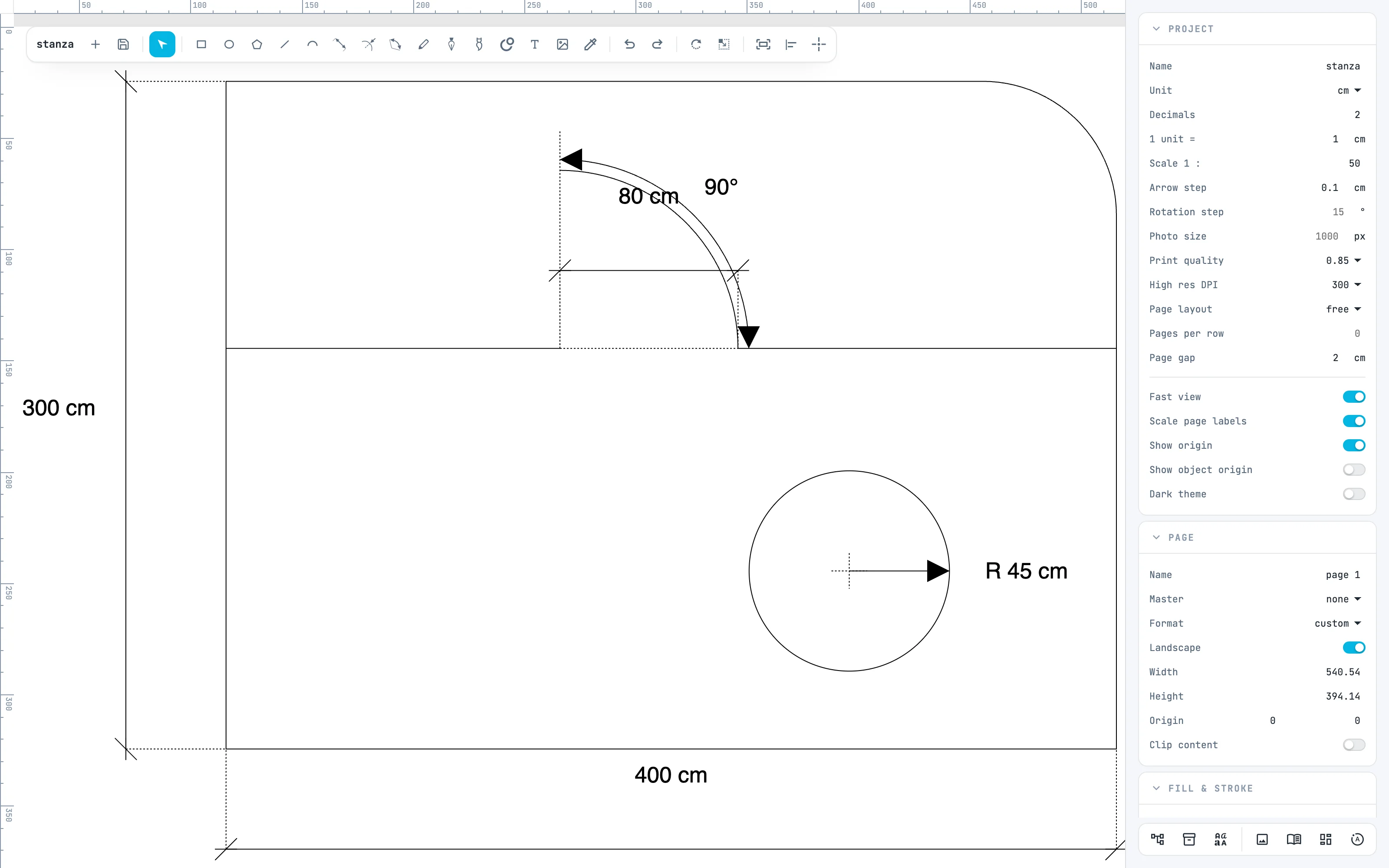
Sie öffnen den Grundriss eines Raums aus einer DXF-Datei, stellen den Maßstab der Zeichnung ein, fügen zwei Bemaßungen hinzu, sehen, wie er auf dem Papier aussieht, und drucken ihn maßstabsgetreu.
1 · Das DXF öffnen
Über die Schaltfläche open and save, Open…, und wählen Sie die DXF-Datei: hier ein Raum, gezeichnet in Zentimetern. Wände, Tür, Möbel und die Bemaßungen der Datei werden zu Janvas-Objekten, auf einer Seite so groß wie die Zeichnung. Siehe DXF.

2 · Der Maßstab
Ohne Auswahl, im Bedienfeld Project: Unit sagt, in welcher Einheit die Maße gelesen werden — hier cm, aus der Datei —, Scale 1 : ist der Maßstab des Papiers. Geben Sie 50 ein: Die Maße ändern sich nicht, es ändert sich, wie die Zeichnung gedruckt wird.
3 · Eine lineare Bemaßung
Nehmen Sie linear dimension aus der Leiste: Es hat keinen Buchstaben. Klicken Sie auf das erste Ende der Wand und auf das zweite — das Einrasten fängt sie —, dann auf einen dritten Punkt, wo die Maßlinie liegen soll. Die Zahl schreibt die Bemaßung selbst, in der Einheit des Projekts: hier 170 cm. Der dritte Punkt entscheidet auch die Art der Bemaßung: über oder unter den zwei Punkten misst sie waagerecht, daneben senkrecht, in der mittleren Hälfte an ihnen ausgerichtet.

4 · Der Radius
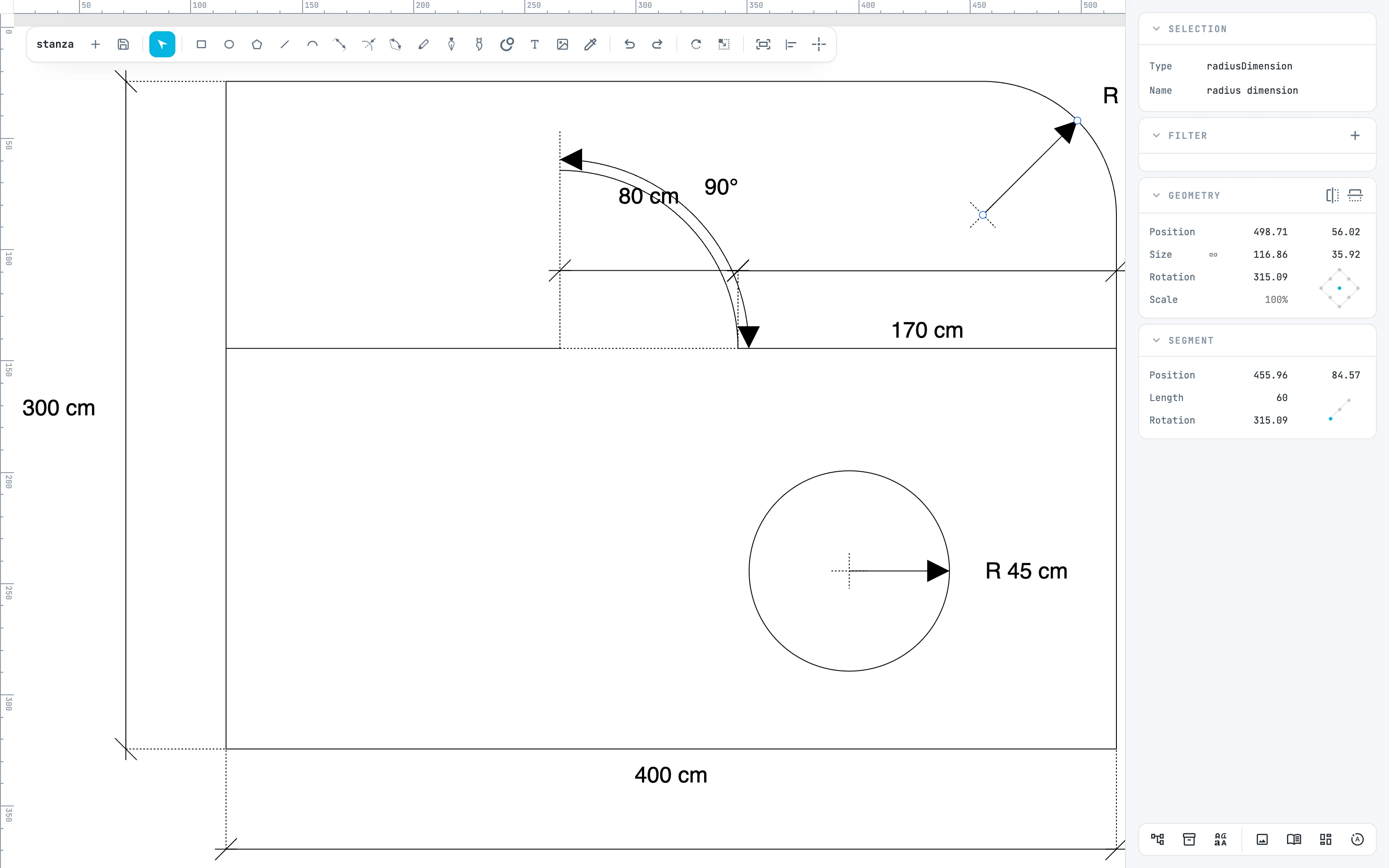
Nehmen Sie radius dimension: Klicken Sie auf das Zentrum des Bogens — das Einrasten findet es, center —, dann auf einen Punkt des Bogens. Der Text beginnt mit R: hier R 60 cm, die abgerundete Ecke des Raums. Ziehen Sie später die Enden einer Bemaßung, aktualisiert sich die Zahl von selbst.
5 · Maßstabsgetreu ansehen
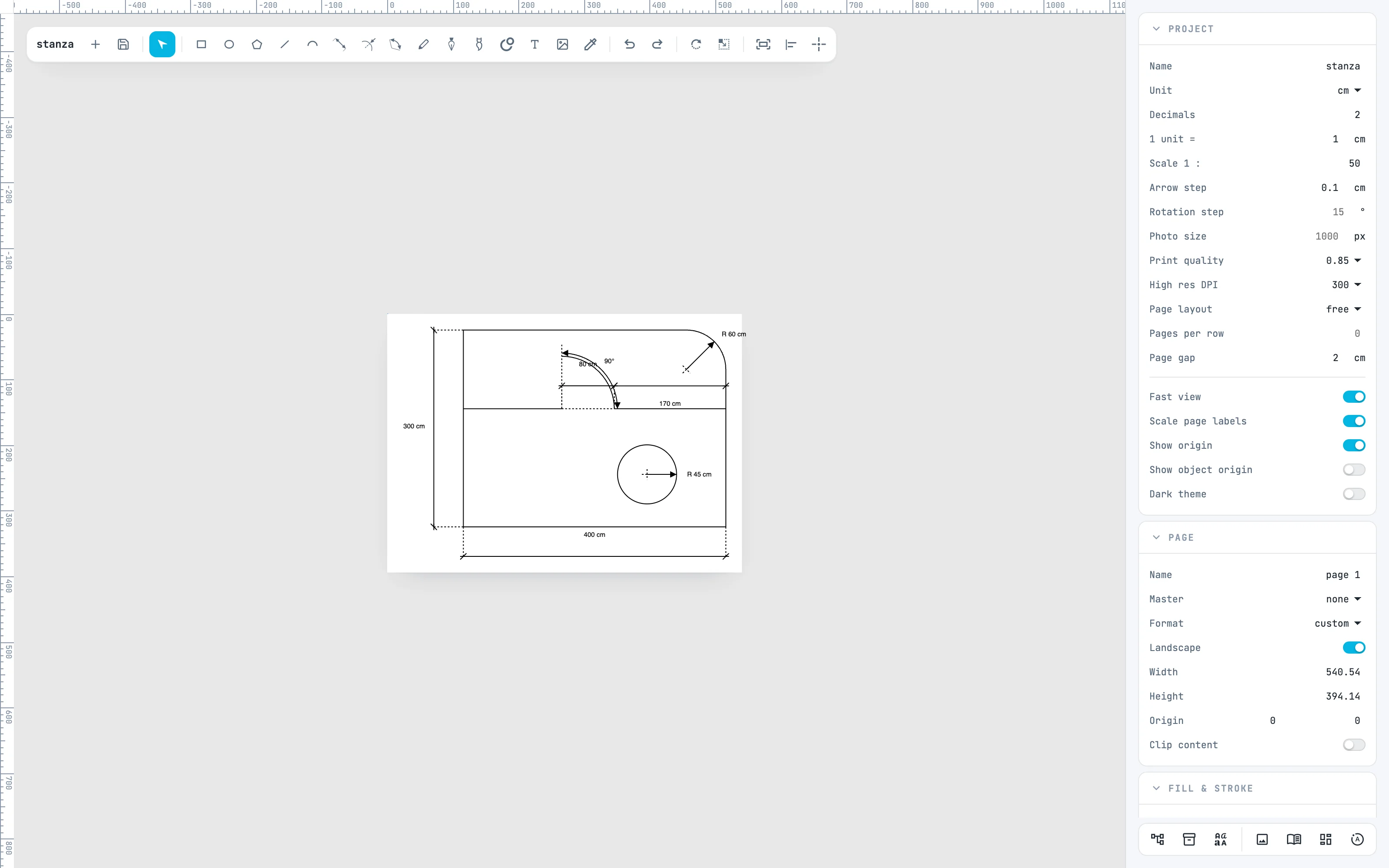
Kontextmenü › View › View at scale: Der Bildschirm zeigt das Papier, mit 96 Pixeln pro Zoll, unter Berücksichtigung des Maßstabs. Sie sehen, wie groß der Raum bei 1:50 gedruckt wird.
6 · Maßstabsgetreu drucken
Über die Schaltfläche open and save, Print low resolution… oder Print high resolution…. Die Seite kommt auf einem Blatt ihrer echten Größe geteilt durch den Maßstab heraus, ohne Ränder: Diese Seite von 540,54 × 394,14 cm passt bei 1:50 auf ein Blatt von 10,8 × 7,9 cm. Im Dialog des Browsers können Sie auch als PDF speichern.
Mehr dazu
In der Anleitung: die Bemaßungen, DXF-Dateien, Einheiten und Maßstab und der Druck.