
Écrire et guider le texte
Texte libre, cadres et colonnes, texte dans une forme, texte sur un tracé, texte converti en tracés
Toutes les façons de mettre un texte dans le dessin : libre, dans un cadre qui revient à la ligne, en colonnes, dans une forme, le long d'une ligne, et enfin converti en tracés.
1 · Un clic : le texte libre
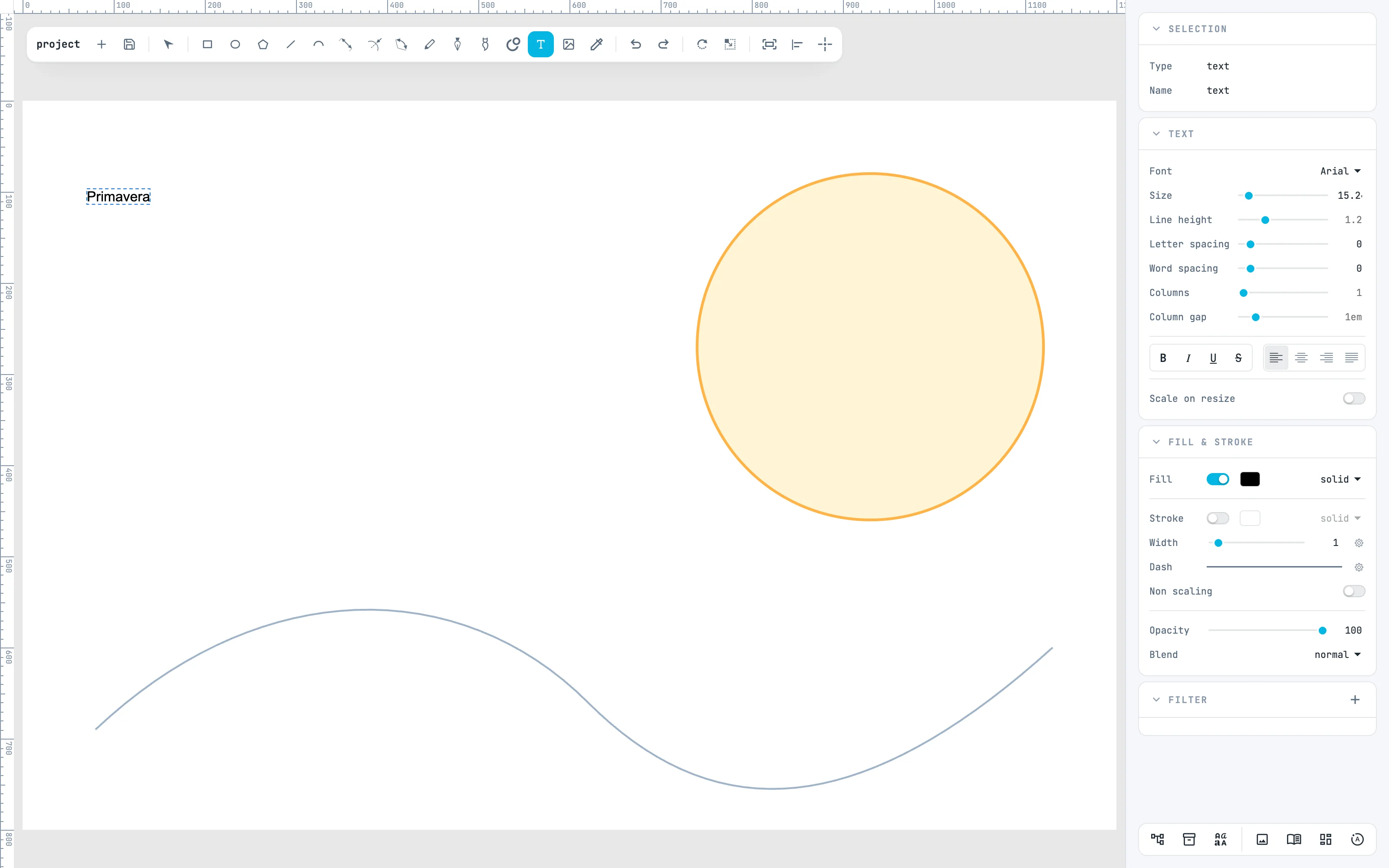
Prenez l'outil texte (T) et cliquez sur la toile : un texte libre naît, ouvert avec le curseur, et vous écrivez. Tant que le texte est ouvert, les raccourcis de l'éditeur ne se déclenchent pas : un « r » est une lettre. Esc le ferme.
2 · Le panneau Text
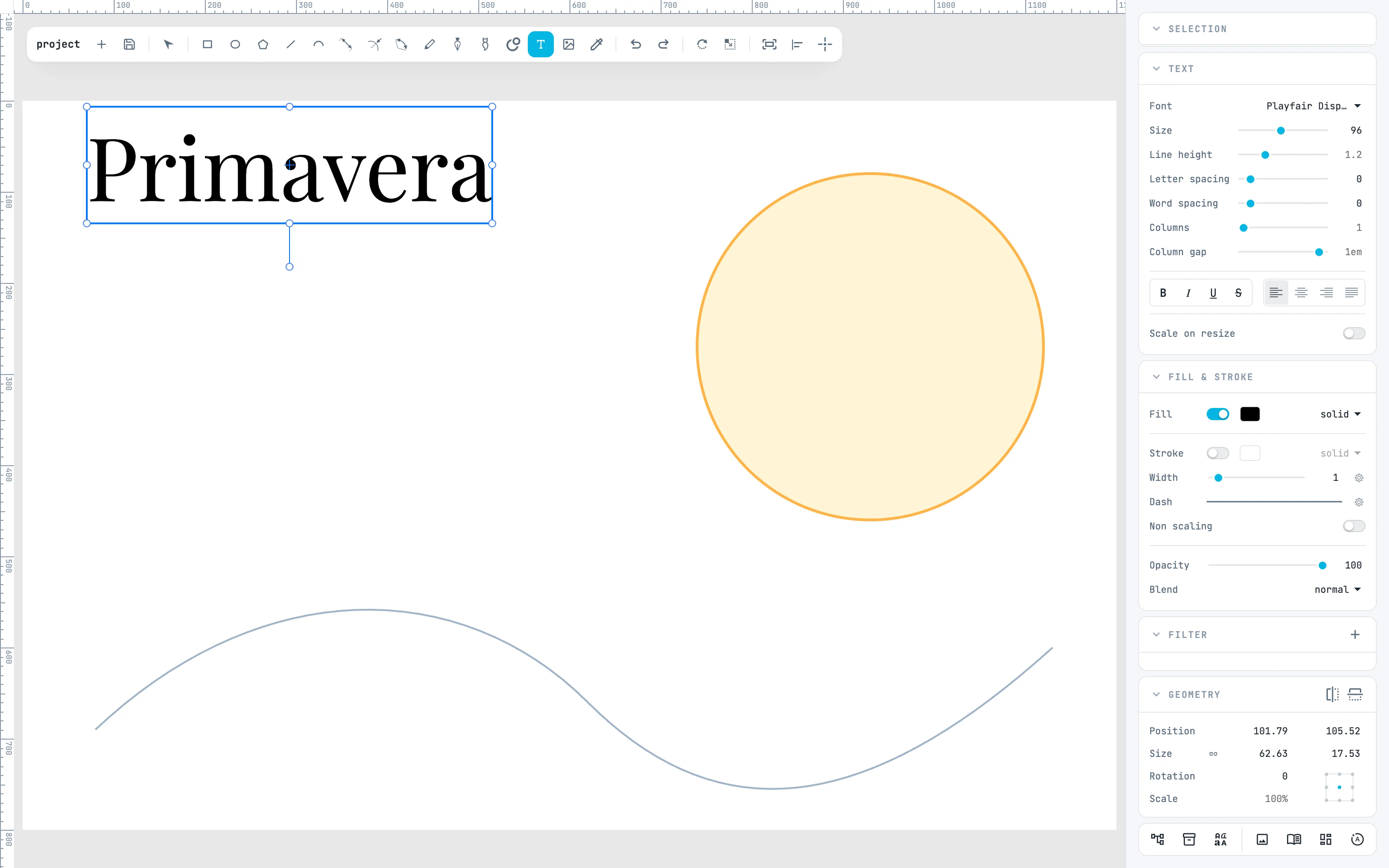
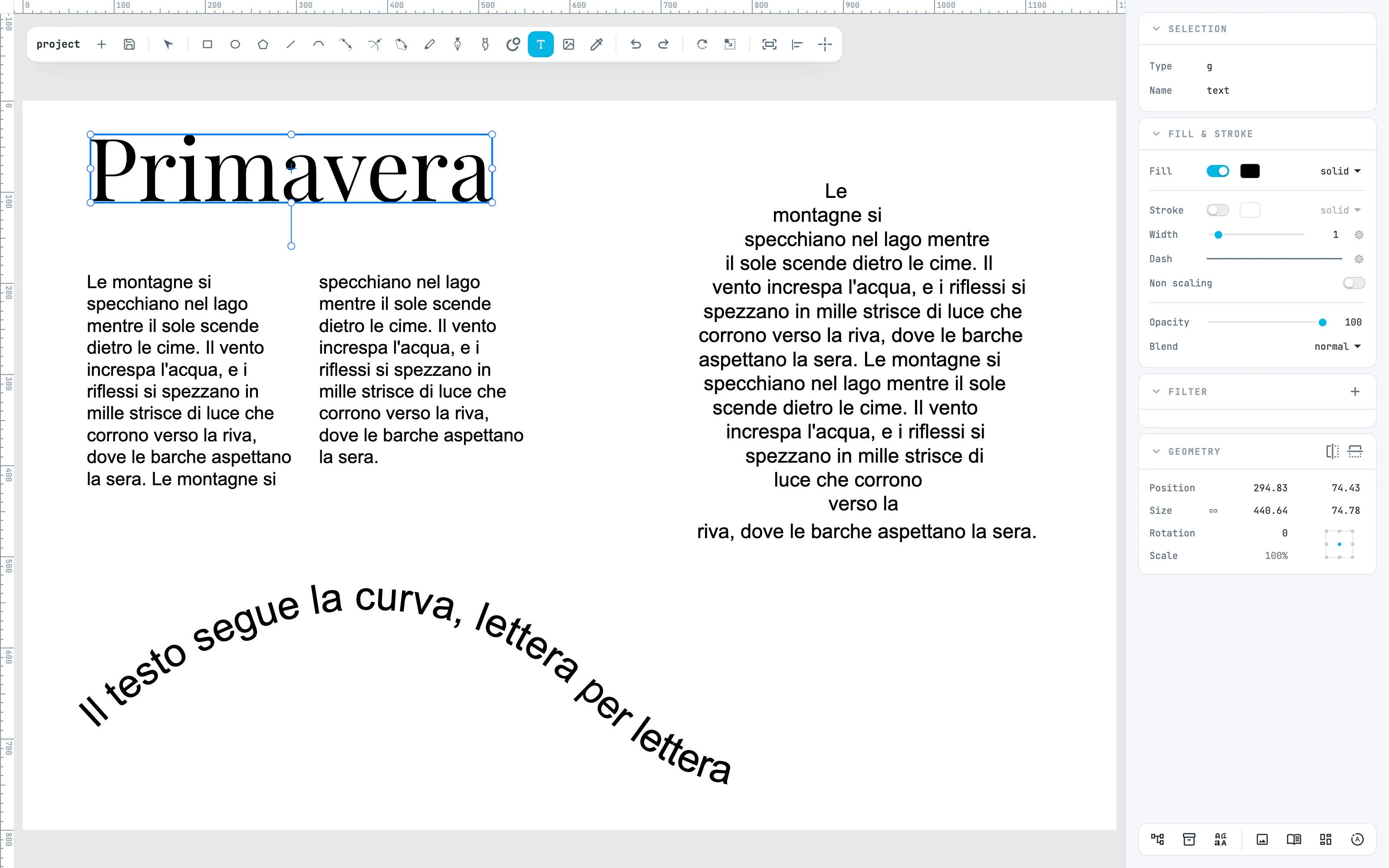
Le texte sélectionné, le panneau Text change police, corps, interligne, espacements, gras, italique et alignement. Ici Playfair Display, une des polices de la bibliothèque, en 96. Pour ne modifier que certaines lettres, ouvrez-le par un double-clic et sélectionnez-les : voir Style des lettres.
3 · Un cadre : le texte à la ligne
Avec l'outil texte, faites glisser un cadre : le texte revient à la ligne tout seul, entre les mots, dans la largeur du cadre. Dans le panneau Text, Columns le divise en colonnes et Column gap les espace. Plusieurs cadres peuvent aussi être liés : voir Cadres liés.

4 · Dans une forme : Text in shape
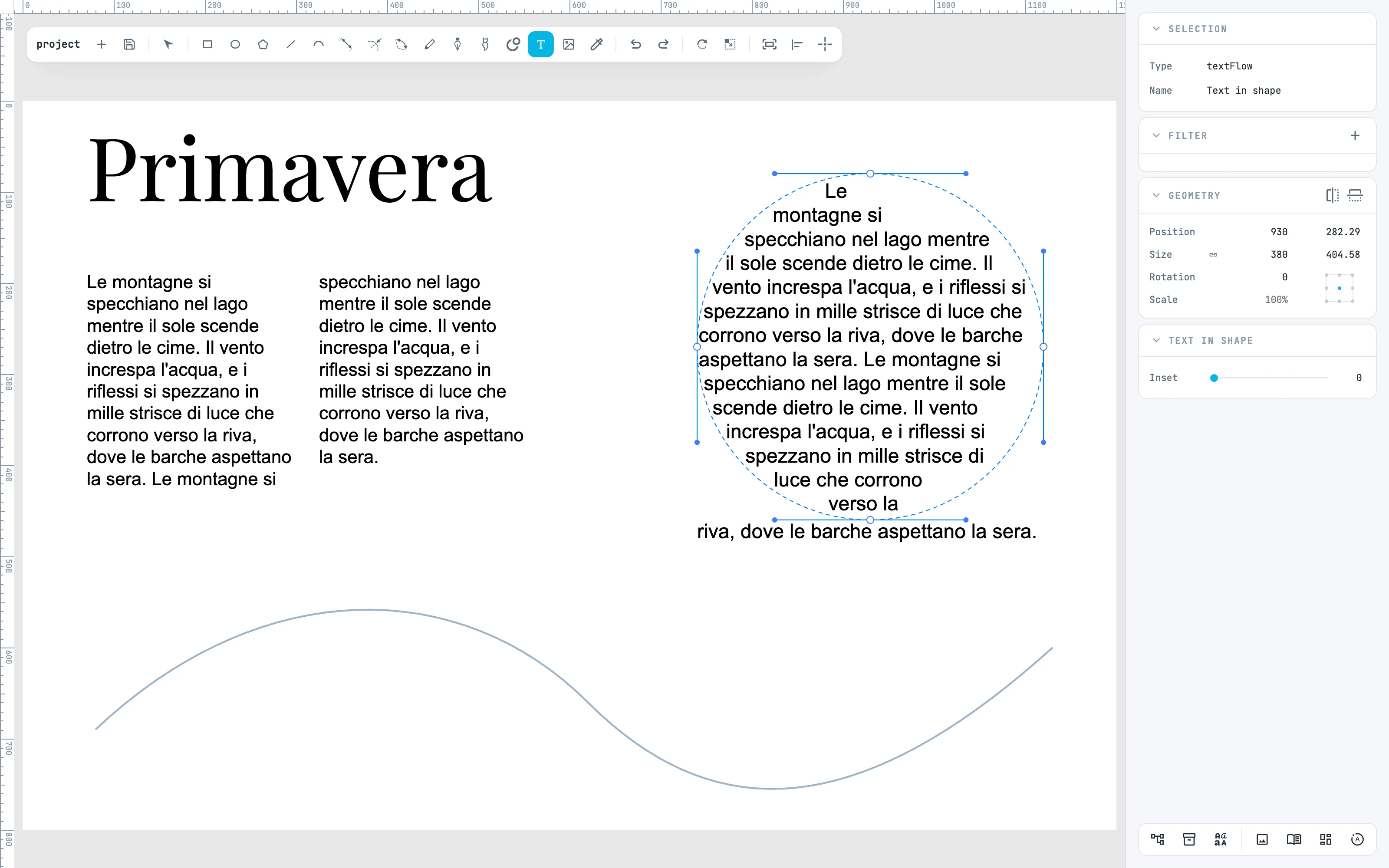
Sélectionnez un texte et une forme, et rien d'autre, puis menu du clic droit › Modifiers › Text in shape : les lignes reviennent à la ligne dans le contour ; ce qui n'y tient pas continue sous la forme. La forme devient le guide, en pointillés quand le modificateur est sélectionné ; Inset éloigne les lignes du contour.
5 · Le long d'une ligne : Text on path
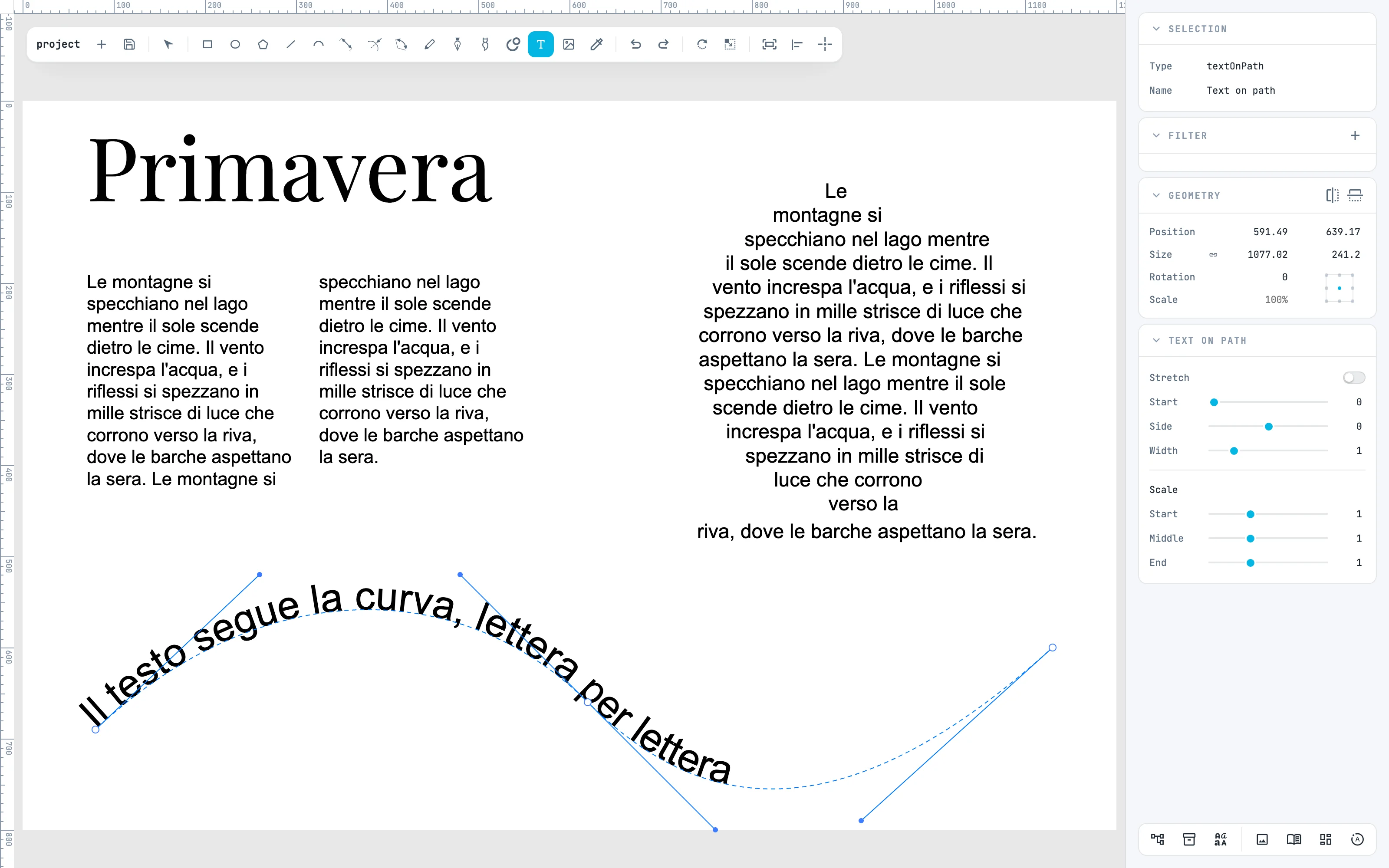
Sélectionnez un texte et une ligne, puis Modifiers › Text on path : chaque lettre se pose sur la ligne, tournée comme elle. Dans le panneau Text on path : Start où il commence, Side à quelle distance sur le côté, Stretch étire les lettres sur toute la ligne, Scale les agrandit le long du guide. Pour modifier le texte, double-cliquez sur le modificateur, puis sur le texte.
6 · Convert to path
Sélectionnez le titre et, dans le menu du clic droit, Convert to path : le texte devient un groupe avec un tracé par lettre, chacun avec son aspect, à modifier point par point. Il faut le fichier de la police : celles de la bibliothèque, les polices du document ou celles installées sur l'ordinateur ; un texte dont la police est introuvable reste un texte.
Pour aller plus loin
Dans le guide : écrire et modifier, cadres et colonnes, texte dans une forme et sur un tracé et Convert to path.