Escribe y guía el texto
Texto libre, cuadros y columnas, texto dentro de una forma, texto sobre trazado, texto convertido en trazados
Todas las maneras de poner un texto en el dibujo: libre, en un cuadro que salta de línea, en columnas, dentro de una forma, a lo largo de una línea, y por último convertido en trazados.
1 · Un clic: el texto libre
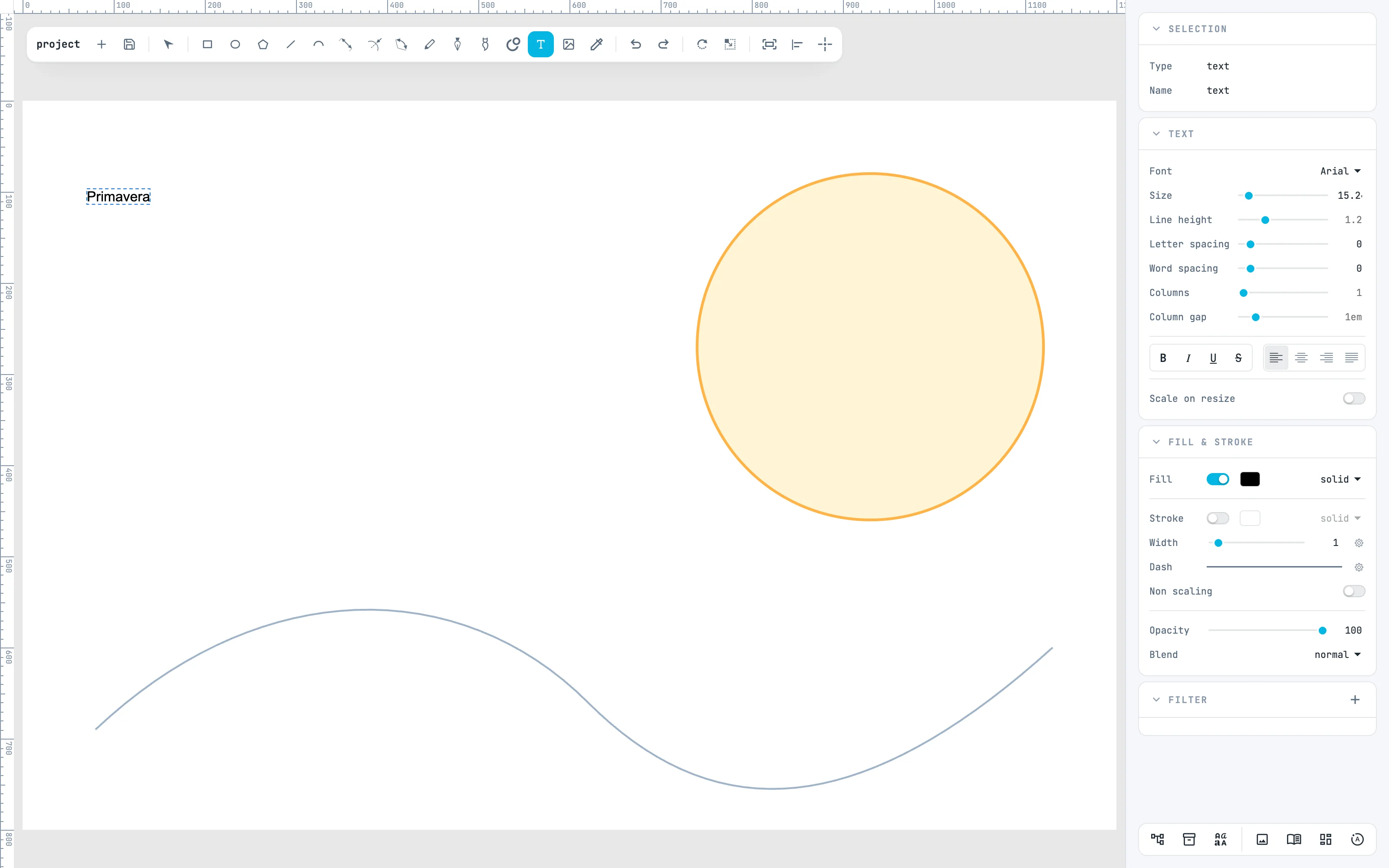
Toma la herramienta de texto (T) y haz clic en el lienzo: nace un texto libre, abierto con el cursor, y escribes. Mientras el texto está abierto, los atajos del editor no se activan: una «r» es una letra. Esc lo cierra.
2 · El panel Text
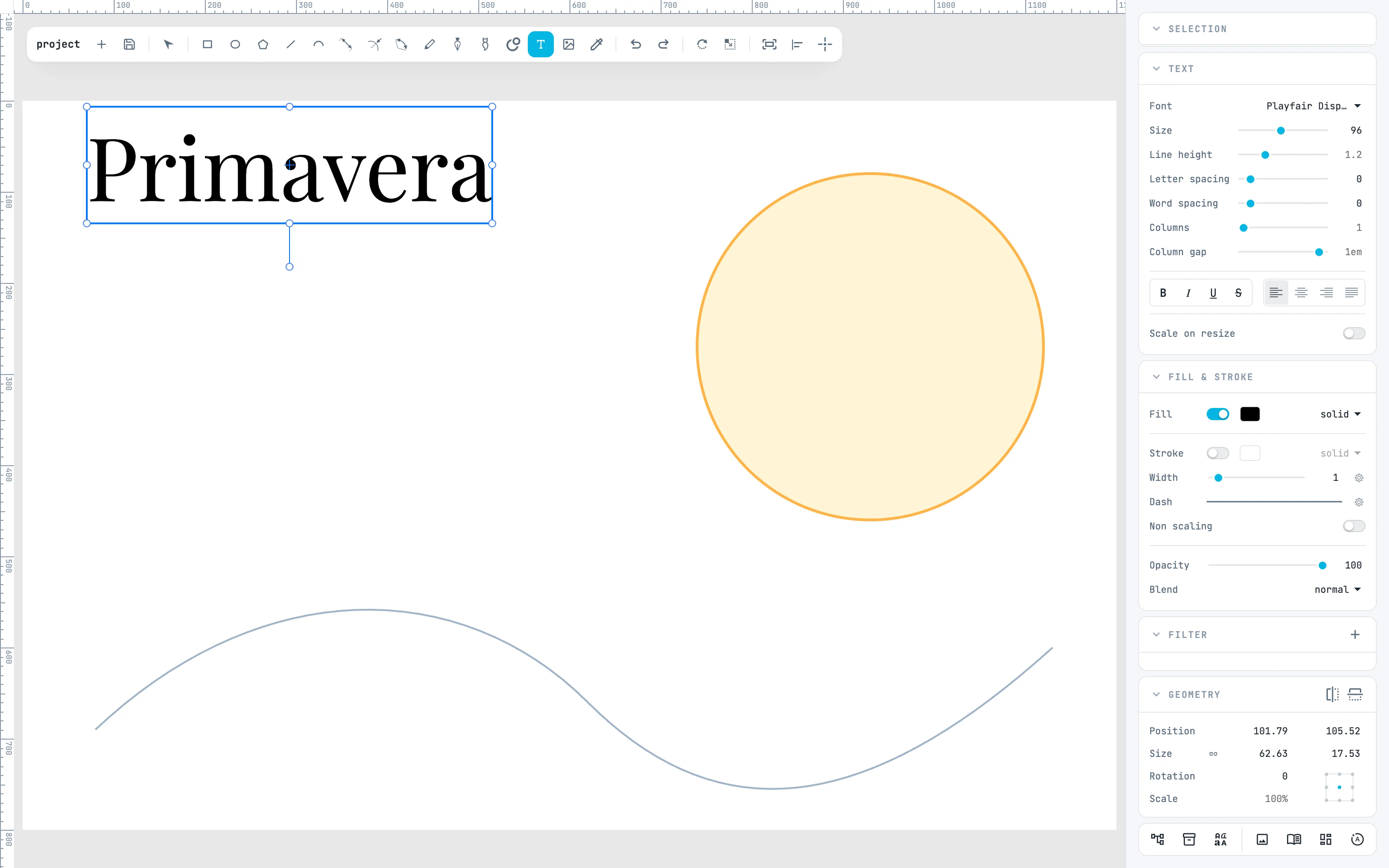
Con el texto seleccionado, el panel Text cambia fuente, cuerpo, interlineado, espaciados, negrita, cursiva y alineación. Aquí Playfair Display, una de las fuentes de la biblioteca, a 96. Para cambiar solo algunas letras, ábrelo con doble clic y selecciónalas: consulta Estilo de las letras.
3 · Un cuadro: el texto que salta de línea
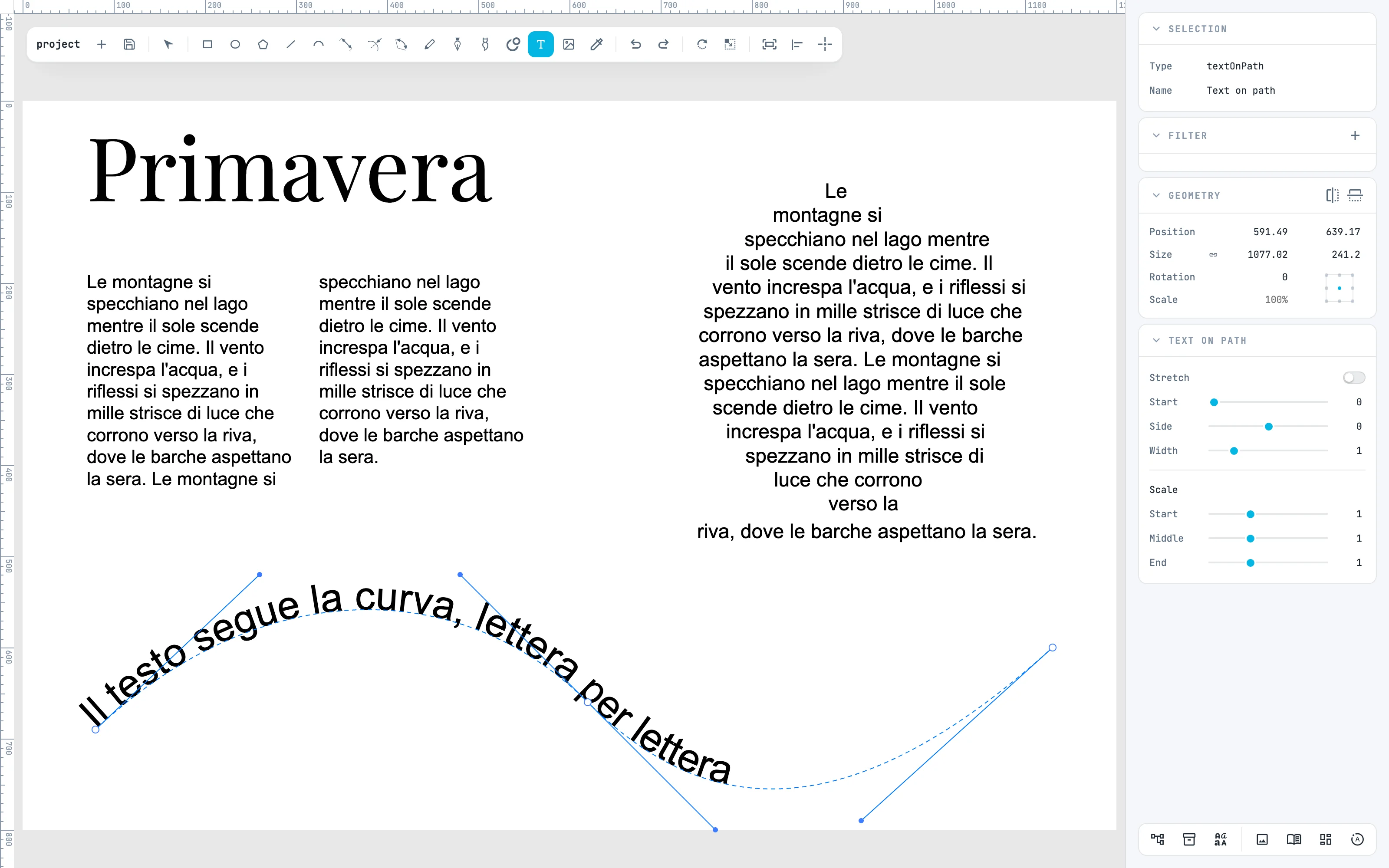
Con la herramienta de texto arrastra un cuadro: el texto salta de línea solo, entre las palabras, dentro del ancho del cuadro. En el panel Text, Columns lo divide en columnas y Column gap las separa. Varios cuadros se pueden también enlazar: consulta Cuadros enlazados.

4 · Dentro de una forma: Text in shape
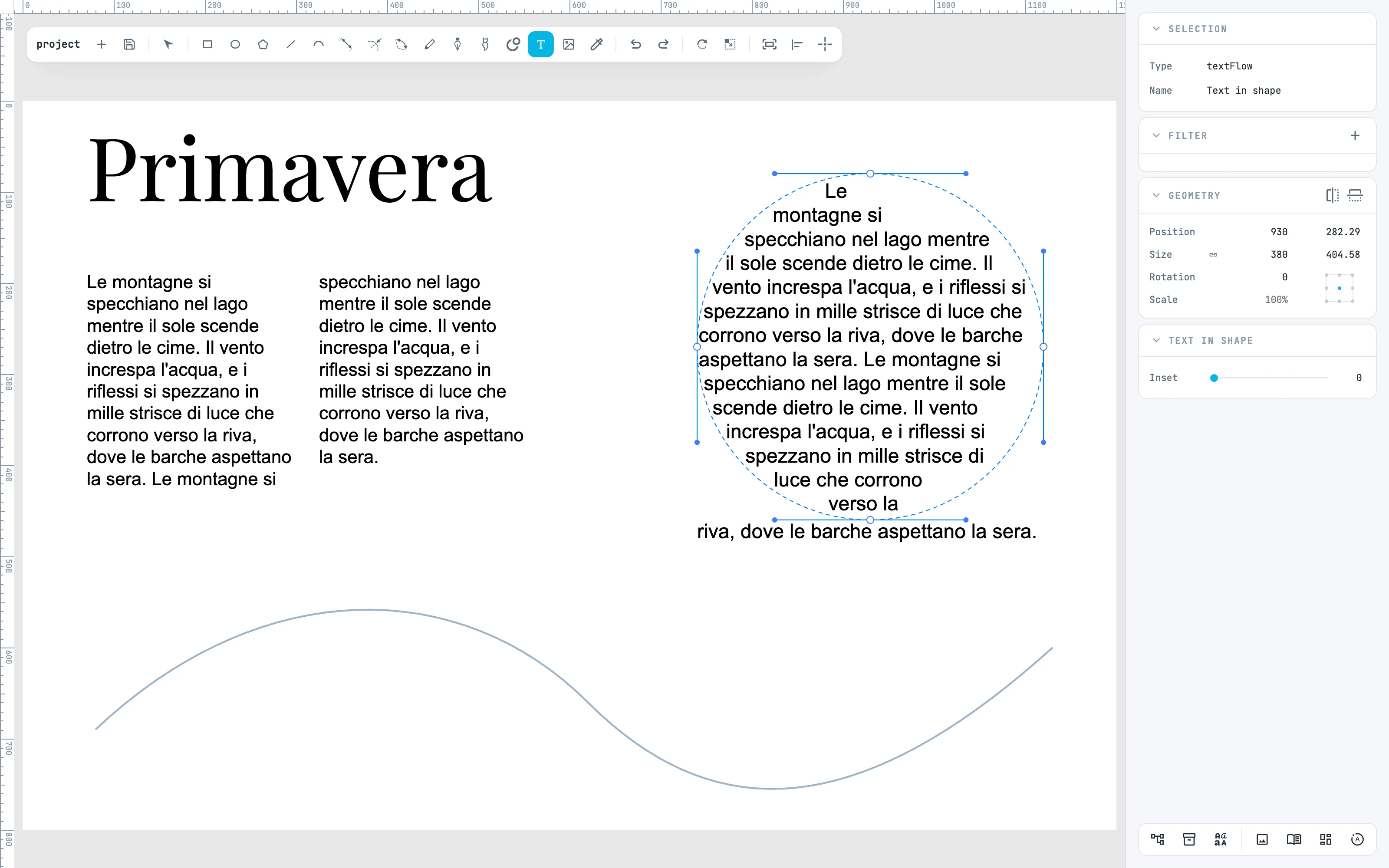
Selecciona un texto y una forma, y nada más, luego menú del botón derecho › Modifiers › Text in shape: las líneas saltan dentro del contorno; lo que no cabe sigue debajo de la forma. La forma se convierte en la guía, discontinua cuando el modificador está seleccionado; Inset aleja las líneas del contorno.
5 · A lo largo de una línea: Text on path
Selecciona un texto y una línea, luego Modifiers › Text on path: cada letra se apoya en la línea, girada como ella. En el panel Text on path: Start dónde empieza, Side cuánto se aparta hacia un lado, Stretch estira las letras por toda la línea, Scale las amplía a lo largo de la guía. Para modificar el texto, doble clic en el modificador y luego en el texto.
6 · Convert to path
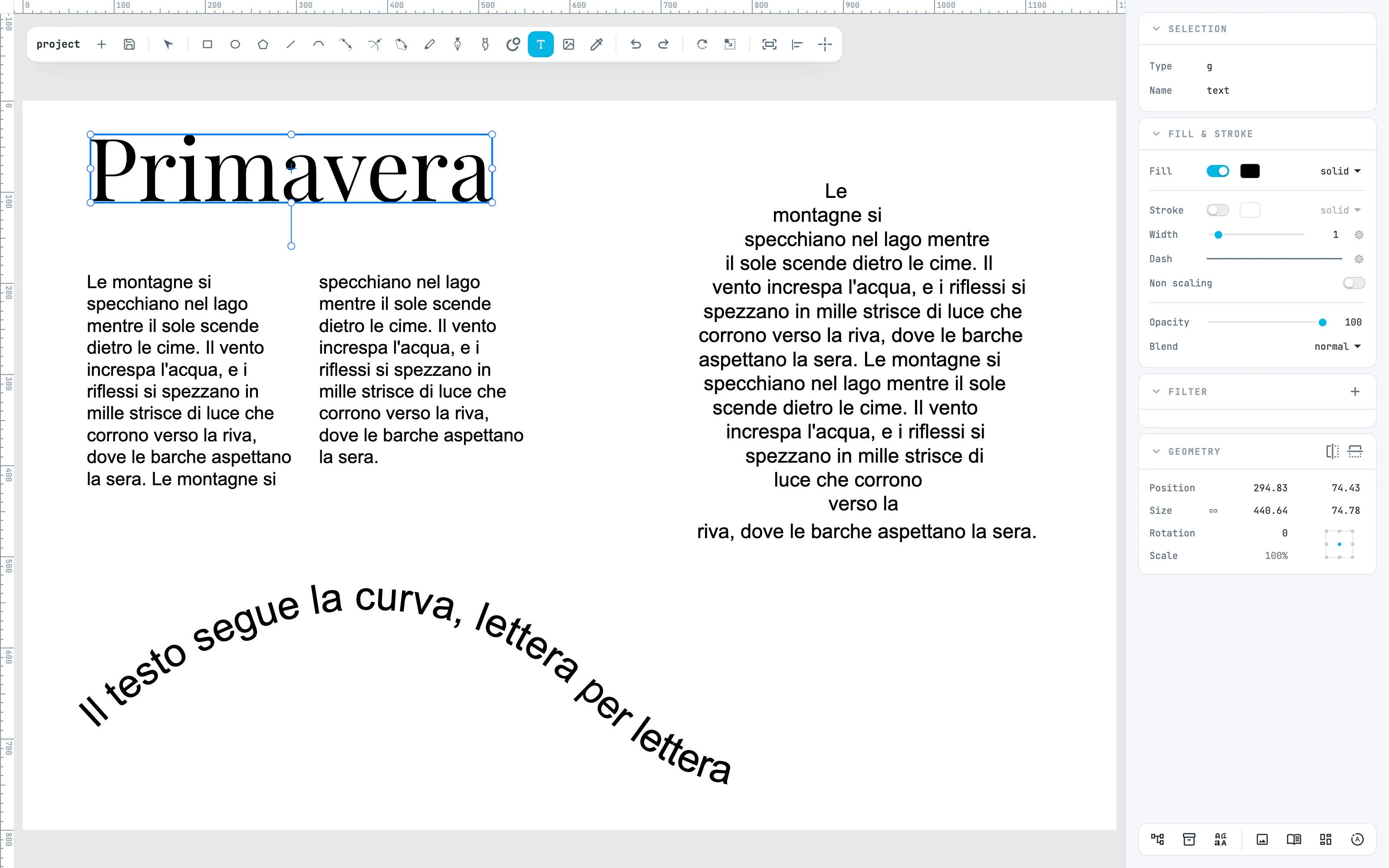
Selecciona el título y, en el menú del botón derecho, Convert to path: el texto se convierte en un grupo con un trazado por letra, cada uno con su aspecto, para editar punto por punto. Hace falta el archivo de la fuente: las de la biblioteca, las fuentes del documento o las instaladas en el ordenador; un texto cuya fuente no se encuentra sigue siendo un texto.