Scrivi e guida il testo
Testo libero, riquadri e colonne, testo dentro una forma, testo su tracciato, testo convertito in tracciati
Tutti i modi di mettere un testo nel disegno: libero, in un riquadro che va a capo, in colonne, dentro una forma, lungo una linea, e infine convertito in tracciati.
1 · Un clic: il testo libero
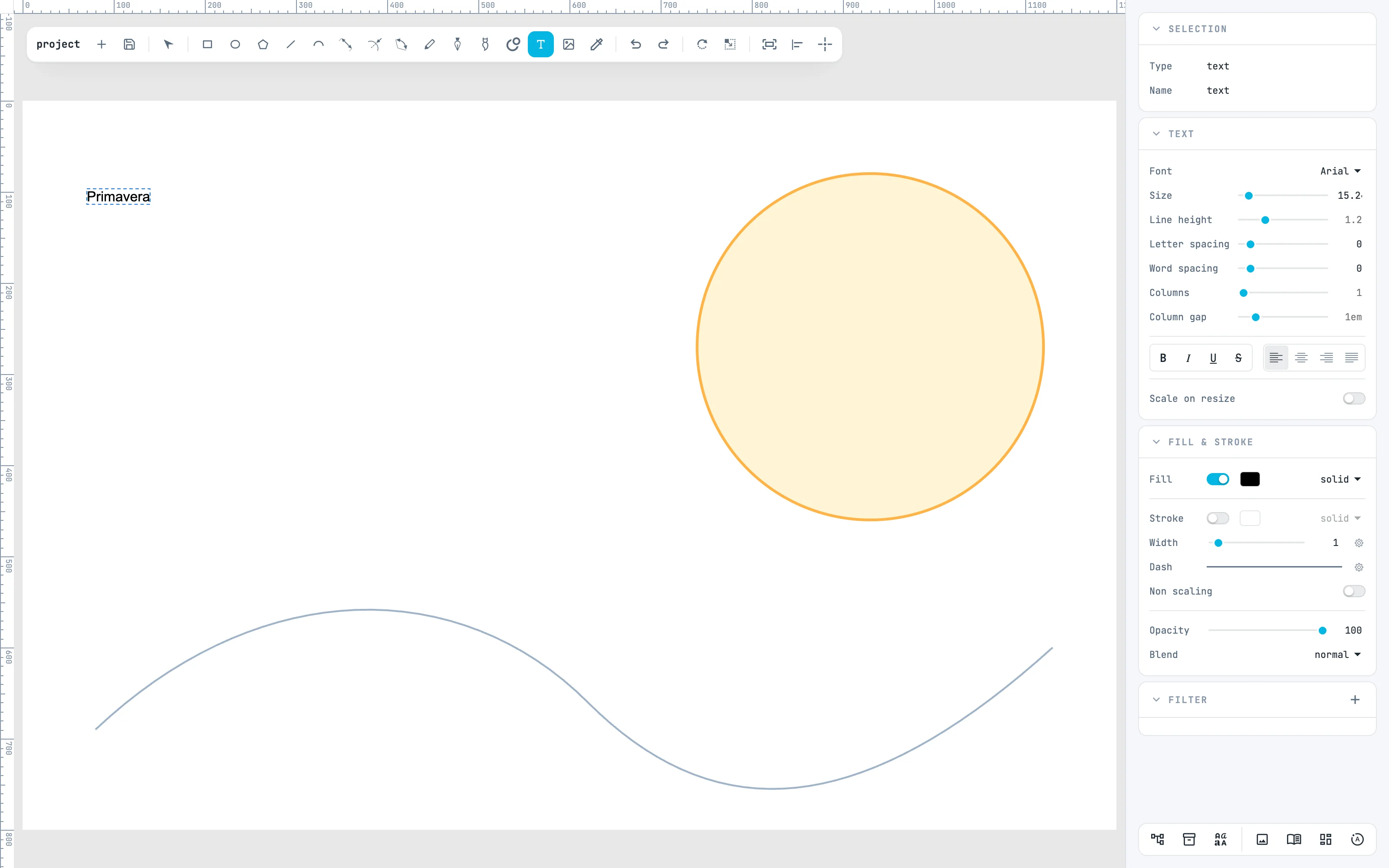
Prendi lo strumento testo (T) e clicca sulla tela: nasce un testo libero, aperto col cursore, e scrivi. Mentre il testo è aperto le scorciatoie dell'editor non scattano: una « r » è una lettera. Esc lo chiude.
2 · Il pannello Text
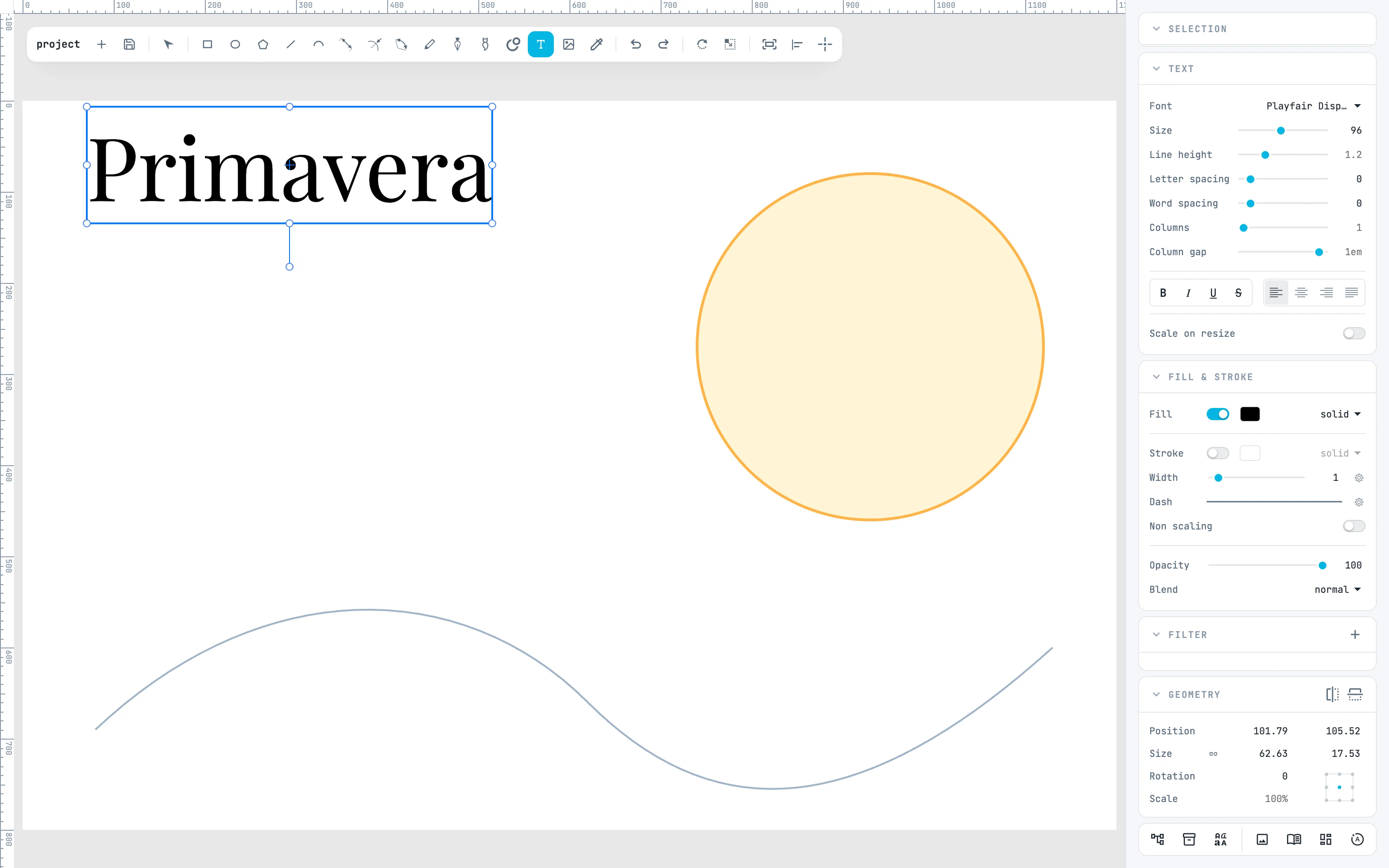
Col testo scelto, il pannello Text cambia carattere, corpo, interlinea, spaziature, grassetto, corsivo e allineamento. Qui Playfair Display, uno dei font della libreria, a 96. Per cambiare solo alcune lettere, aprilo col doppio clic e sceglile: vedi Stile delle lettere.
3 · Un riquadro: il testo a capo
Con lo strumento testo trascina un riquadro: il testo va a capo da sé, fra le parole, dentro la larghezza del riquadro. Nel pannello Text, Columns lo divide in colonne e Column gap le distanzia. Più riquadri si possono anche collegare: vedi Riquadri collegati.

4 · Dentro una forma: Text in shape
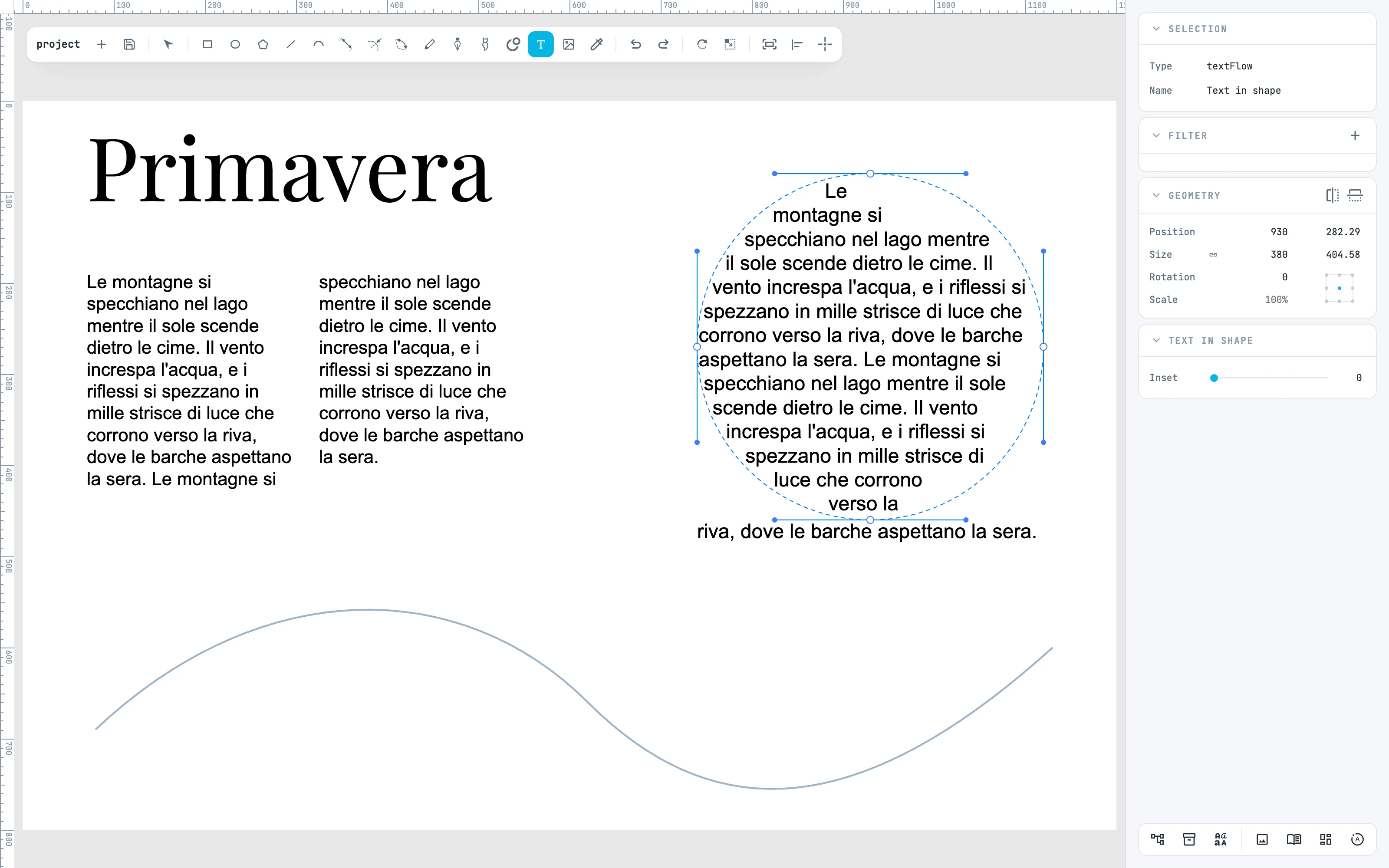
Scegli un testo e una forma, e nient'altro, poi menu del tasto destro › Modifiers › Text in shape: le righe vanno a capo dentro il contorno; quello che non ci sta continua sotto la forma. La forma diventa la guida, tratteggiata quando il modificatore è scelto; Inset allontana le righe dal contorno.
5 · Lungo una linea: Text on path
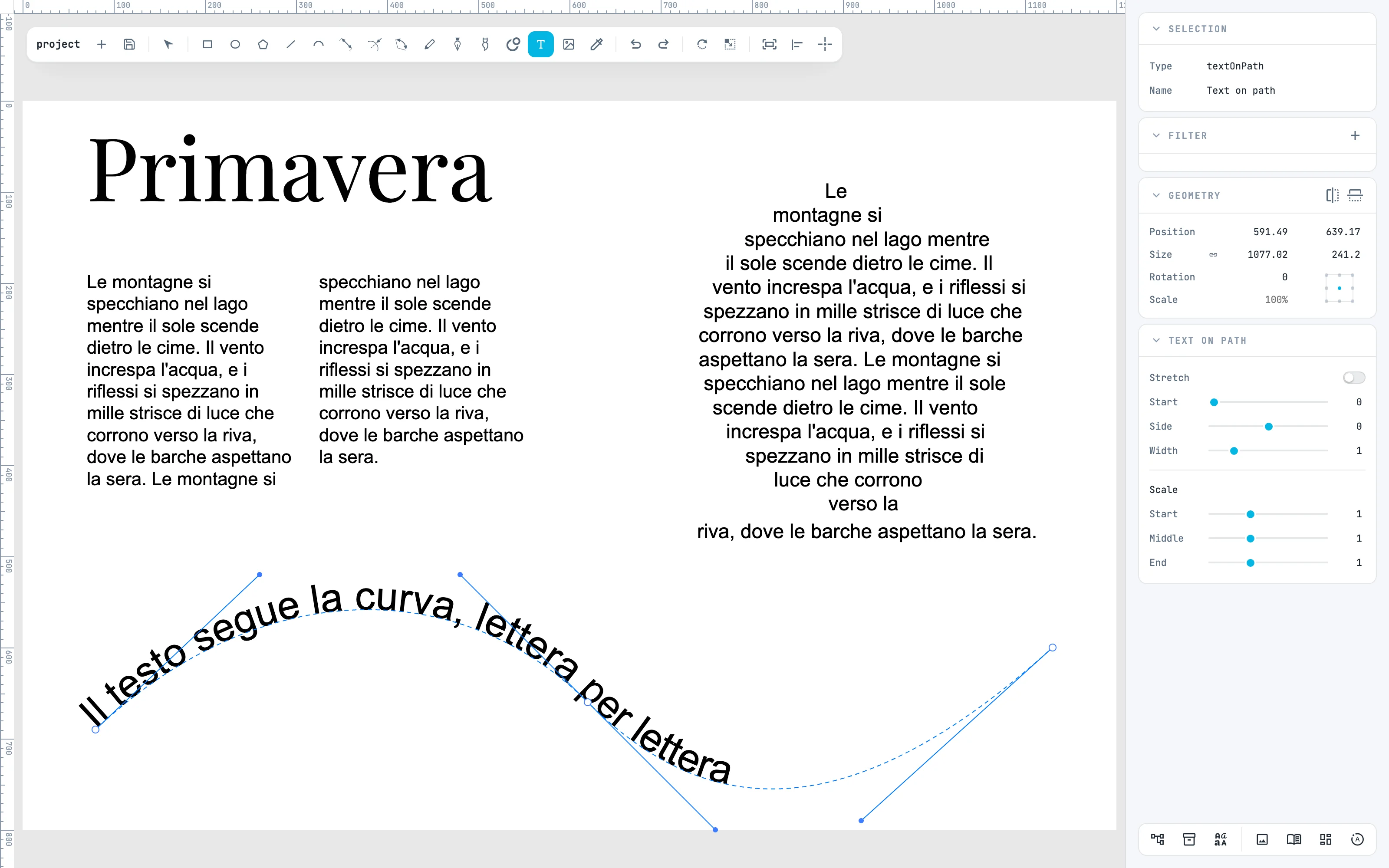
Scegli un testo e una linea, poi Modifiers › Text on path: ogni lettera sta sulla linea, girata come lei. Nel pannello Text on path: Start da dove comincia, Side quanto sta di lato, Stretch stira le lettere su tutta la linea, Scale le ingrandisce lungo la guida. Per modificare il testo, doppio clic sul modificatore e poi sul testo.
6 · Convert to path
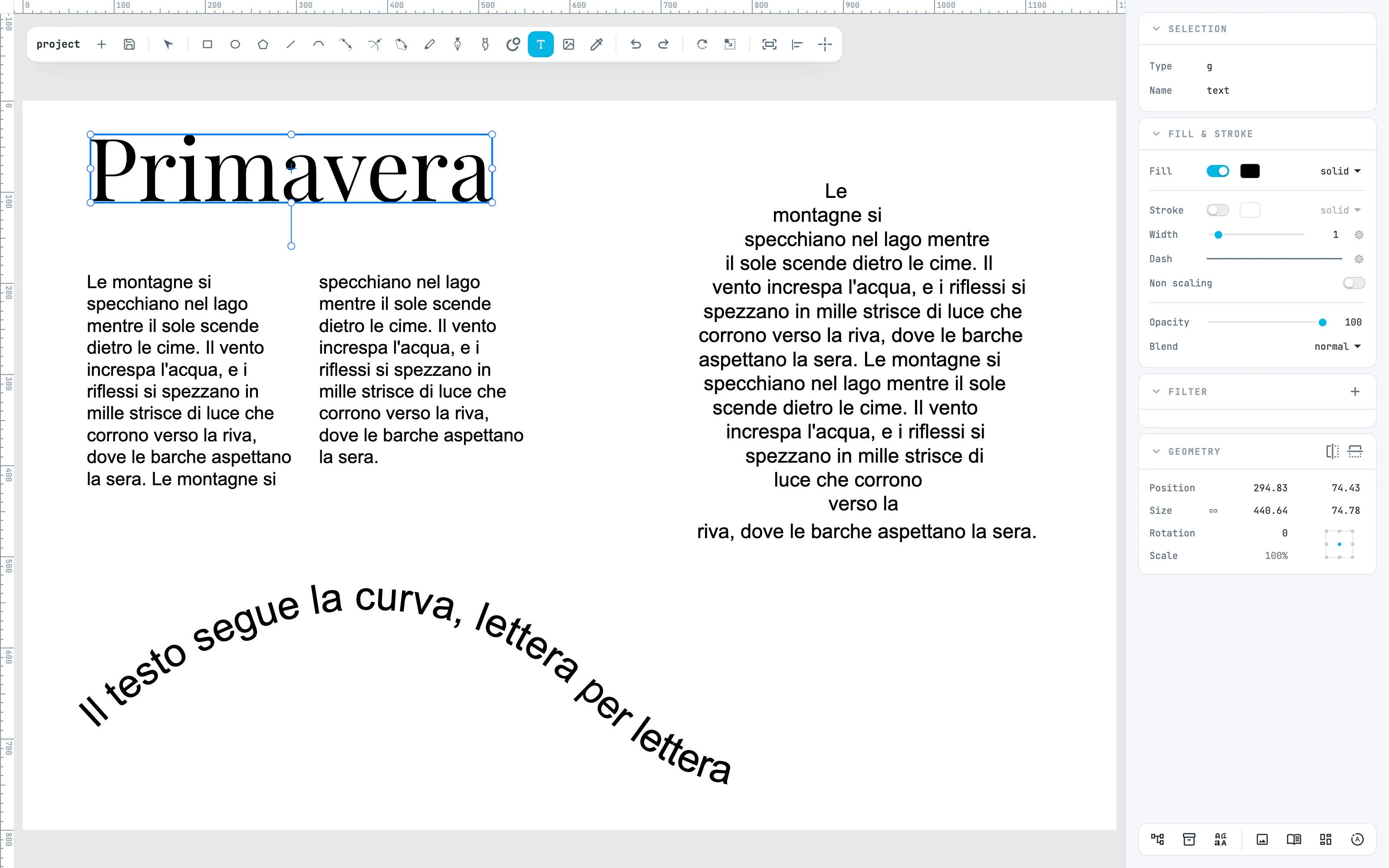
Scegli il titolo e, nel menu del tasto destro, Convert to path: il testo diventa un gruppo con un tracciato per lettera, ognuno col suo aspetto, da modificare punto per punto. Serve il file del font: quelli della libreria, i font del documento o quelli installati nel computer; un testo col font che non si trova resta un testo.