
Text schreiben und führen
Freier Text, Rahmen und Spalten, Text in einer Form, Text auf einem Pfad, Text in Pfade umgewandelt
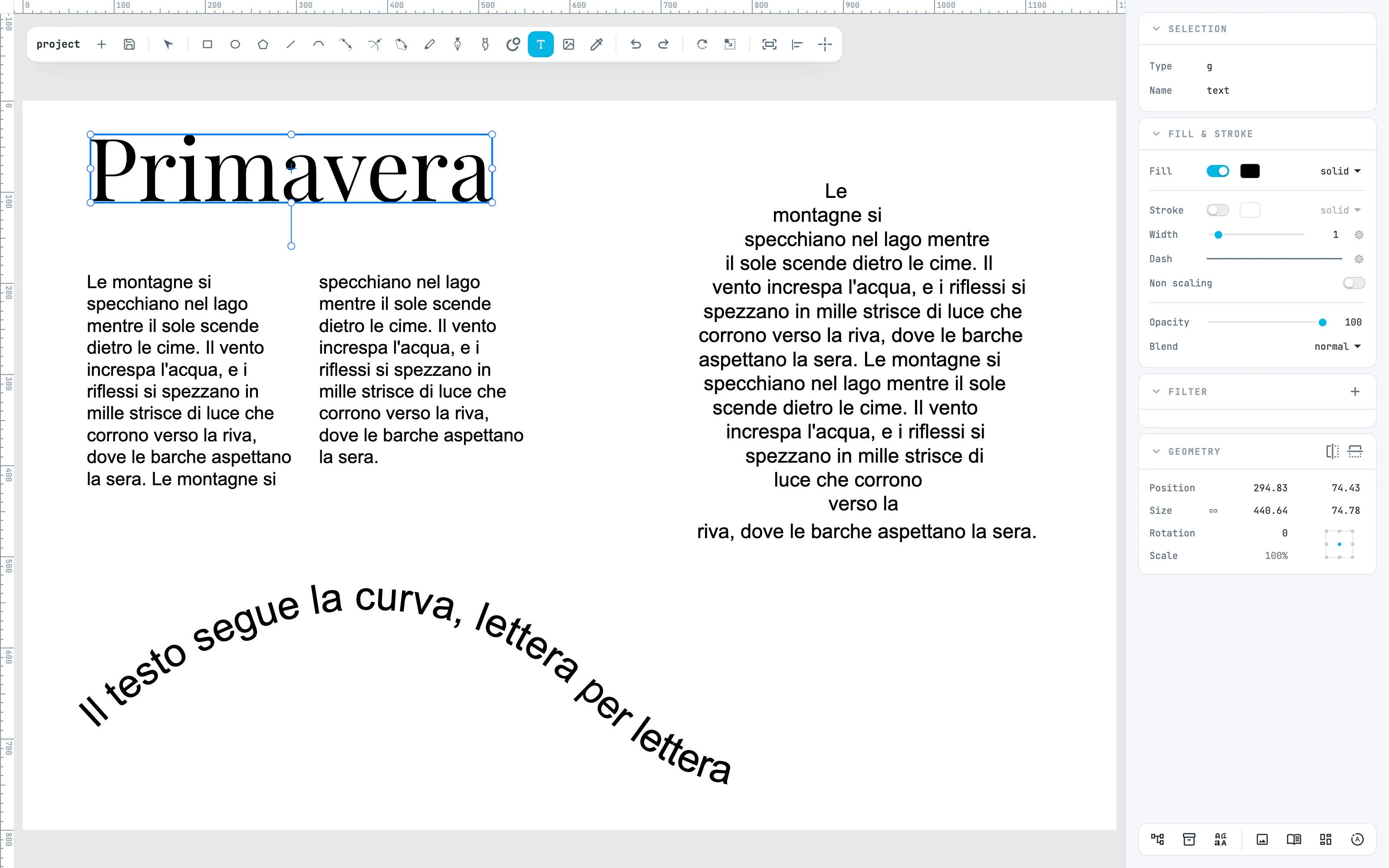
Alle Arten, Text in die Zeichnung zu bringen: frei, in einem Rahmen mit Umbruch, in Spalten, in einer Form, entlang einer Linie und schließlich in Pfade umgewandelt.
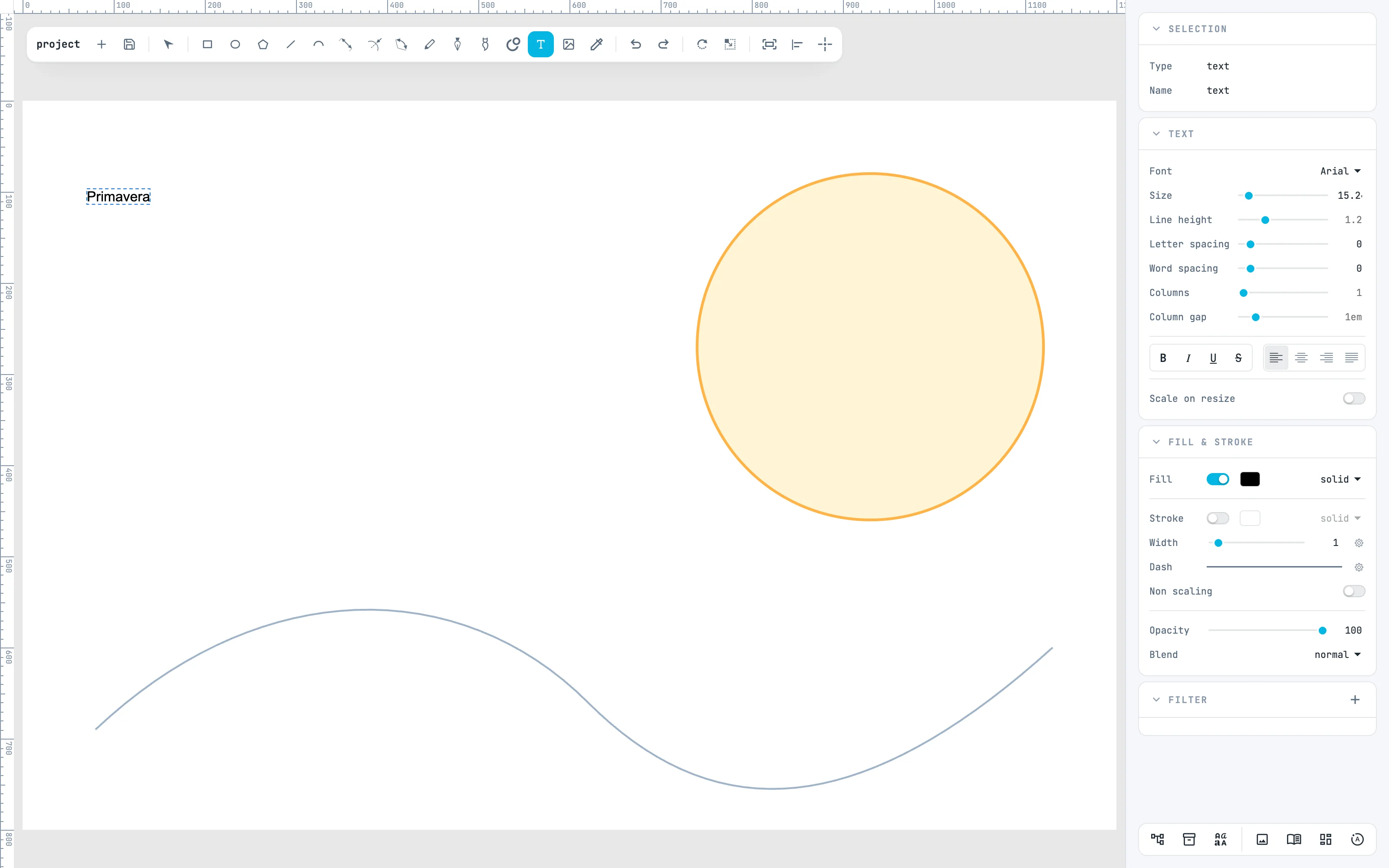
1 · Ein Klick: freier Text
Nehmen Sie das Textwerkzeug (T) und klicken Sie auf die Leinwand: Ein freier Text entsteht, geöffnet mit dem Cursor, und Sie schreiben. Solange der Text geöffnet ist, greifen die Kurzbefehle des Editors nicht: Ein „r“ ist ein Buchstabe. Esc schließt ihn.
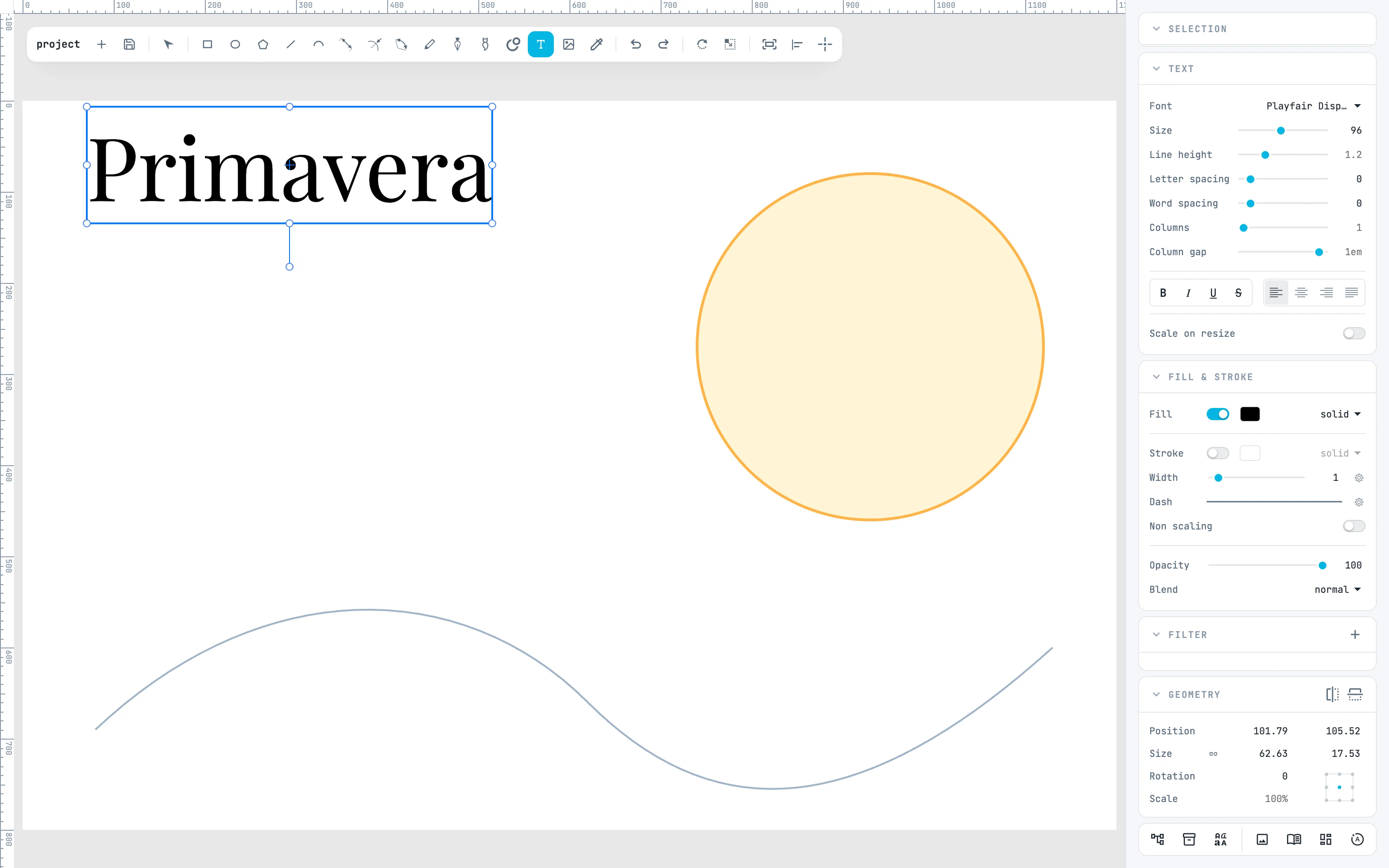
2 · Das Bedienfeld Text
Bei ausgewähltem Text ändert das Bedienfeld Text Schrift, Größe, Zeilenabstand, Abstände, fett, kursiv und Ausrichtung. Hier Playfair Display, eine der Schriften der Bibliothek, in 96. Um nur einige Buchstaben zu ändern, öffnen Sie ihn per Doppelklick und wählen Sie sie aus: siehe Stil der Buchstaben.
3 · Ein Rahmen: Text mit Umbruch
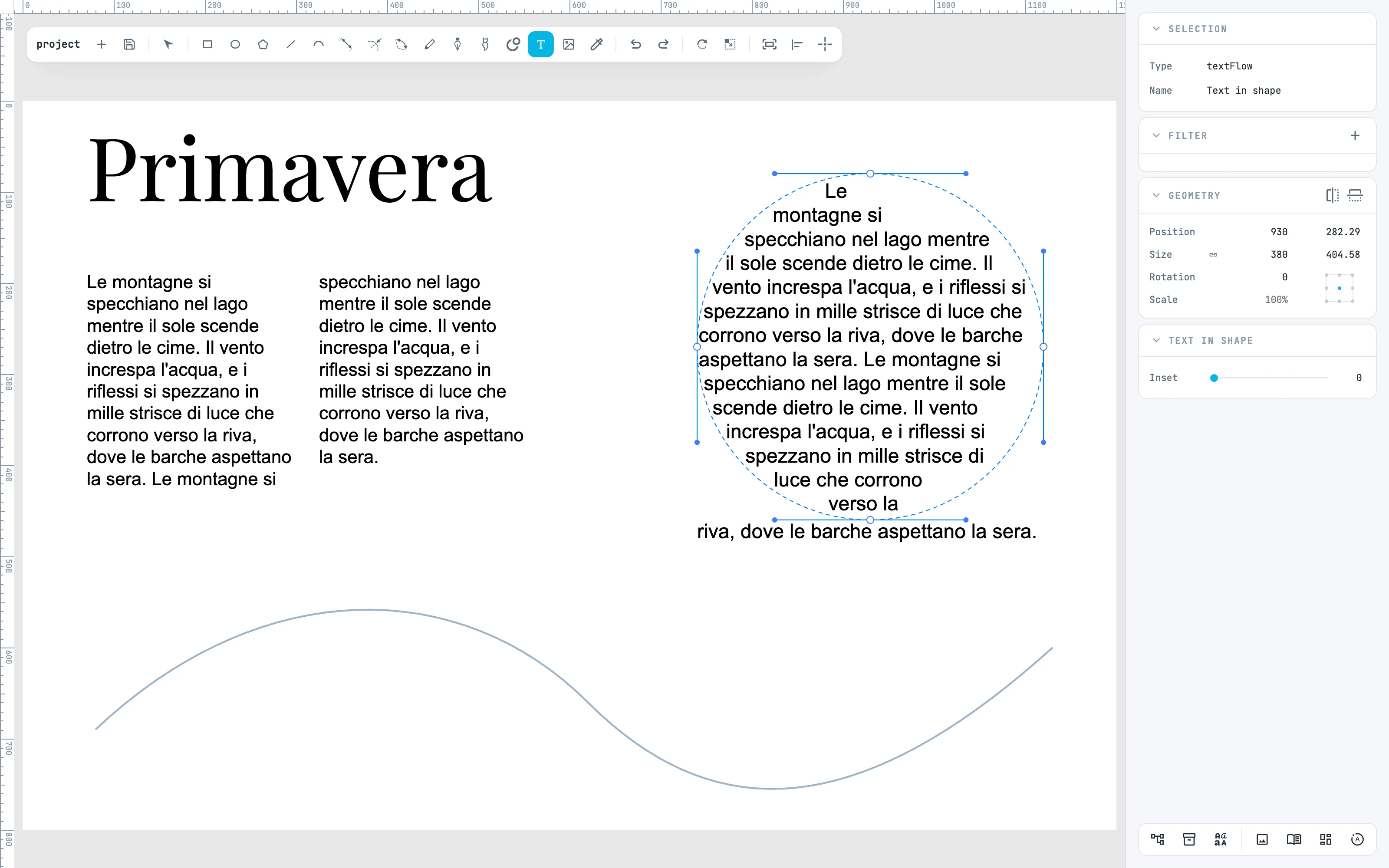
Ziehen Sie mit dem Textwerkzeug einen Rahmen auf: Der Text bricht von selbst um, zwischen den Wörtern, innerhalb der Rahmenbreite. Im Bedienfeld Text teilt Columns ihn in Spalten und Column gap setzt ihren Abstand. Mehrere Rahmen lassen sich auch verketten: siehe Verkettete Rahmen.

4 · In einer Form: Text in shape
Wählen Sie einen Text und eine Form, sonst nichts, dann Kontextmenü › Modifiers › Text in shape: Die Zeilen brechen innerhalb der Kontur um; was nicht hineinpasst, geht unter der Form weiter. Die Form wird zur Führung, gestrichelt, wenn der Modifikator ausgewählt ist; Inset rückt die Zeilen von der Kontur ab.
5 · Entlang einer Linie: Text on path
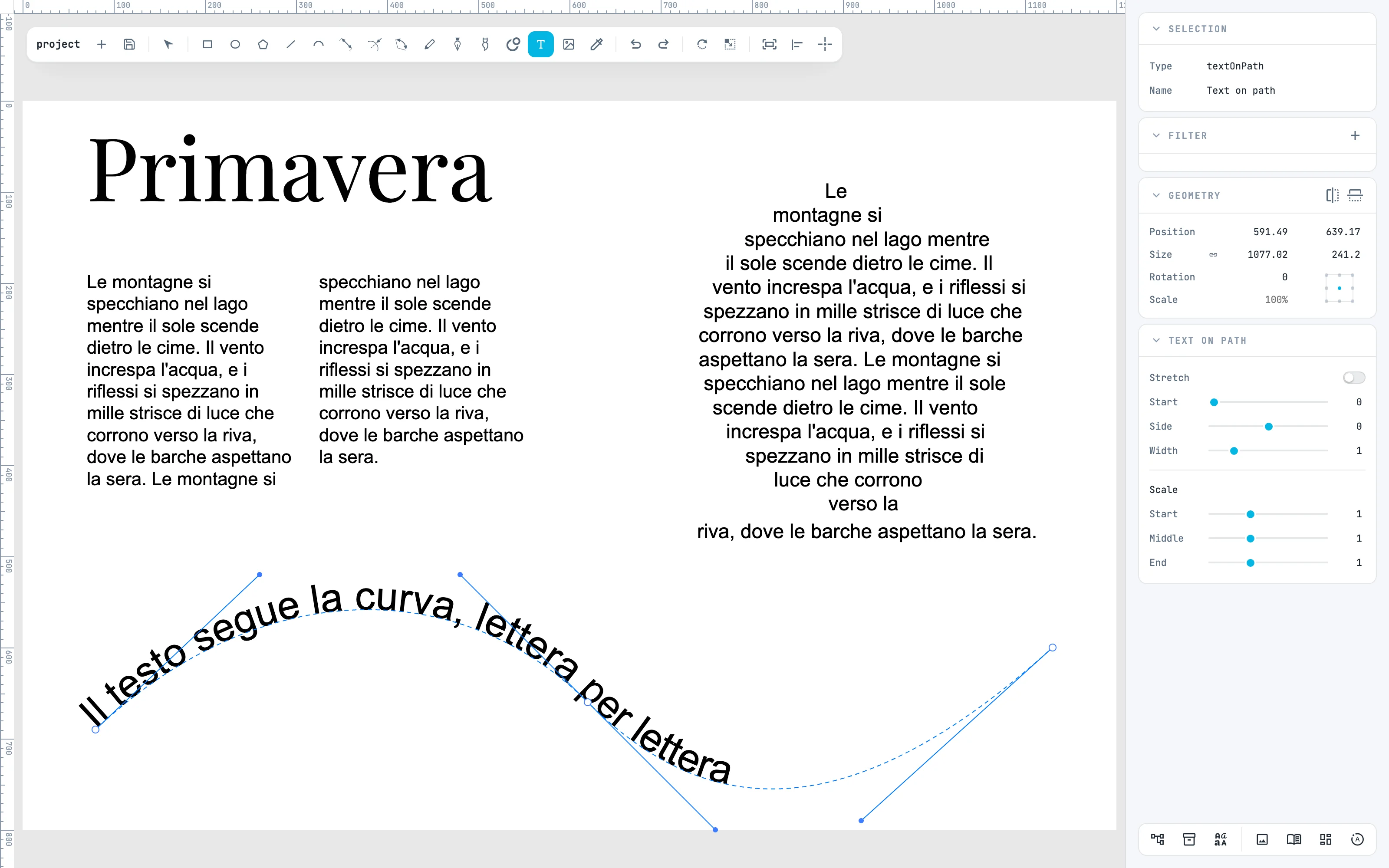
Wählen Sie einen Text und eine Linie, dann Modifiers › Text on path: Jeder Buchstabe sitzt auf der Linie und ist wie sie gedreht. Im Bedienfeld Text on path: Start wo er beginnt, Side wie weit seitlich er steht, Stretch dehnt die Buchstaben über die ganze Linie, Scale vergrößert sie entlang der Führung. Um den Text zu ändern, doppelklicken Sie auf den Modifikator und dann auf den Text.
6 · Convert to path
Wählen Sie den Titel und im Kontextmenü Convert to path: Der Text wird zu einer Gruppe mit einem Pfad pro Buchstabe, jeder mit seinem Aussehen, Punkt für Punkt zu bearbeiten. Dafür braucht es die Schriftdatei: die Schriften der Bibliothek, die des Dokuments oder die auf dem Computer installierten; ein Text, dessen Schrift nicht gefunden wird, bleibt ein Text.
Mehr dazu
In der Anleitung: Schreiben und bearbeiten, Rahmen und Spalten, Text in der Form und auf dem Pfad und Convert to path.