
Dessiner une feuille
Plume, points, dégradé, pinceau et répétition radiale : une couronne de feuilles en sept étapes
Vous dessinez une feuille avec la plume, la dégradez, lui donnez une nervure au pinceau et la répétez en couronne avec la répétition radiale. À la fin, vous l'exportez en SVG.
1 · Ouvrez une feuille
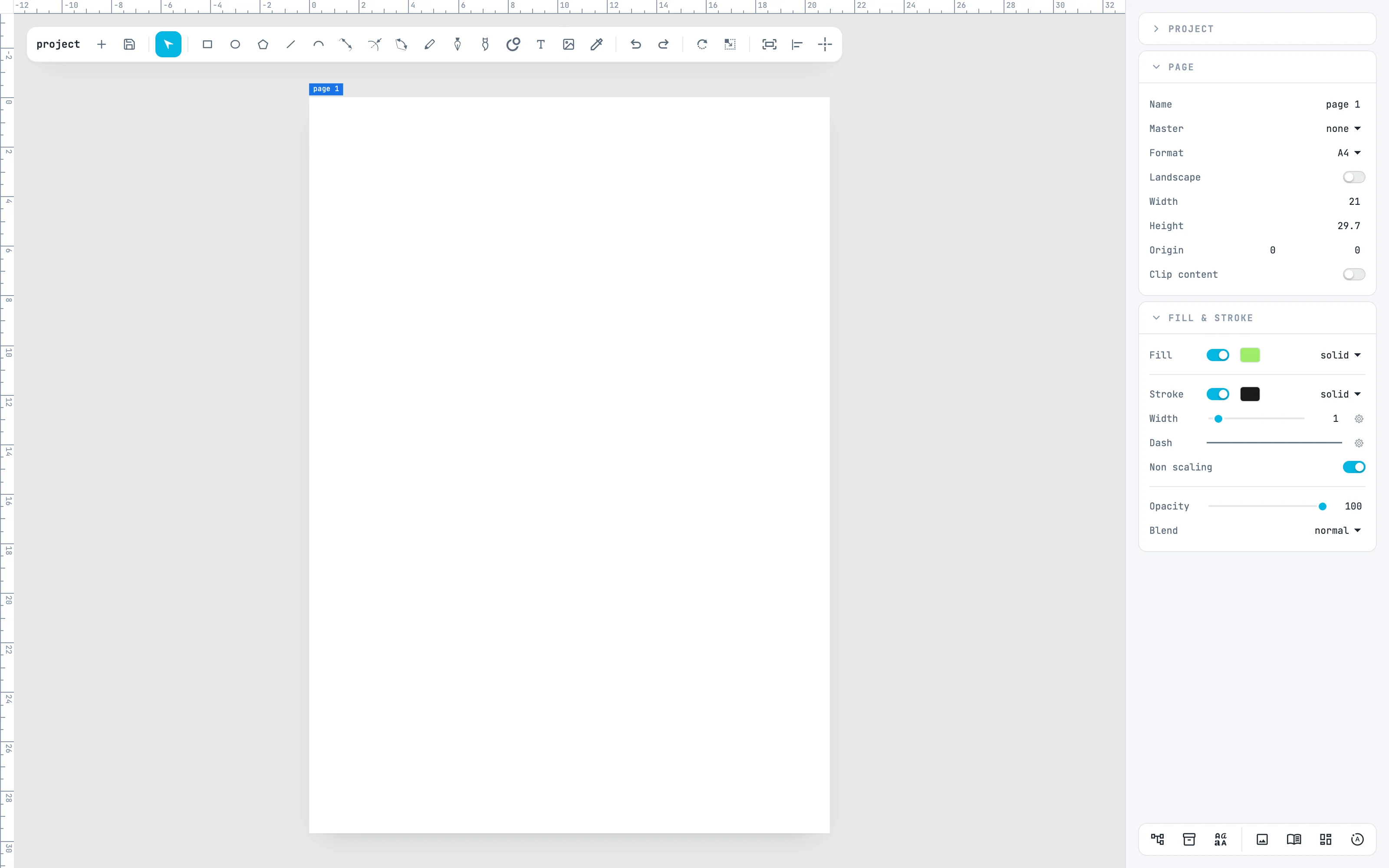
Ouvrez l'éditeur : une feuille A4 verticale est déjà là, cadrée. Les mesures sont en centimètres, et les règles comptent depuis le coin de la page.
2 · Le contour à la plume
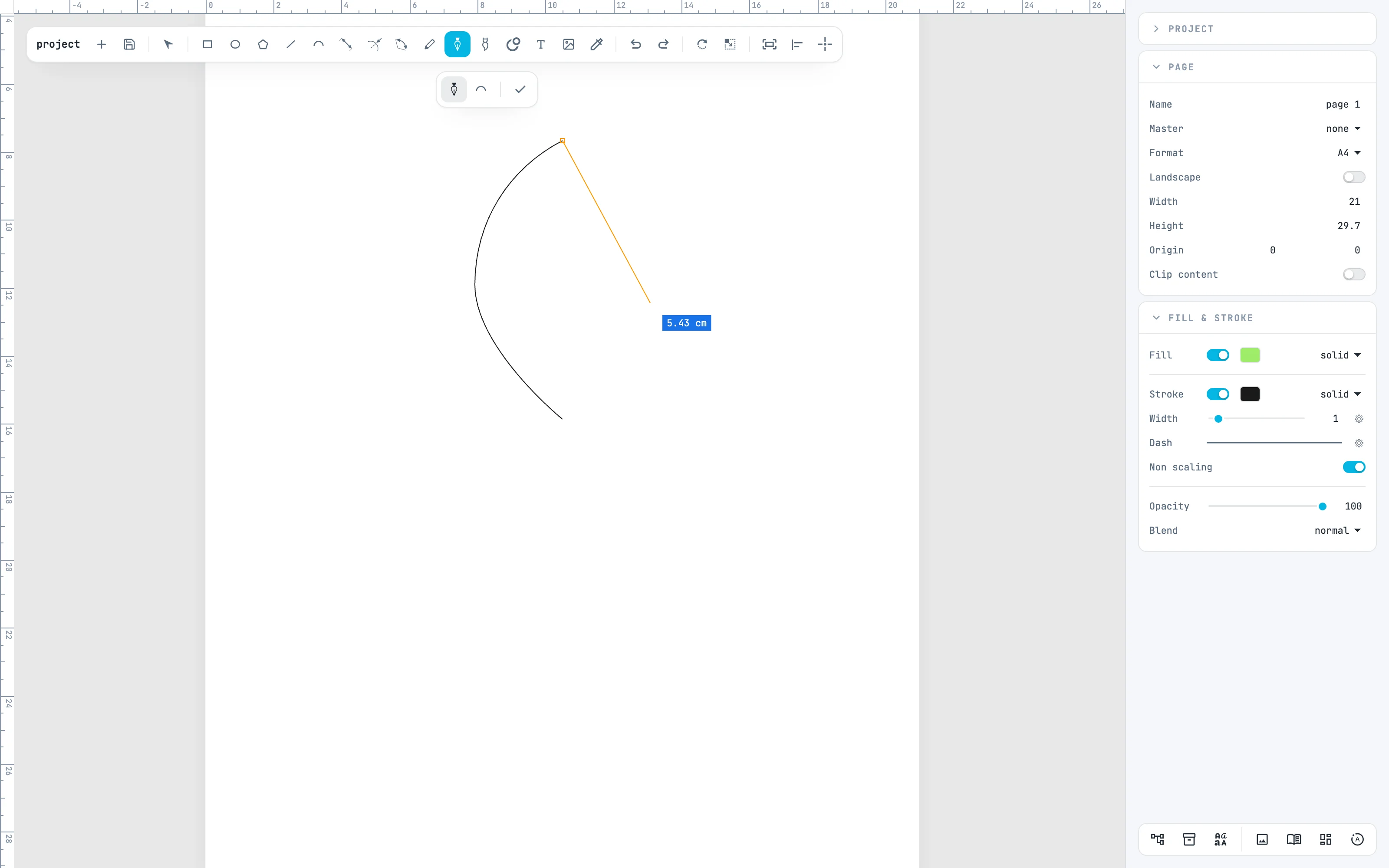
Prenez l'outil Plume (P) et dessinez le contour en cinq gestes :
- un clic sur la base de la feuille : c'est un point d'angle ;
- à mi-hauteur du côté gauche, appuyez et faites glisser vers le haut : le point naît lisse et la courbe le suit ;
- un clic sur la pointe, et un autre clic sur le même point : vous cassez la courbe, et la pointe reste aiguë ;
- à mi-hauteur du côté droit, appuyez et faites glisser vers le bas ;
- un clic sur la base : le tracé se ferme, et la flèche revient avec la feuille sélectionnée.
3 · Retouchez les points
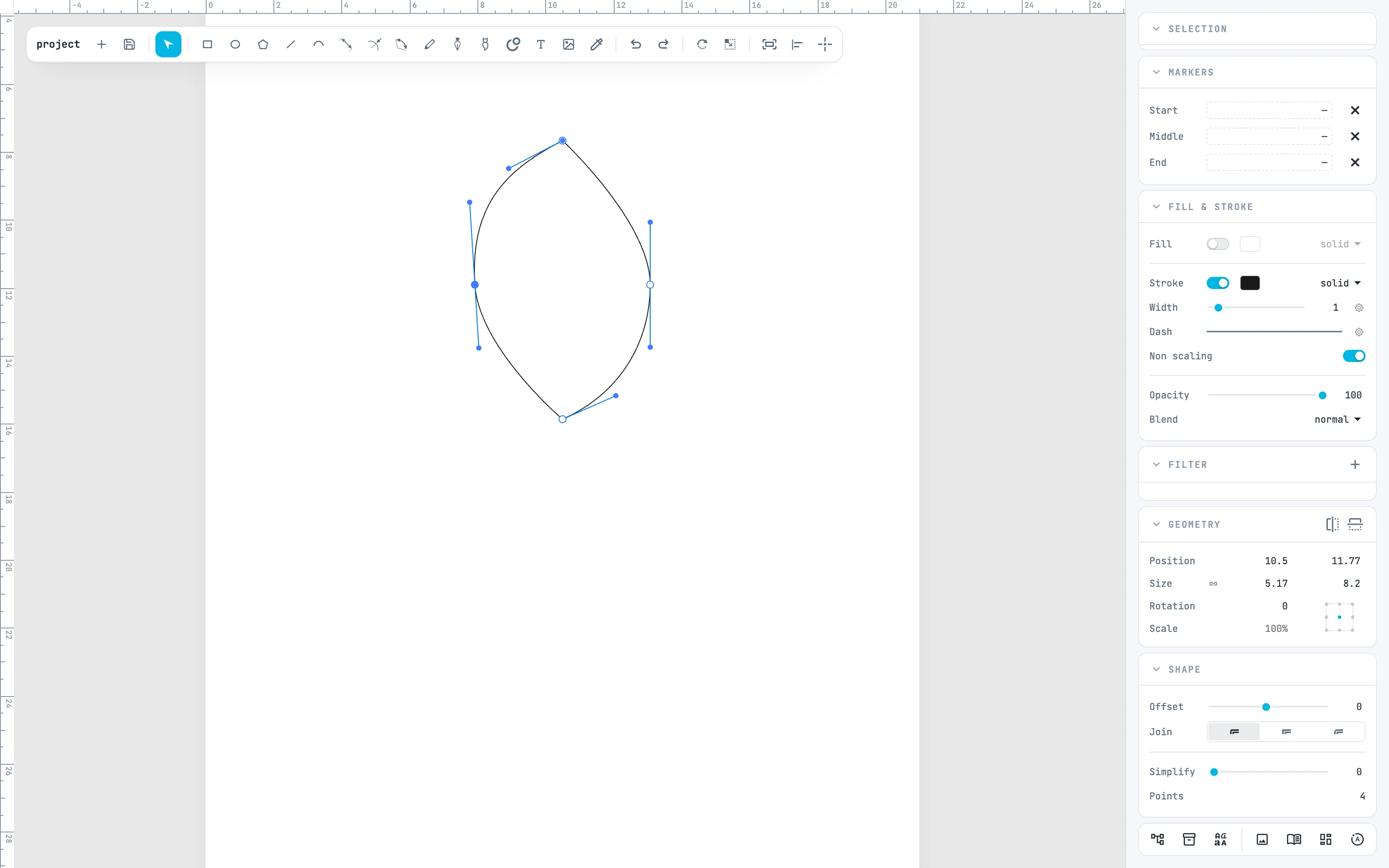
Double-cliquez sur le contour : les points d'ancrage apparaissent. Cliquez sur le point du côté gauche et faites glisser l'une de ses poignées de direction : le côté se gonfle, et la poignée opposée reste alignée parce que le point est lisse. Pour sortir, Esc ou un clic dans le vide. Voir Modifier les points.
4 · Un fond dégradé
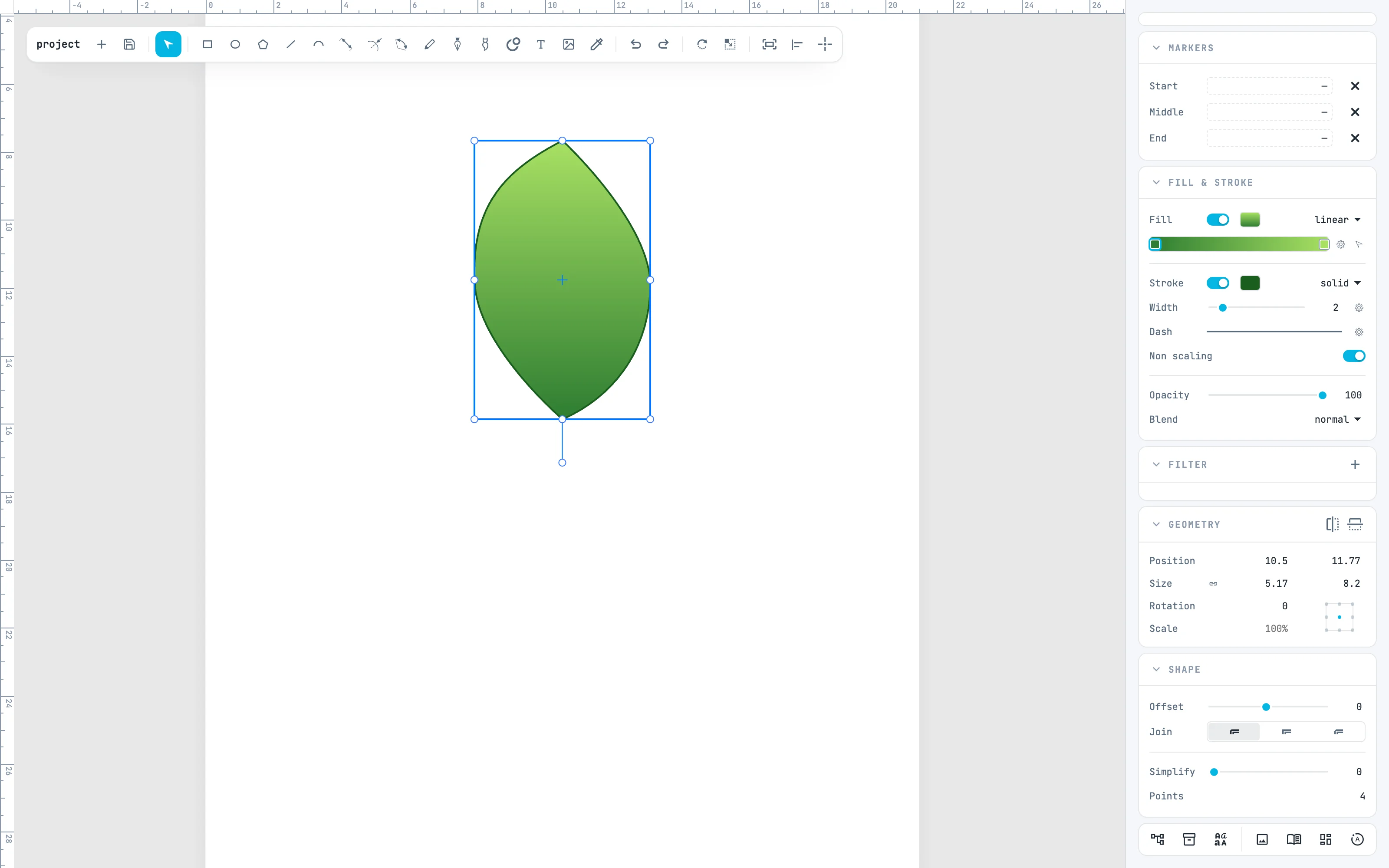
La feuille sélectionnée, dans le panneau Fill & stroke activez Fill et choisissez linear dans son menu : la bande du dégradé apparaît dessous. Cliquez sur un repère de la bande pour choisir sa couleur — ici un vert foncé à la base et un vert clair à la pointe — ; le premier bouton à côté de la bande ouvre la molette d'inclinaison. Donnez au contour (Stroke) un vert foncé et Width 2. Voir Dégradés.
5 · La nervure au pinceau
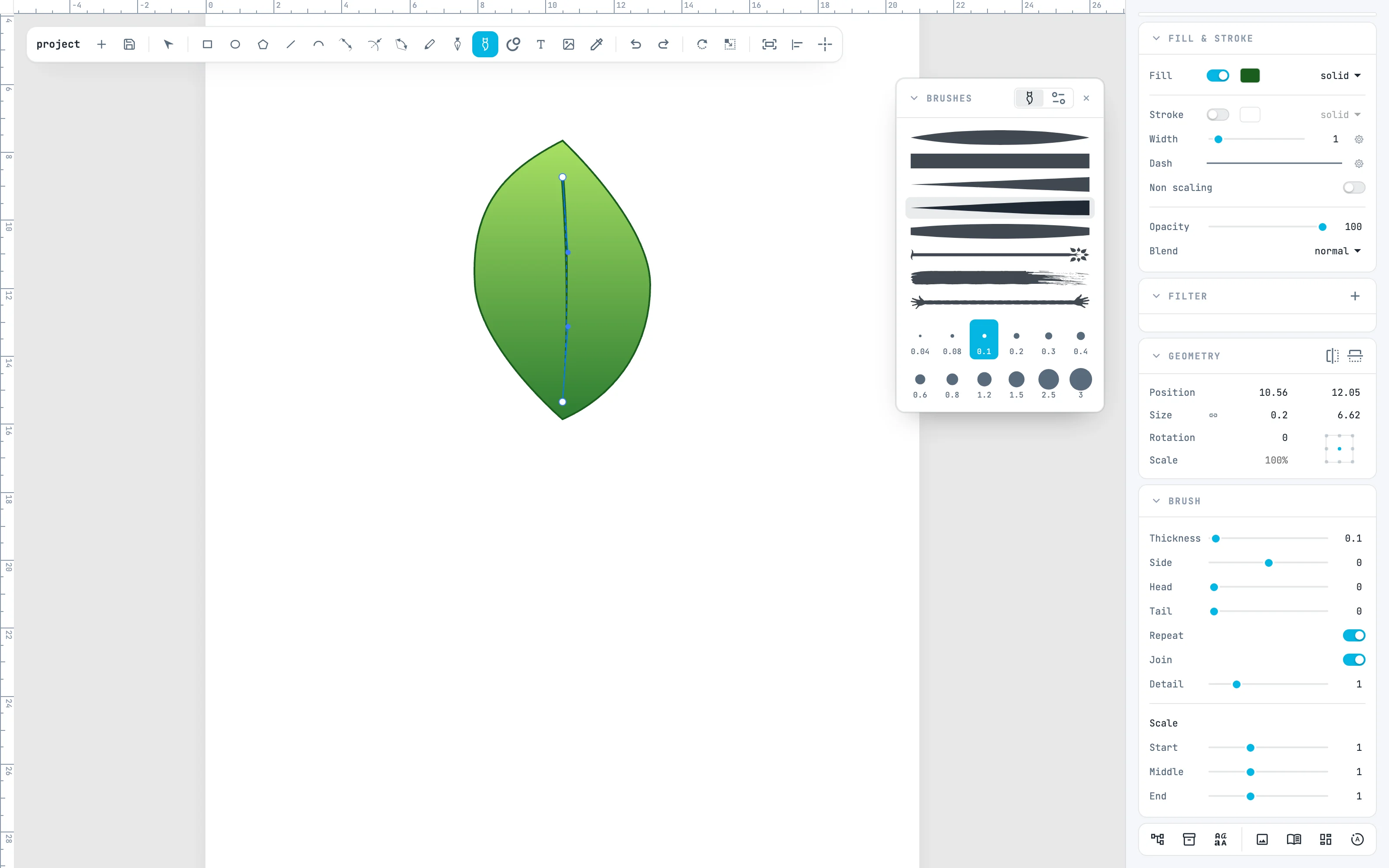
Cliquez dans le vide : sans sélection, le panneau Fill & stroke montre le style avec lequel vous dessinez ; donnez-lui un contour vert foncé. Prenez l'outil Pinceau (B) : le panneau Brushes s'ouvre. Choisissez un pinceau dans la liste et une épaisseur fine dans la grille dessous (ici 0,1 cm), puis tracez la nervure de la base vers la pointe. Le tracé prend la couleur du contour. Voir Pinceau.
6 · Une couronne avec la répétition radiale
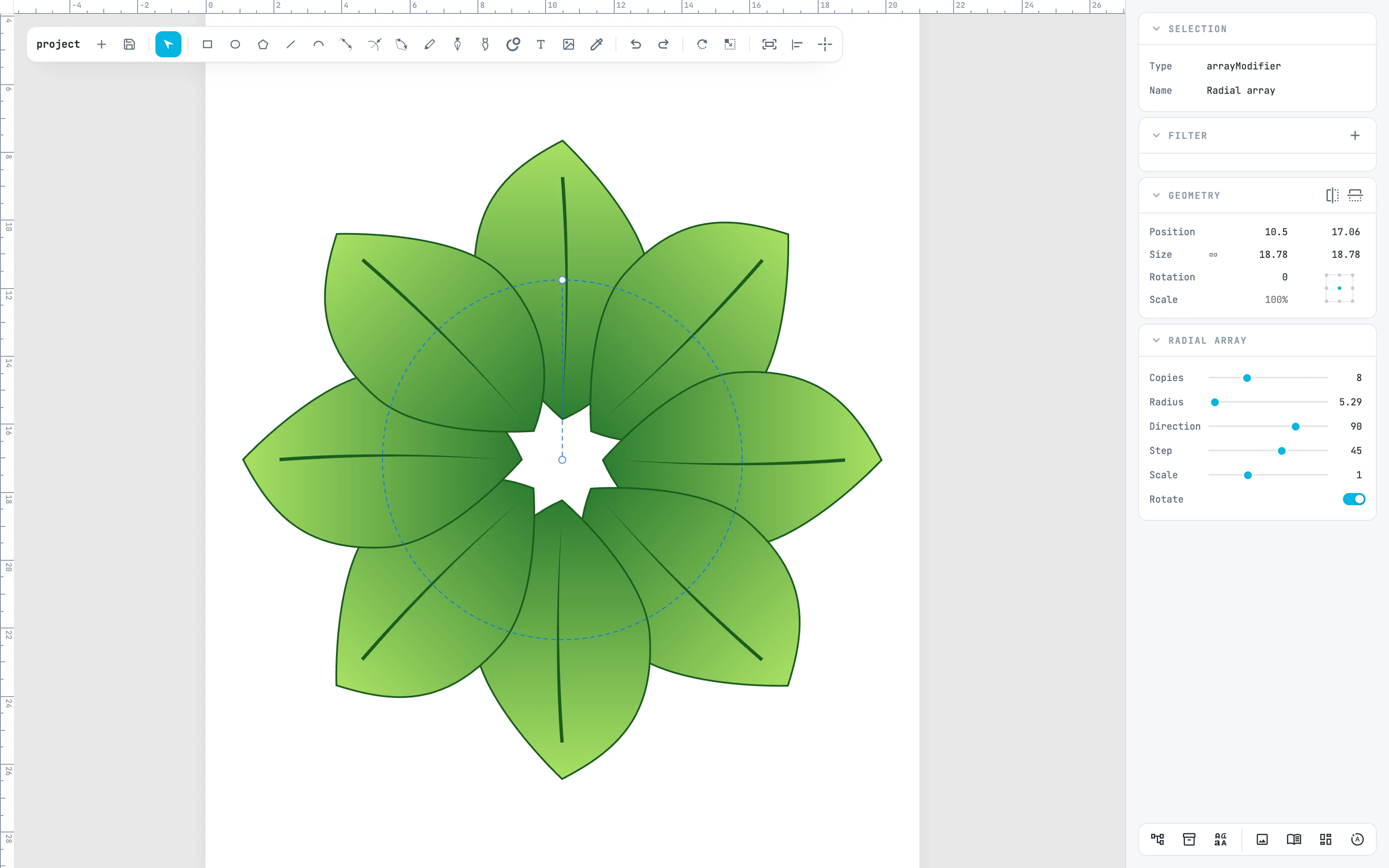
Prenez la flèche (V) et sélectionnez la feuille et la nervure (⇧ + clic). Groupez-les avec ⌘ G. Puis menu du clic droit › Modifiers › Radial array : 6 copies apparaissent à 60°. Dans le panneau Radial array saisissez Copies 8 et Step 45, placez le point de référence sous la base avec Direction 90 et réglez Radius. Voir Répétitions.
7 · Exportez en SVG
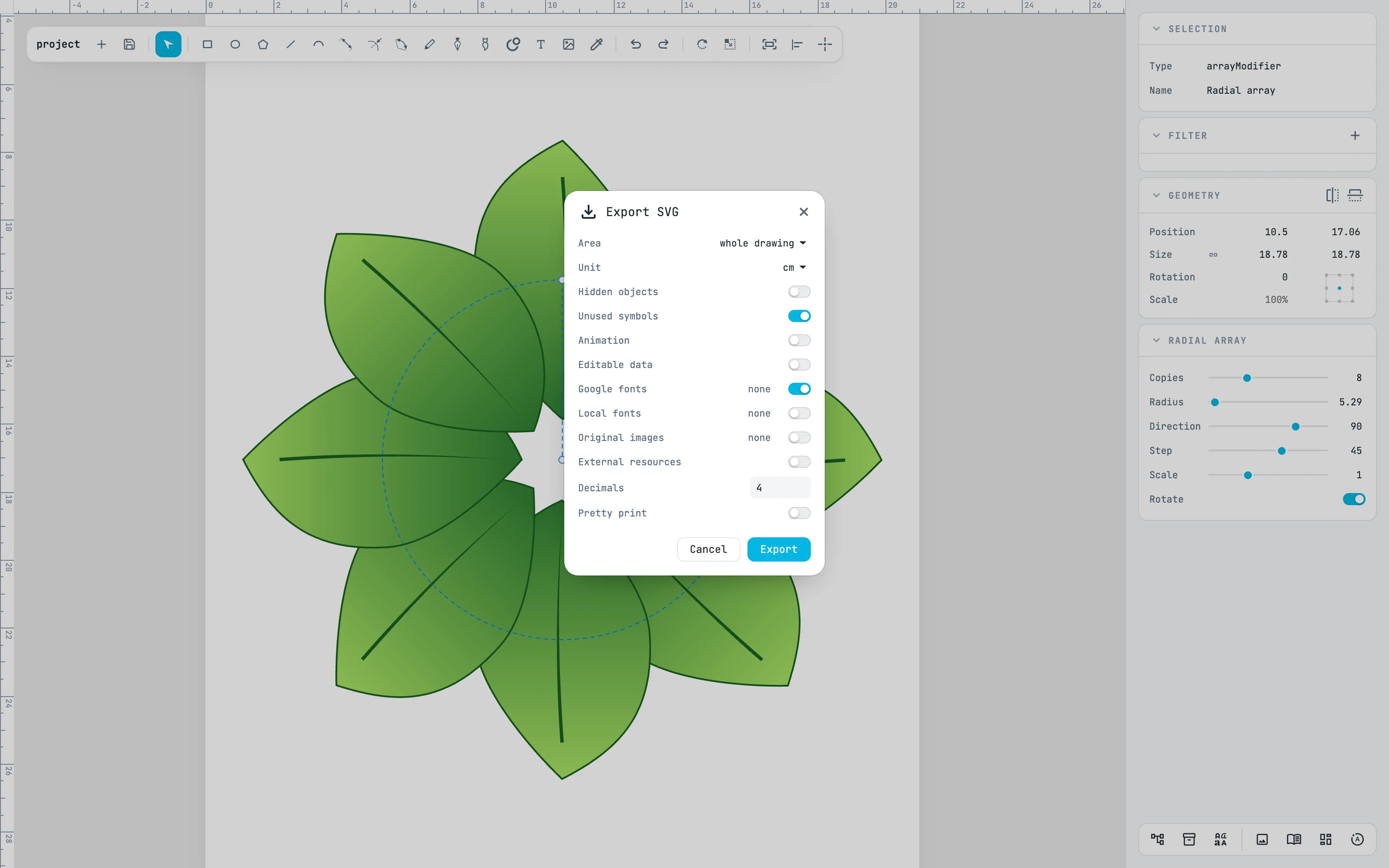
Depuis le bouton open and save, Export SVG… : choisissez la zone et l'unité du fichier, puis Export. La répétition s'écrit comme un groupe de formes et le dégradé comme un véritable dégradé SVG : le fichier s'ouvre dans tout navigateur et dans les autres éditeurs. Voir Exporter en SVG.
Pour aller plus loin
Chaque étape a sa page dans le guide : la plume, les points, les dégradés, le pinceau, les répétitions et l'exportation en SVG.