
Disegna una foglia
Penna, punti, gradiente, pennello e array radiale: una corona di foglie in sette passi
Disegni una foglia con la penna, la sfumi con un gradiente, le dai una nervatura col pennello e la ripeti in una corona con l'array radiale. Alla fine la esporti in SVG.
1 · Apri un foglio
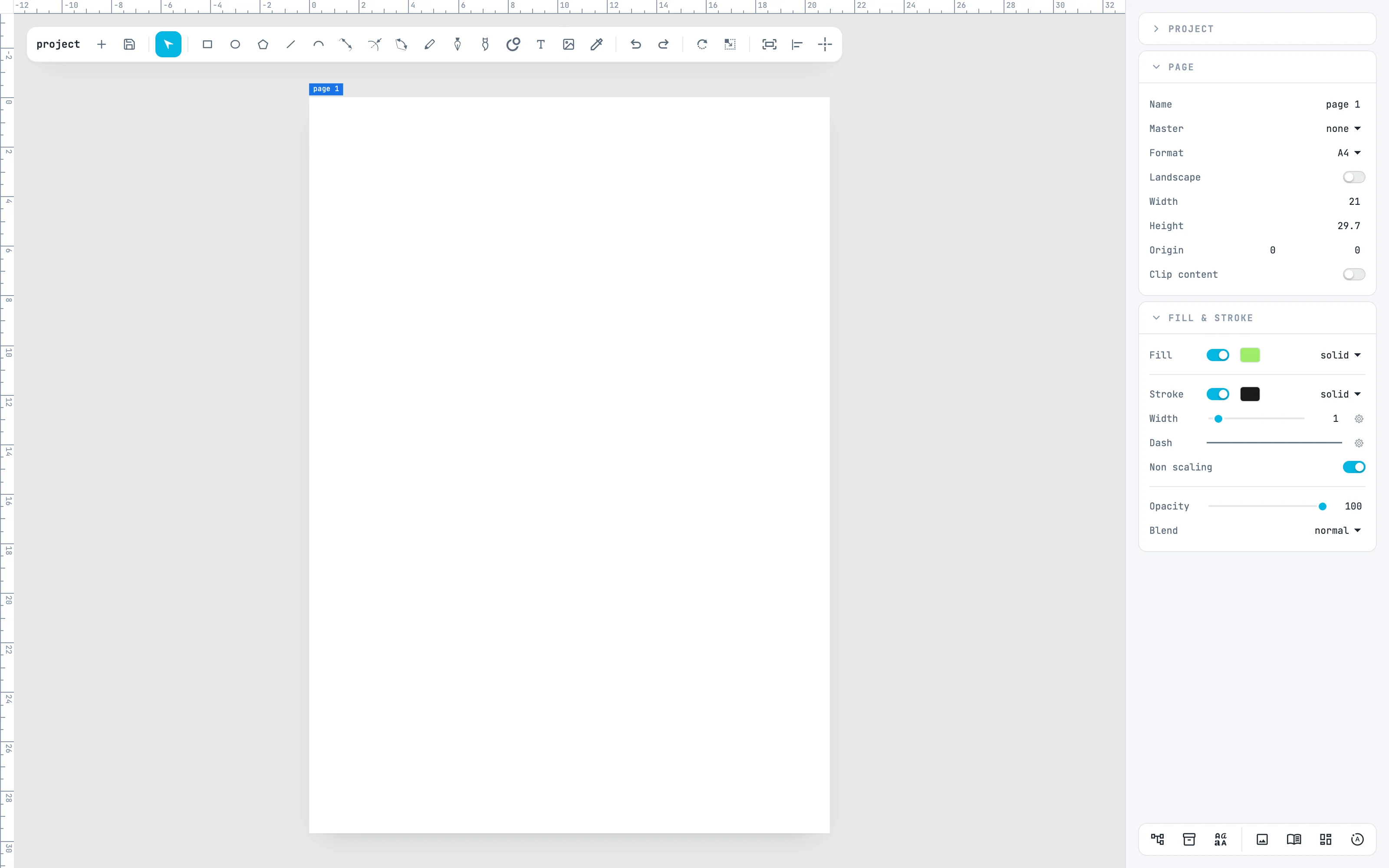
Apri l'editor: c'è già un foglio A4 verticale, inquadrato. Le misure sono in centimetri, e i righelli contano dall'angolo della pagina.
2 · Il contorno con la penna
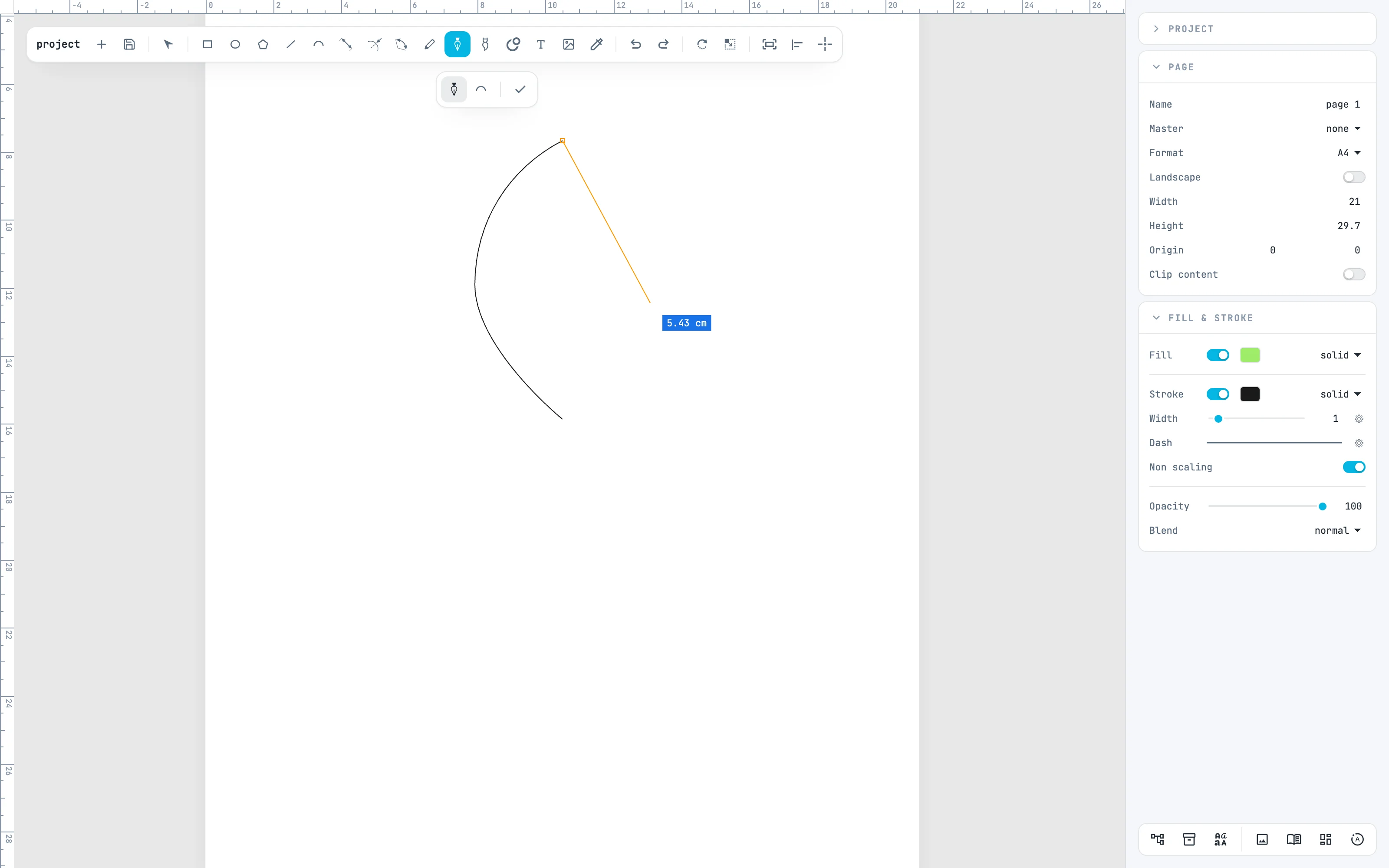
Prendi la penna (P) e disegna il contorno in cinque gesti:
- un clic sulla base della foglia: è un punto d'angolo;
- a metà del fianco sinistro premi e tira verso l'alto: il punto nasce liscio e la curva lo segue;
- un clic sulla punta, e un altro clic sullo stesso punto: spezzi la curva, e la punta resta aguzza;
- a metà del fianco destro premi e tira verso il basso;
- un clic sulla base: il tracciato si chiude, e torna la freccia con la foglia scelta.
3 · Ritocca i punti
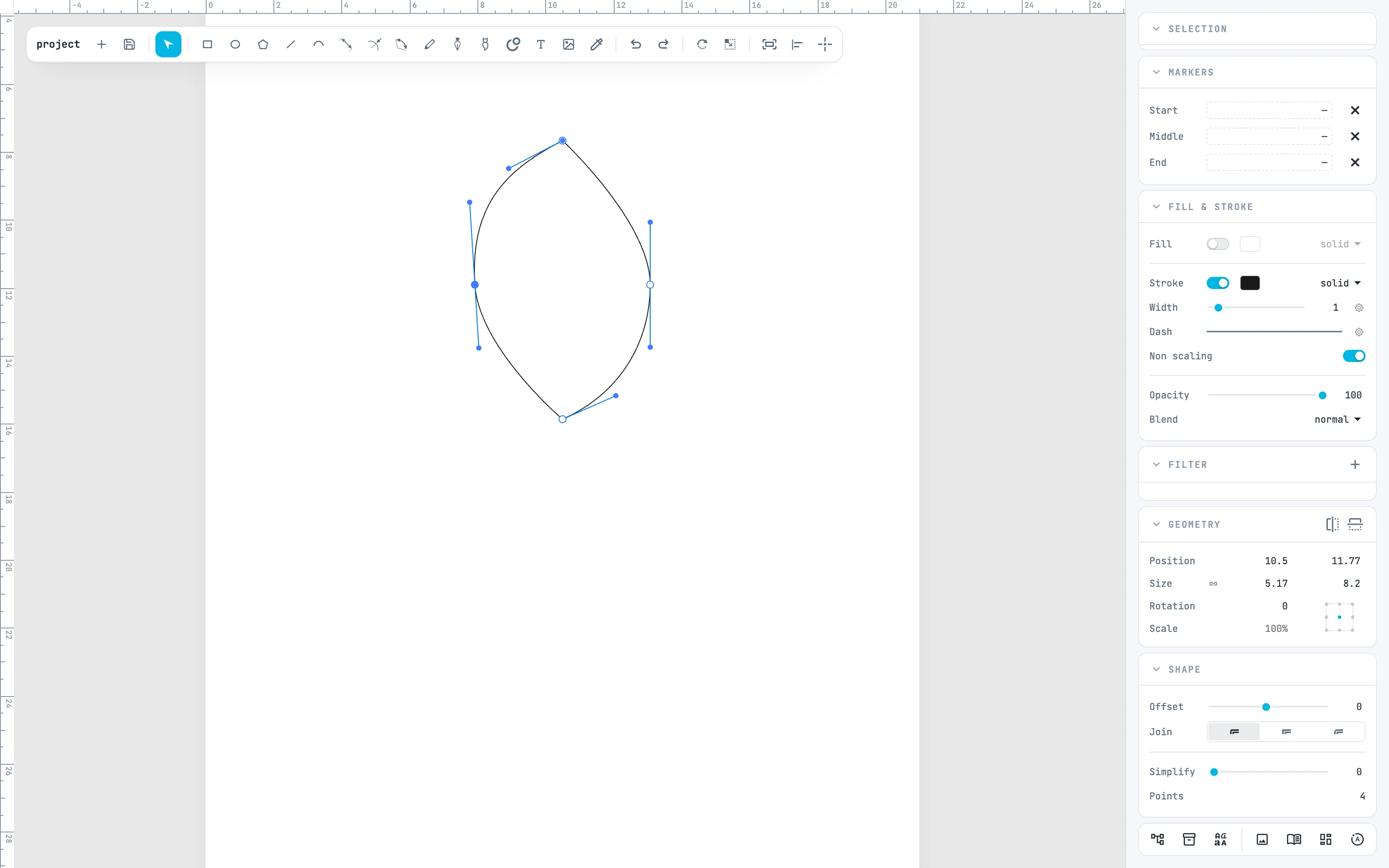
Fai doppio clic sul contorno: compaiono i punti. Clicca sul punto del fianco sinistro e tira uno dei suoi manici: il fianco si gonfia, e il manico opposto resta in linea perché il punto è liscio. Per uscire, Esc o un clic nel vuoto. Vedi Modificare i punti.
4 · Un riempimento sfumato
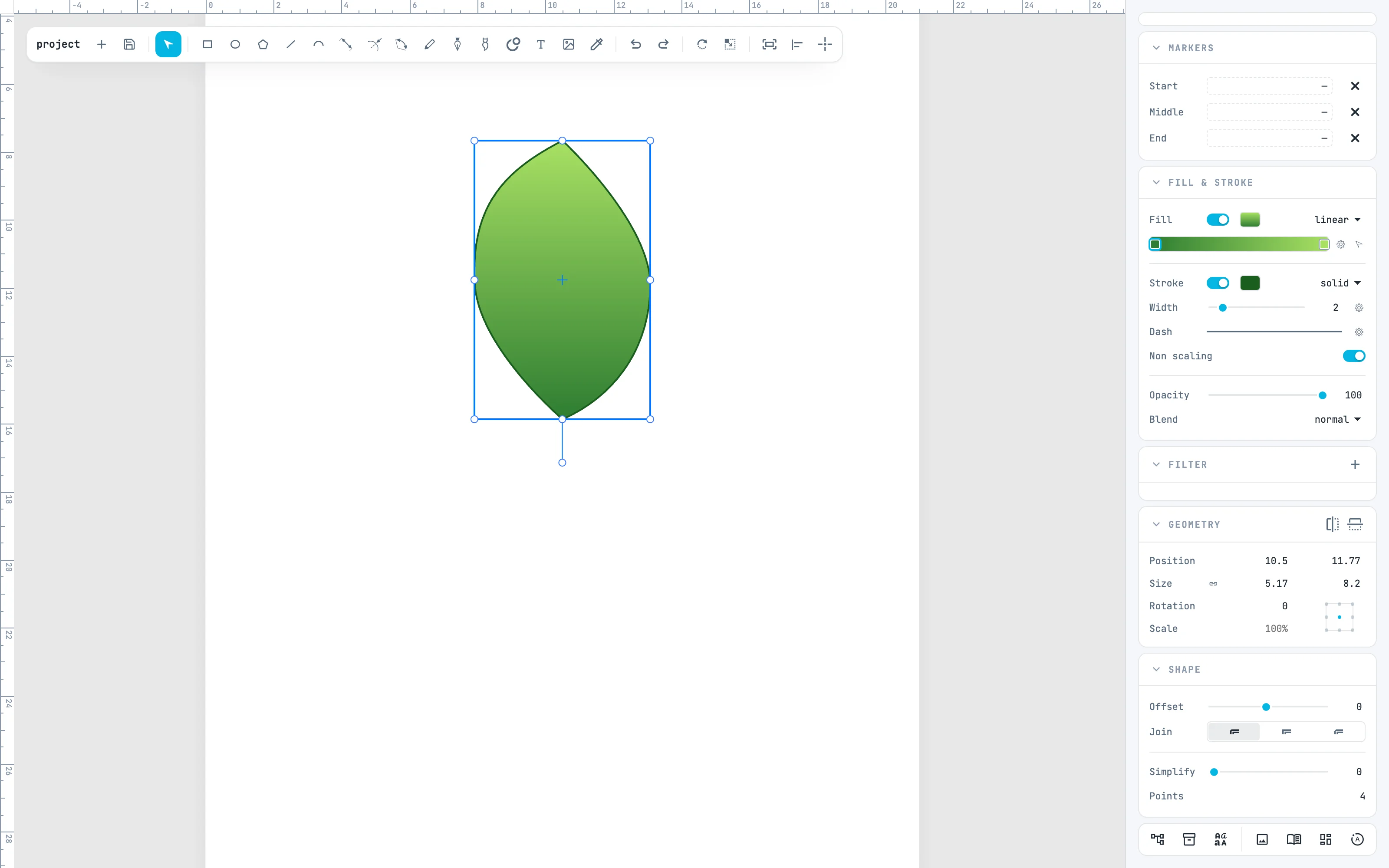
Con la foglia scelta, nel pannello Fill & stroke accendi Fill e scegli linear nel suo menu: sotto compare la striscia del gradiente. Clicca un segno della striscia per sceglierne il colore — qui un verde scuro alla base e uno chiaro in punta —; il primo bottone accanto alla striscia apre la rotella dell'inclinazione. Dai al filo (Stroke) un verde scuro e Width 2. Vedi Gradienti.
5 · La nervatura col pennello
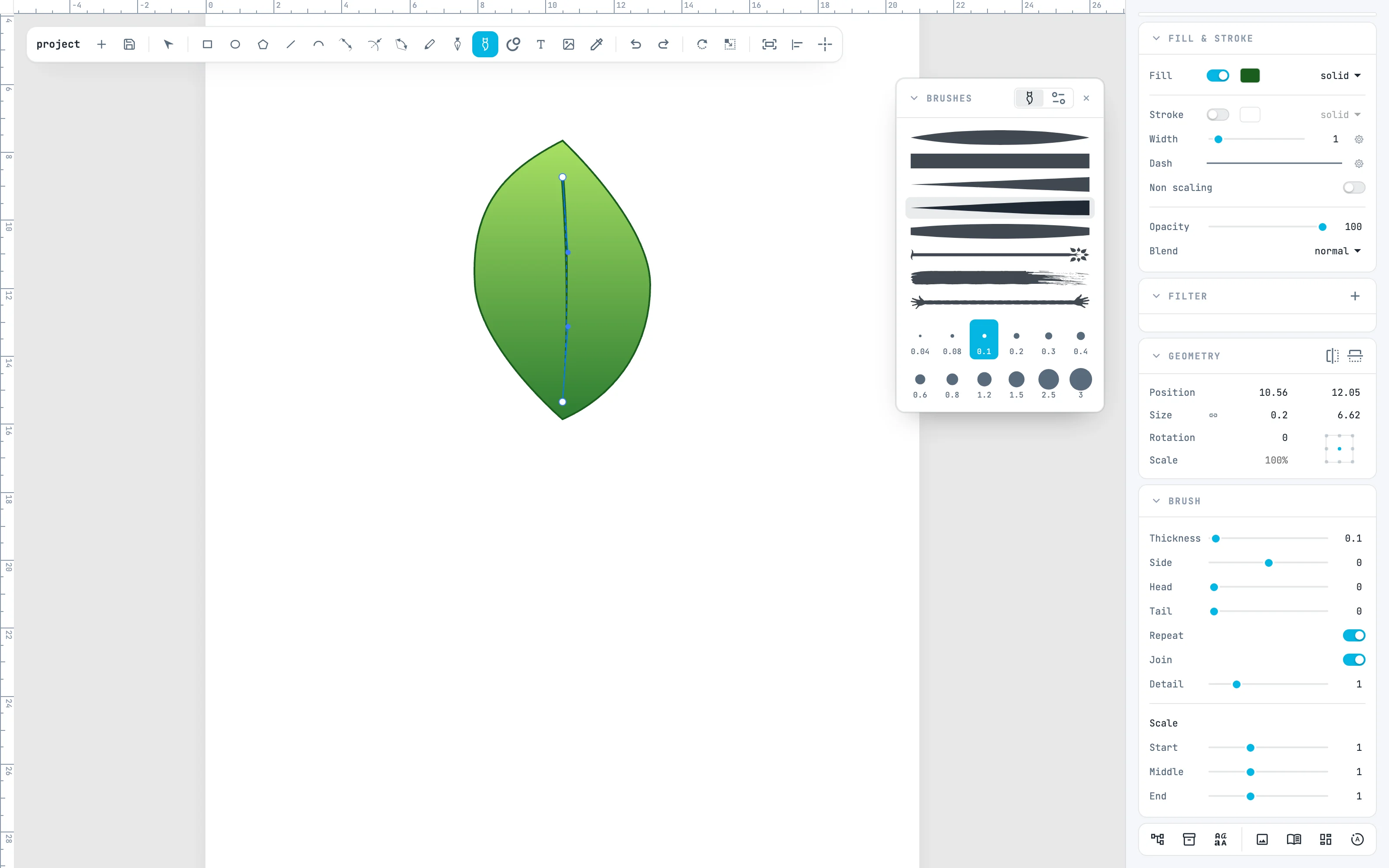
Clicca nel vuoto: senza niente di scelto, il pannello Fill & stroke mostra lo stile con cui si disegna; dagli un filo verde scuro. Prendi il pennello (B): si apre il pannello Brushes. Scegli un pennello dalla lista e uno spessore fine dalla griglia sotto (qui 0,1 cm), poi traccia la nervatura dalla base verso la punta. Il tratto prende il colore del filo. Vedi Pennello.
6 · Una corona con l'array radiale
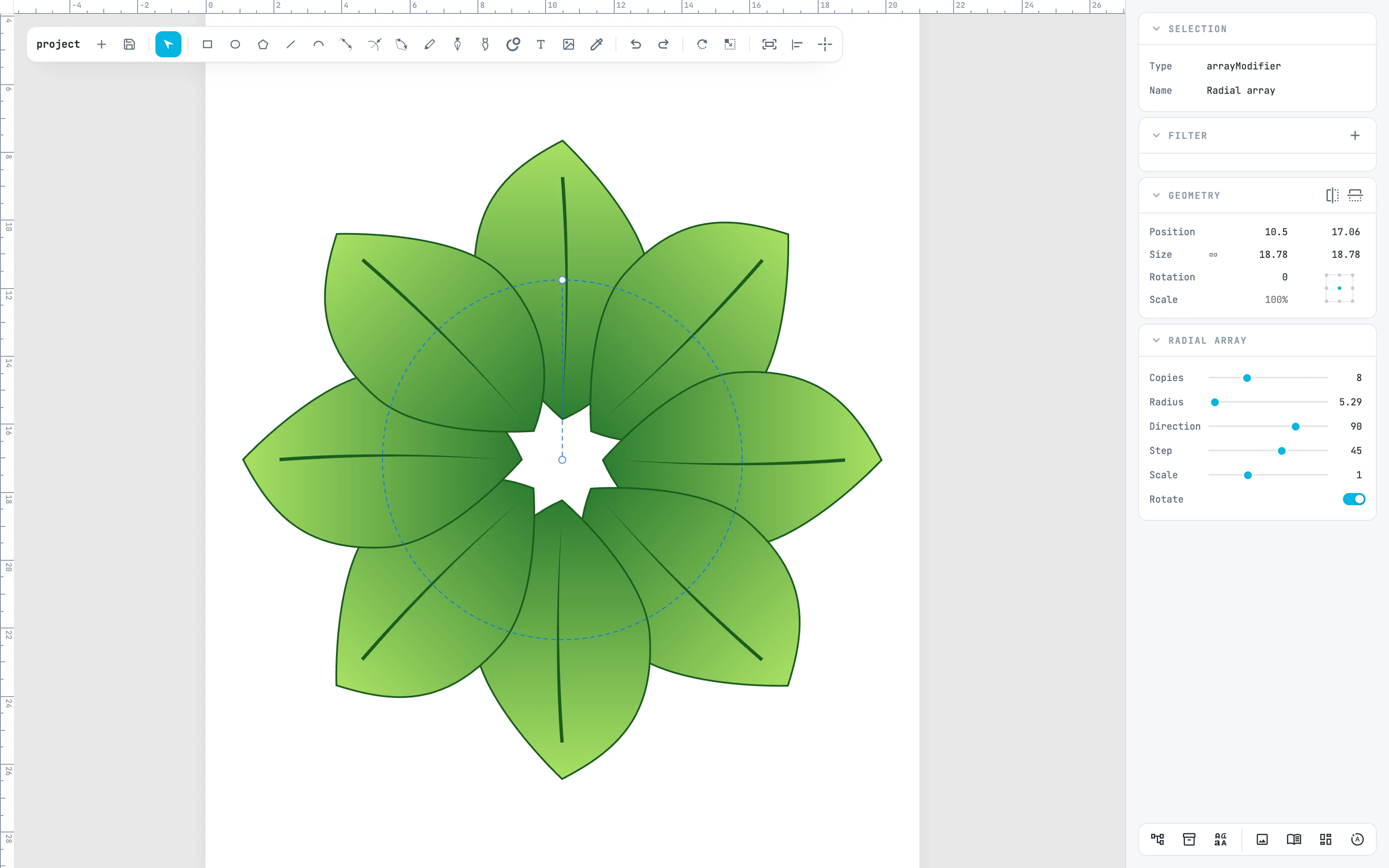
Prendi la freccia (V) e scegli foglia e nervatura (⇧ + clic). Raggruppale con ⌘ G. Poi menu del tasto destro › Modifiers › Radial array: nascono 6 copie a 60°. Nel pannello Radial array scrivi Copies 8 e Step 45, porta il perno sotto la base con Direction 90 e regola Radius. Vedi Array.
7 · Esporta in SVG
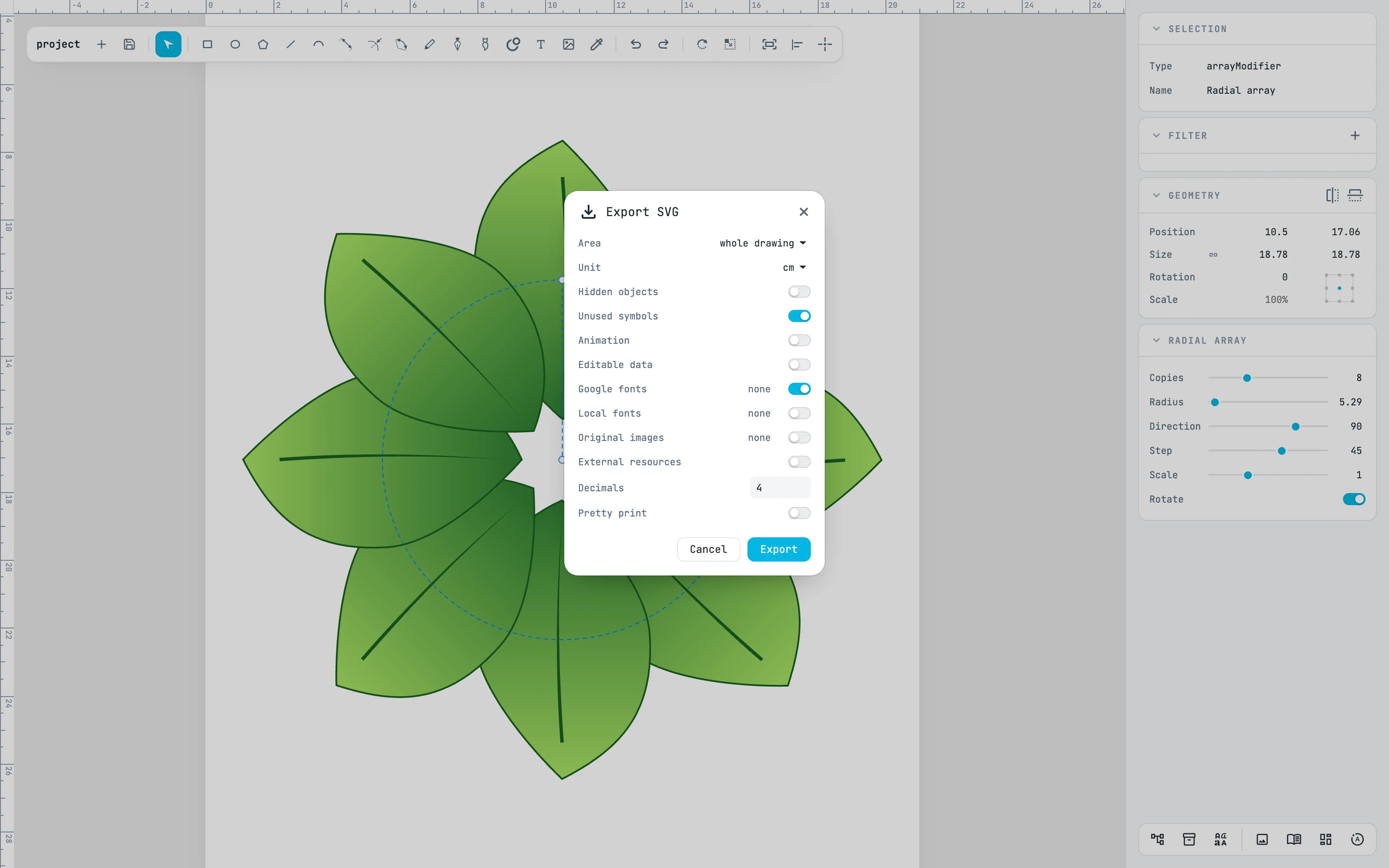
Dal bottone open and save, Export SVG…: scegli l'area e l'unità del file, poi Export. L'array si scrive come un gruppo di forme e il gradiente come un gradiente SVG vero: il file si apre in ogni browser e negli altri editor. Vedi Esportare SVG.
Per andare oltre
Ogni passo ha la sua pagina nella guida: la penna, i punti, i gradienti, il pennello, gli array e l'esportazione in SVG.