
Ein Blatt zeichnen
Zeichenstift, Punkte, Verlauf, Pinsel und radiale Wiederholung: ein Blätterkranz in sieben Schritten
Sie zeichnen ein Blatt mit dem Zeichenstift, geben ihm einen Verlauf und mit dem Pinsel eine Blattader und wiederholen es mit der radialen Wiederholung zu einem Kranz. Zum Schluss exportieren Sie es als SVG.
1 · Ein Blatt öffnen
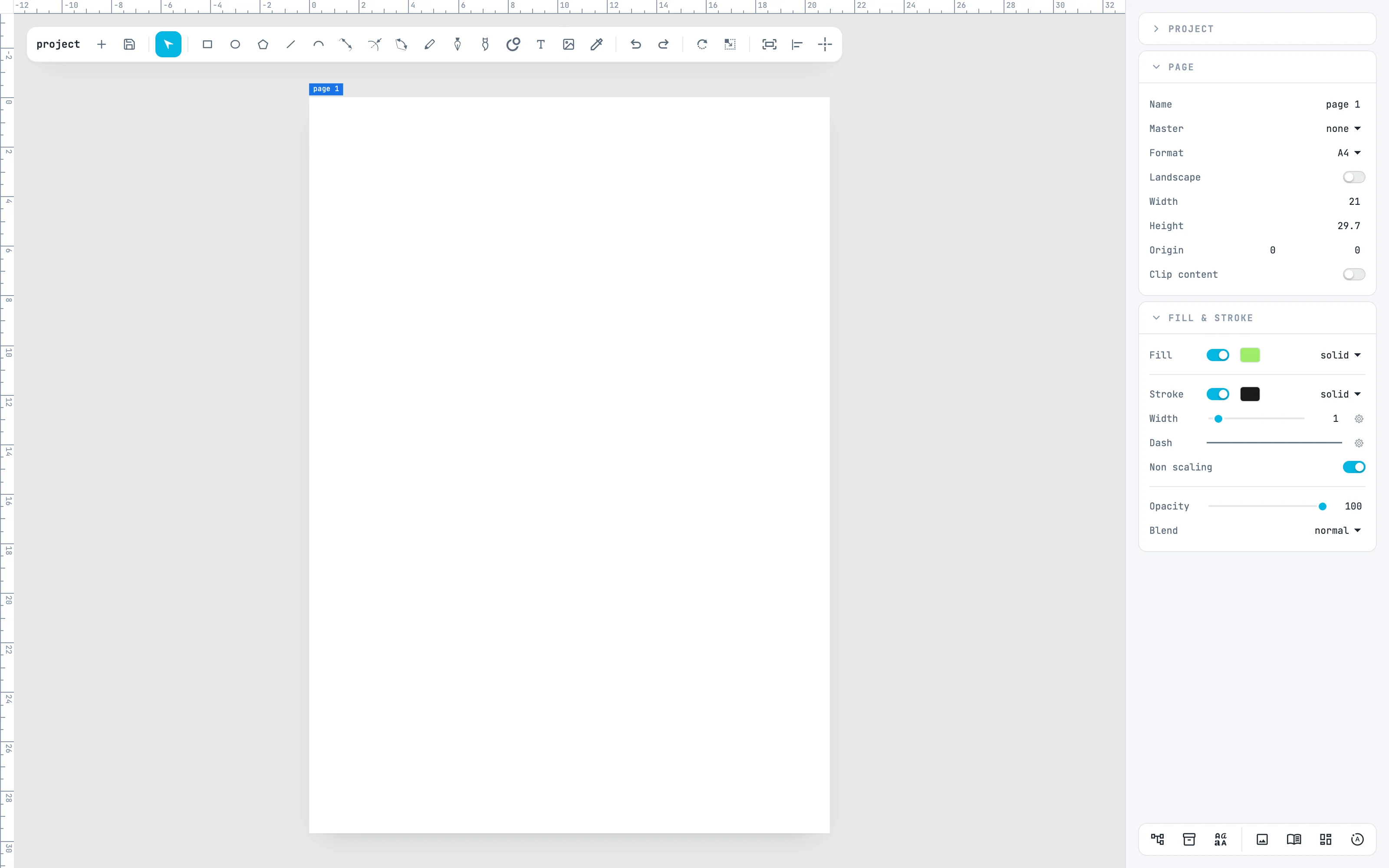
Öffnen Sie den Editor: Ein A4-Blatt im Hochformat ist schon da, eingepasst. Die Maße sind in Zentimetern, und die Lineale zählen ab der Ecke der Seite.
2 · Der Umriss mit dem Zeichenstift
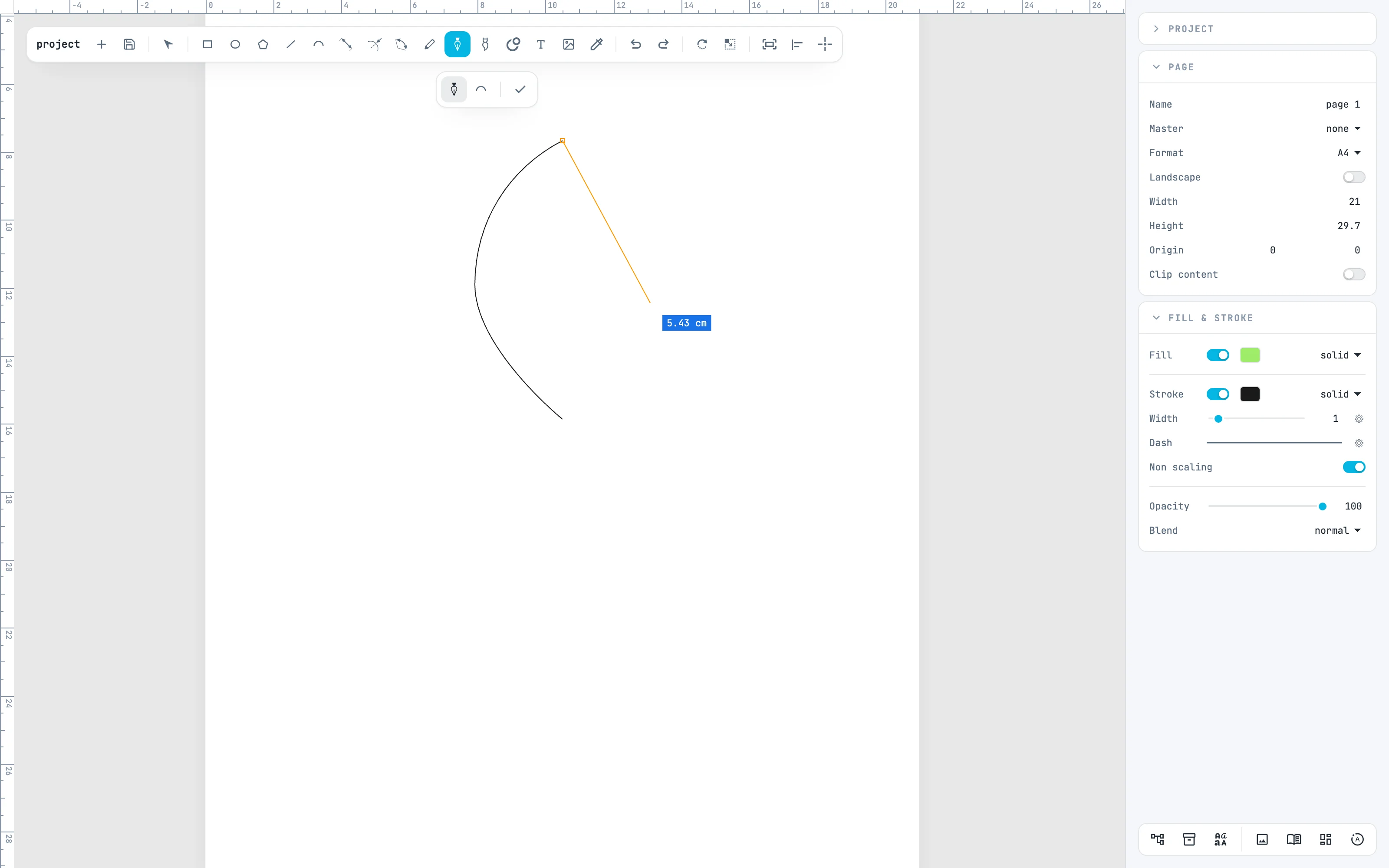
Nehmen Sie den Zeichenstift (P) und zeichnen Sie den Umriss in fünf Gesten:
- ein Klick auf die Basis des Blatts: ein Eckpunkt;
- auf halber Höhe der linken Seite drücken und ziehen Sie nach oben: Der Punkt entsteht als Übergangspunkt, und die Kurve folgt ihm;
- ein Klick auf die Spitze und ein weiterer Klick auf denselben Punkt: Sie brechen die Kurve, und die Spitze bleibt spitz;
- auf halber Höhe der rechten Seite drücken und ziehen Sie nach unten;
- ein Klick auf die Basis: Der Pfad schließt sich, und der Pfeil kehrt mit dem ausgewählten Blatt zurück.
3 · Die Punkte nachbessern
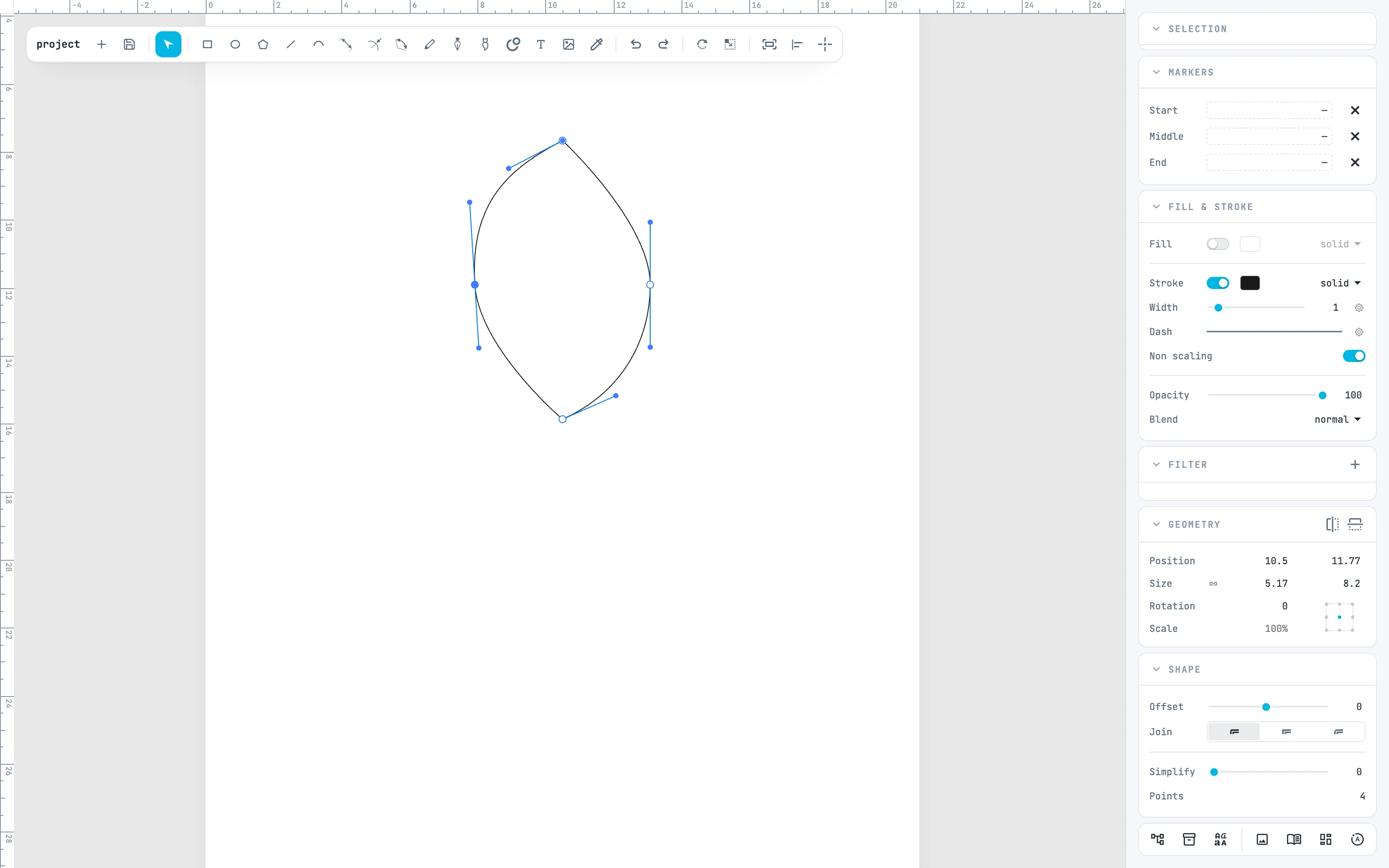
Doppelklicken Sie auf den Umriss: Die Ankerpunkte erscheinen. Klicken Sie auf den Punkt der linken Seite und ziehen Sie einen seiner Griffpunkte: Die Seite wölbt sich, und der gegenüberliegende Griff bleibt in Linie, weil der Punkt ein Übergangspunkt ist. Zum Verlassen Esc oder ein Klick auf eine leere Stelle. Siehe Punkte bearbeiten.
4 · Eine Verlaufsfläche
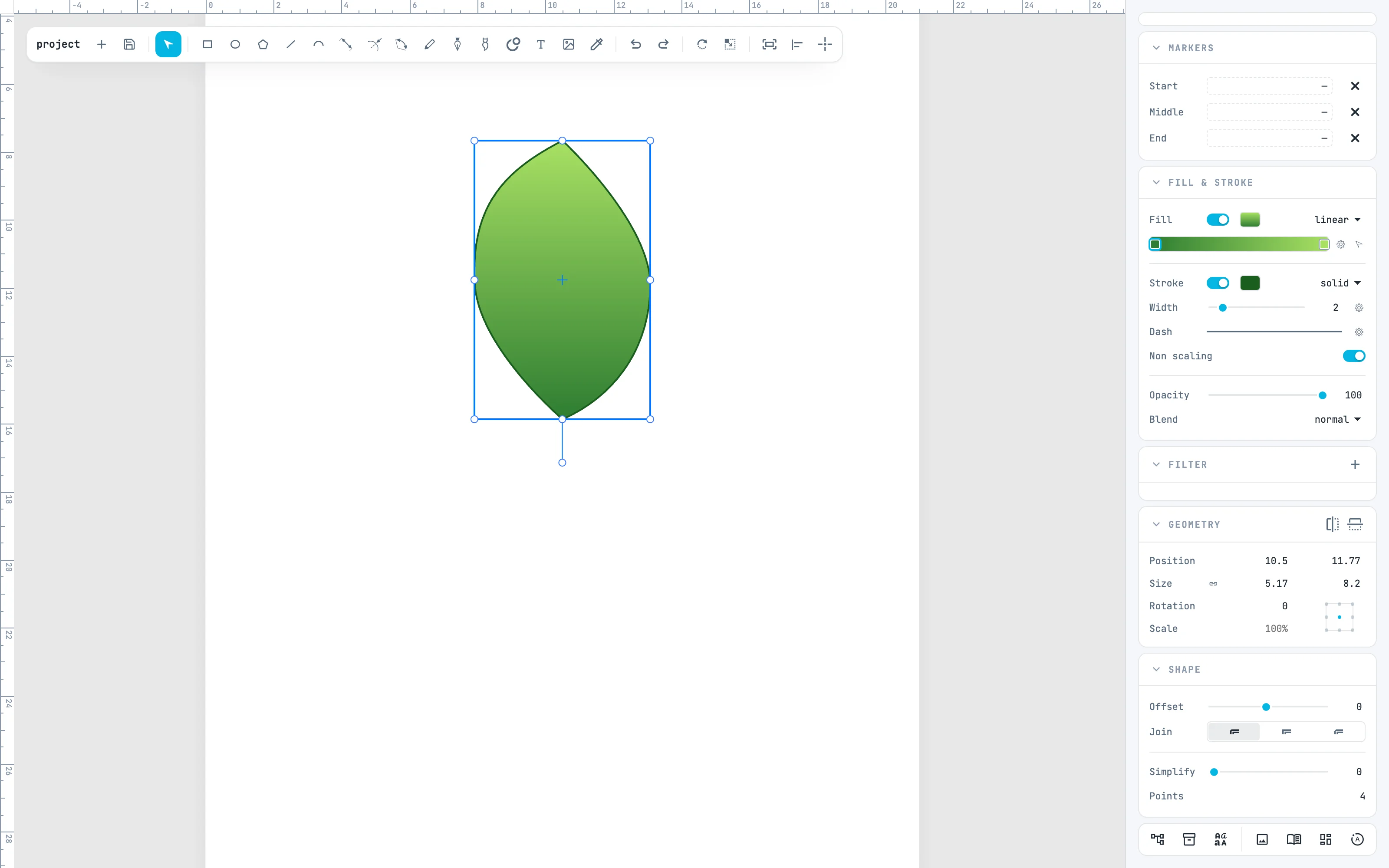
Mit dem ausgewählten Blatt schalten Sie im Bedienfeld Fill & stroke Fill ein und wählen linear in seinem Menü: Darunter erscheint der Verlaufsstreifen. Klicken Sie auf eine Marke des Streifens, um ihre Farbe zu wählen — hier ein dunkles Grün an der Basis und ein helles an der Spitze —; die erste Schaltfläche neben dem Streifen öffnet das Winkelrad. Geben Sie der Kontur (Stroke) ein dunkles Grün und Width 2. Siehe Verläufe.
5 · Die Ader mit dem Pinsel
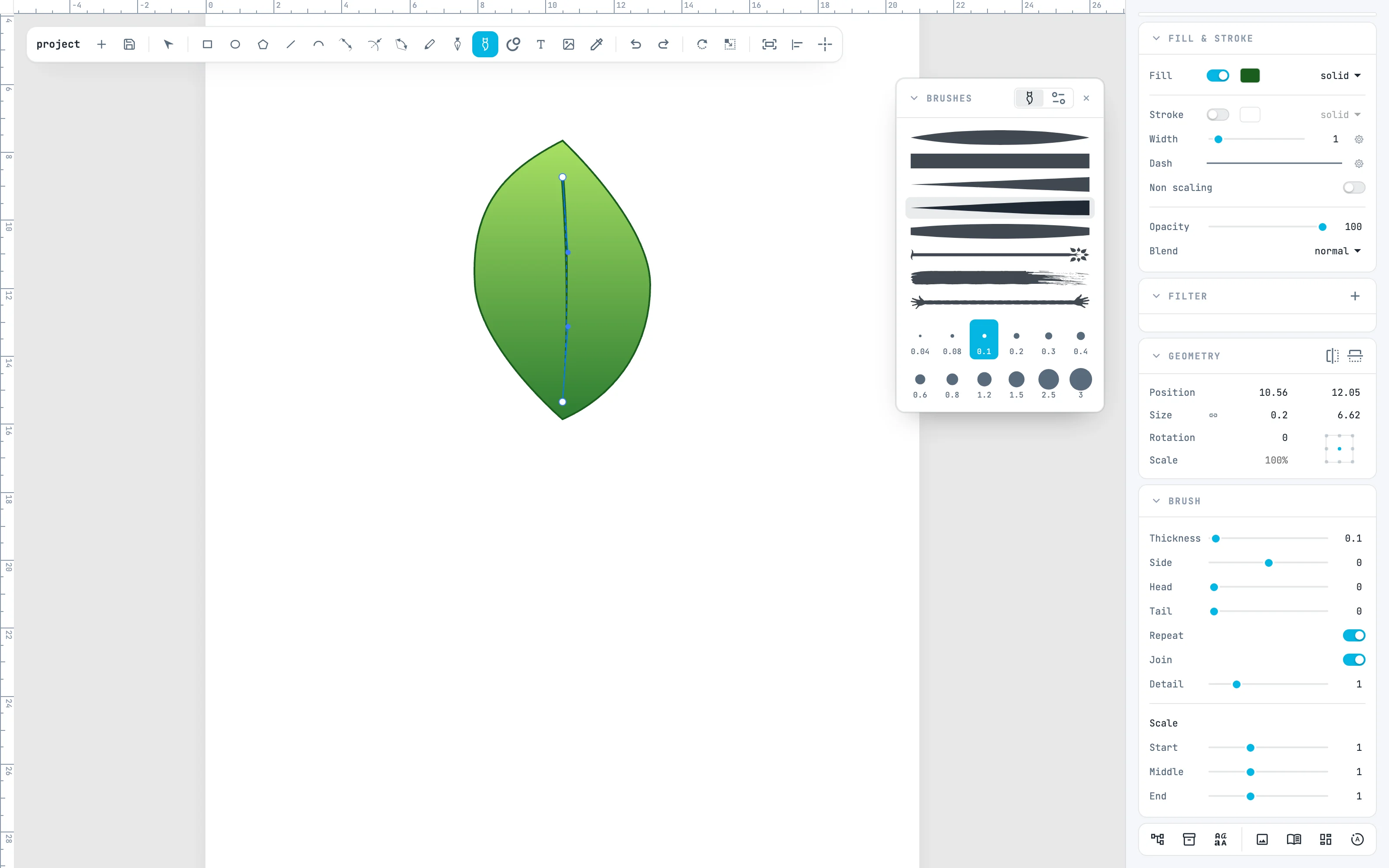
Klicken Sie auf eine leere Stelle: Ohne Auswahl zeigt das Bedienfeld Fill & stroke den Stil, mit dem Sie zeichnen; geben Sie ihm eine dunkelgrüne Kontur. Nehmen Sie den Pinsel (B): Das Bedienfeld Brushes öffnet sich. Wählen Sie einen Pinsel aus der Liste und eine feine Stärke aus dem Raster darunter (hier 0,1 cm), und zeichnen Sie dann die Ader von der Basis zur Spitze. Der Strich übernimmt die Konturfarbe. Siehe Pinsel.
6 · Ein Kranz mit der radialen Wiederholung
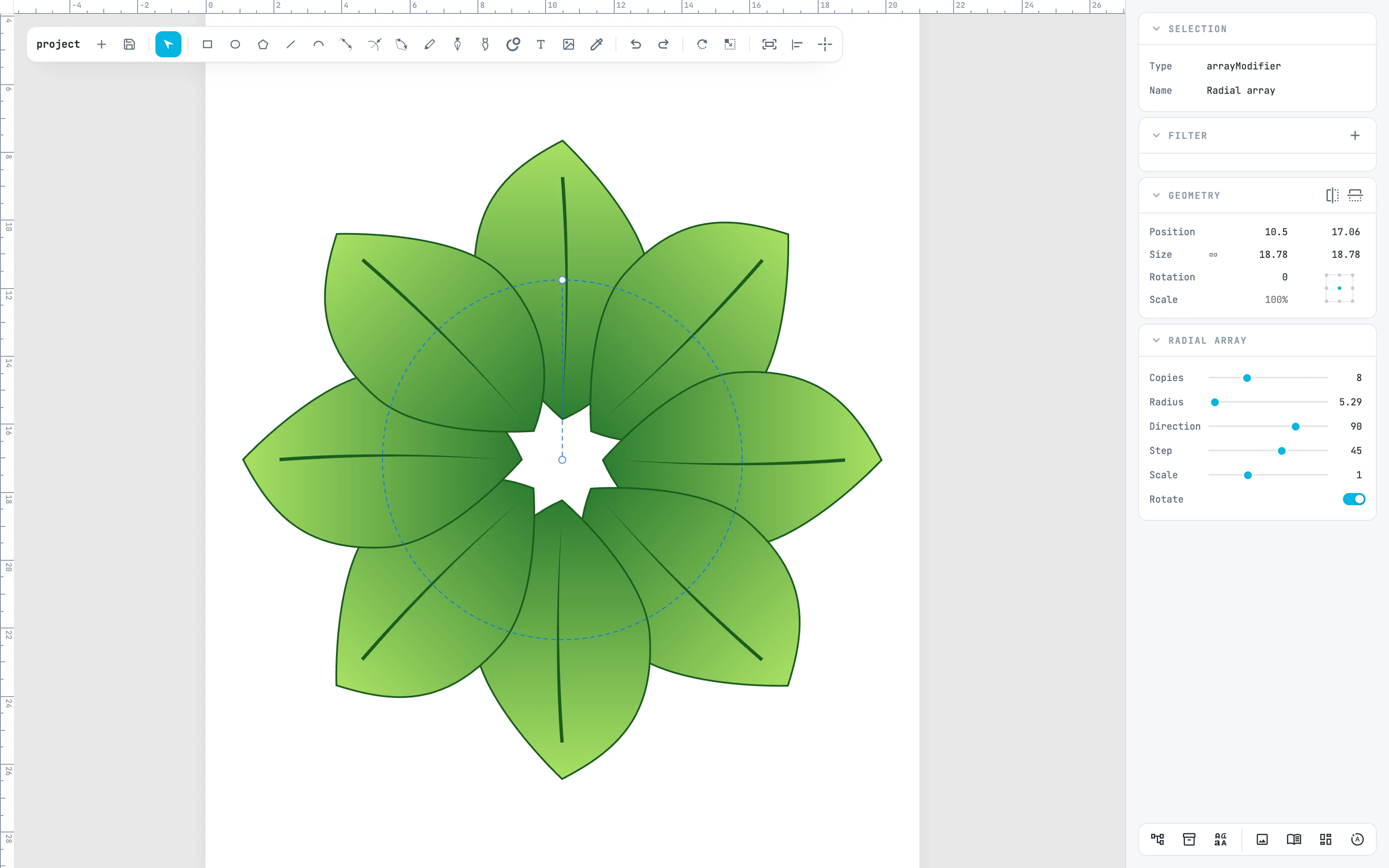
Nehmen Sie den Pfeil (V) und wählen Sie Blatt und Ader aus (⇧ + Klick). Gruppieren Sie sie mit ⌘ G. Dann Kontextmenü › Modifiers › Radial array: 6 Kopien entstehen im Abstand von 60°. Geben Sie im Bedienfeld Radial array Copies 8 und Step 45 ein, setzen Sie den Referenzpunkt mit Direction 90 unter die Basis und passen Sie Radius an. Siehe Wiederholungen.
7 · Als SVG exportieren
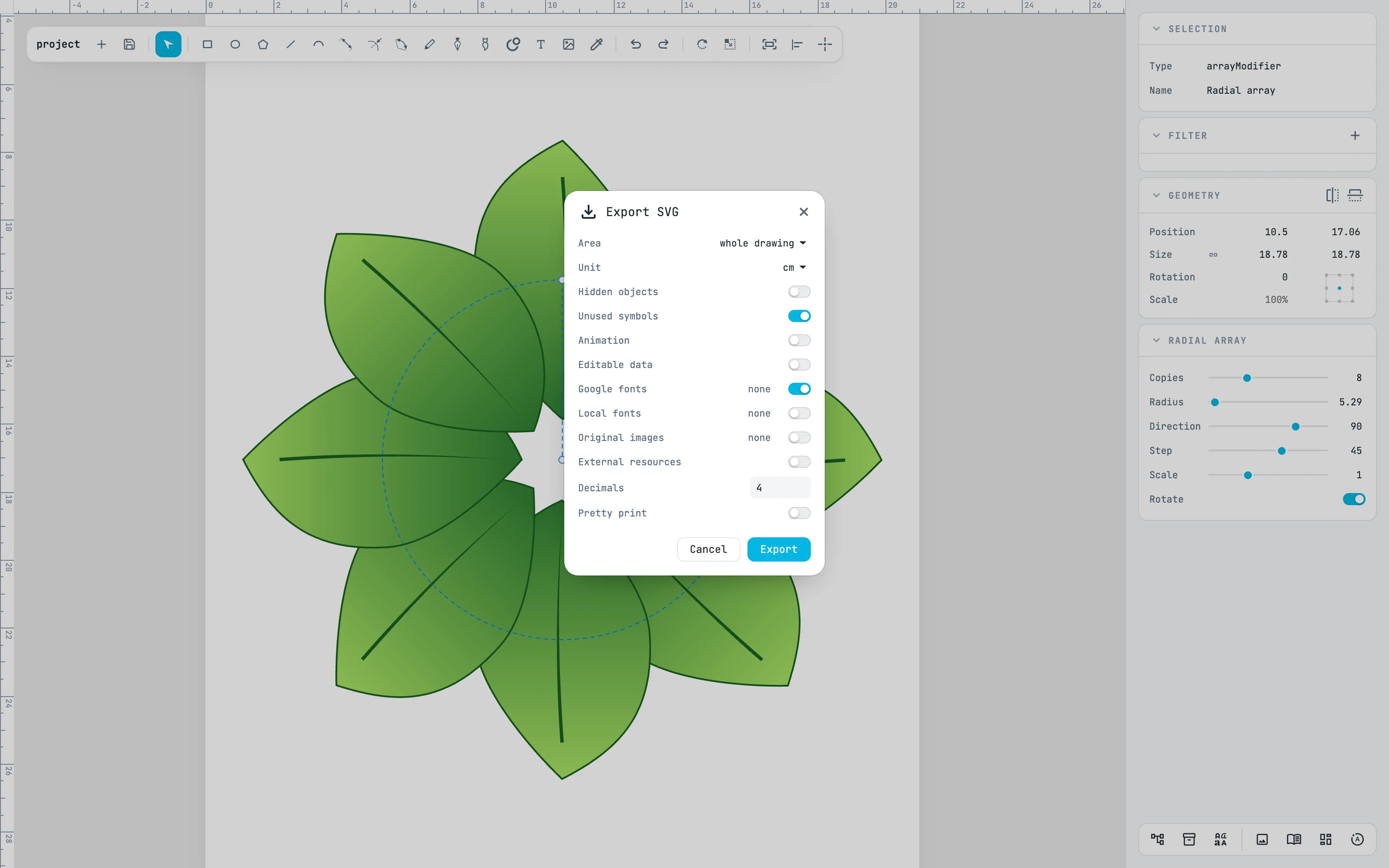
Über die Schaltfläche open and save, Export SVG…: Wählen Sie den Bereich und die Einheit der Datei, dann Export. Die Wiederholung wird als Gruppe von Formen geschrieben und der Verlauf als echter SVG-Verlauf: Die Datei öffnet sich in jedem Browser und in anderen Editoren. Siehe SVG exportieren.
Mehr dazu
Jeder Schritt hat seine Seite in der Anleitung: der Zeichenstift, die Punkte, die Verläufe, der Pinsel, die Wiederholungen und der SVG-Export.