
Dessiner avec précision : le magnétisme
Sommets, milieux, centres, contours, repères, intersections, perpendiculaires, tangentes, angles et alignements
Pendant que vous dessinez ou déplacez, le pointeur s'accroche aux points remarquables du dessin : angles, milieux des côtés, centres, contours, et les points que vous construisez vous-même en vous arrêtant sur une référence. Vous les voyez tous ici, un à la fois, sur un rectangle, un cercle et une ligne.
1 · Le panneau Snap
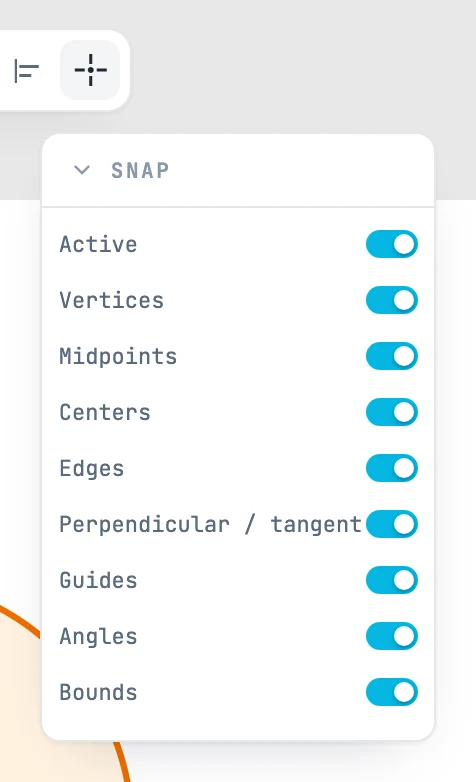
Le bouton du magnétisme est le dernier de la barre d'outils : en le survolant, le panneau Snap s'ouvre. Active active et désactive le magnétisme d'un coup ; dessous, un interrupteur par type. Par défaut, ils sont tous activés. C'est un réglage de l'éditeur : il ne s'enregistre pas avec le document.
2 · Comment ça marche
Le pointeur saute sur le point remarquable le plus proche à moins de 10 pixels à l'écran, à tout zoom. Un petit carré marque le point, et son nom s'affiche à côté. S'il y en a plusieurs à proximité :
- un vrai point du dessin l'emporte — un angle, le milieu d'un côté, un centre —, même s'il est un peu plus loin ;
- puis un point construit, comme le croisement de deux repères ;
- puis un point quelconque d'un contour.
3 · Sommets
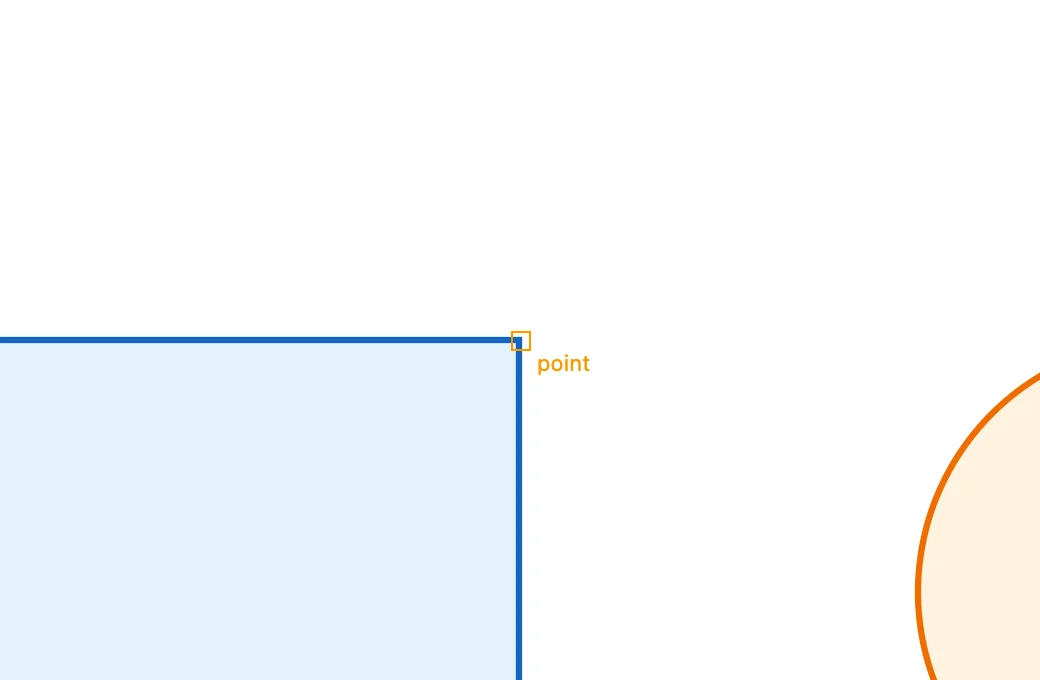
Vertices : les angles des formes et les points d'ancrage des tracés. Le repère indique point ; le premier point d'un tracé est start, le dernier end.
4 · Milieux
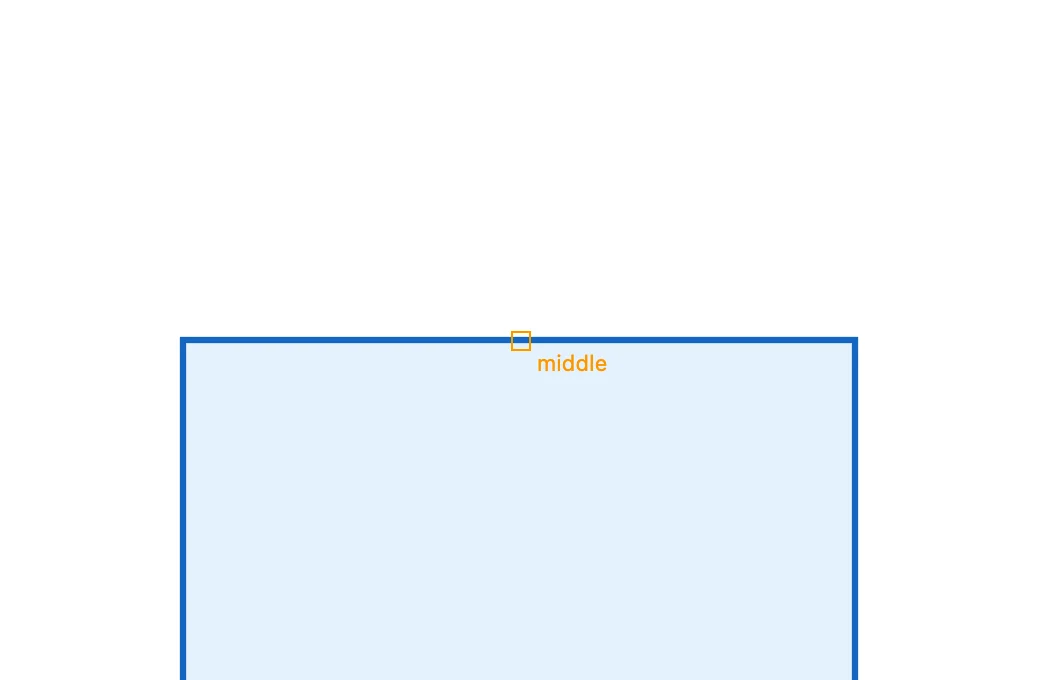
Midpoints : le milieu de chaque segment droit. Le repère indique middle.
5 · Centres
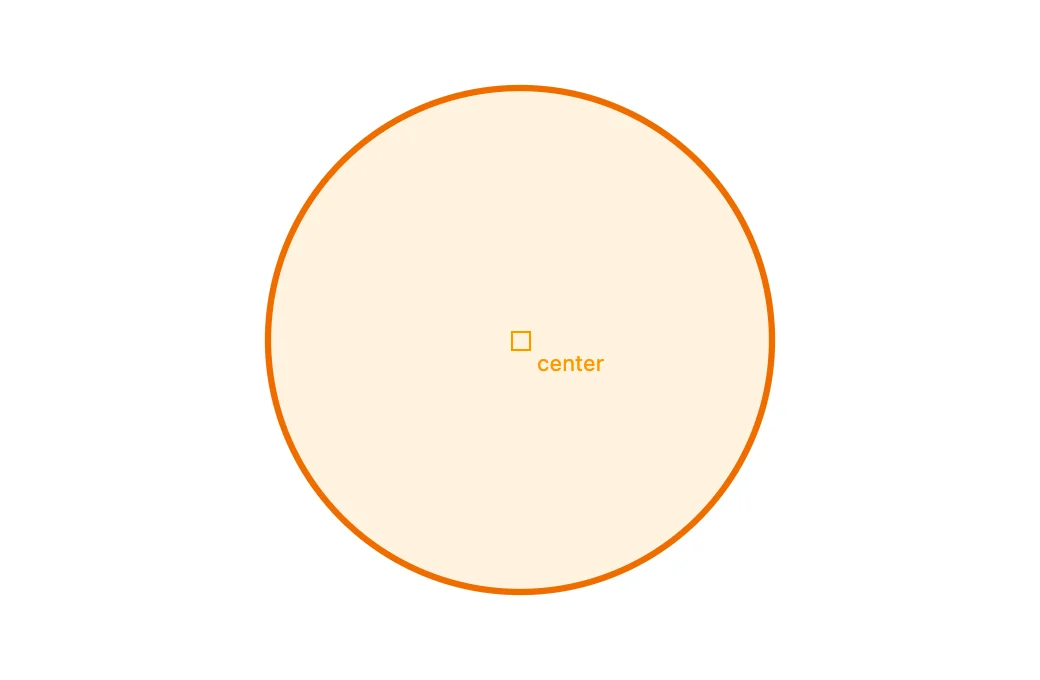
Centers : le centre d'une forme — celui de son cadre, qui pour un rectangle, une ellipse ou un polygone régulier est le vrai centre — et le centre d'un arc. Le repère indique center. Les textes et les images, qui n'ont pas de contour, s'accrochent aux angles et au centre de leur cadre.
6 · Contours
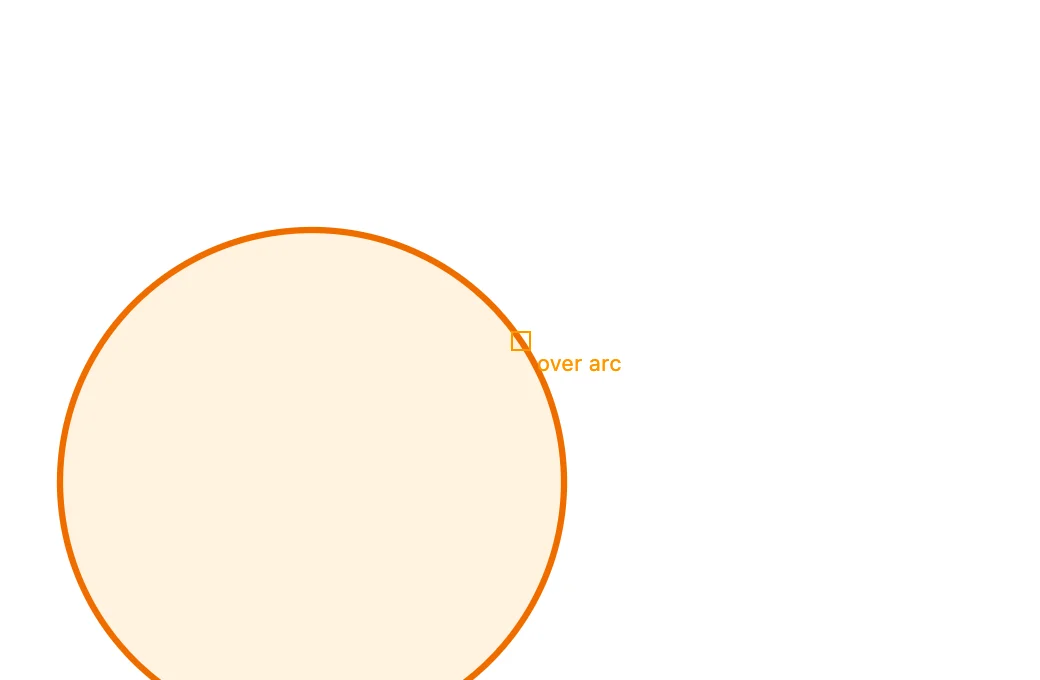
Edges : un point quelconque d'un contour. Le repère indique over line sur un segment droit, over arc sur un arc ou un cercle, over ellipse sur une ellipse, over curve sur une courbe.
7 · Les repères : arrêtez-vous un instant
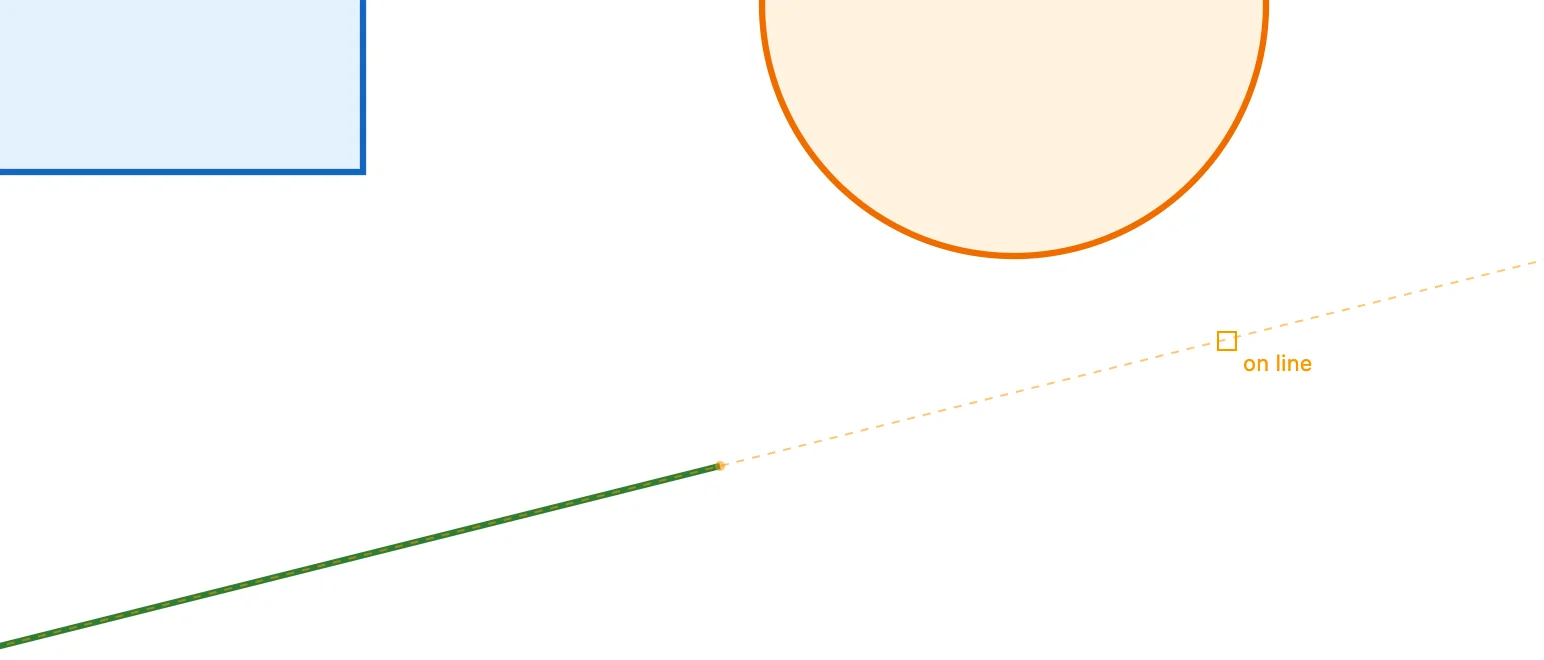
Guides : si le pointeur reste immobile un instant sur un point magnétique (400 millisecondes), un repère y naît. Un point donne ses deux axes, horizontal et vertical ; un segment droit sa droite, infinie ; un arc son cercle et son centre. Sur les repères, le repère du pointeur indique horizontal, vertical, on line, on circle. Les repères restent jusqu'à ce que vous posiez la forme que vous dessinez, huit au plus. Ici le pointeur s'est arrêté sur la ligne verte, et sa droite continue au-delà de sa fin.
8 · Intersections
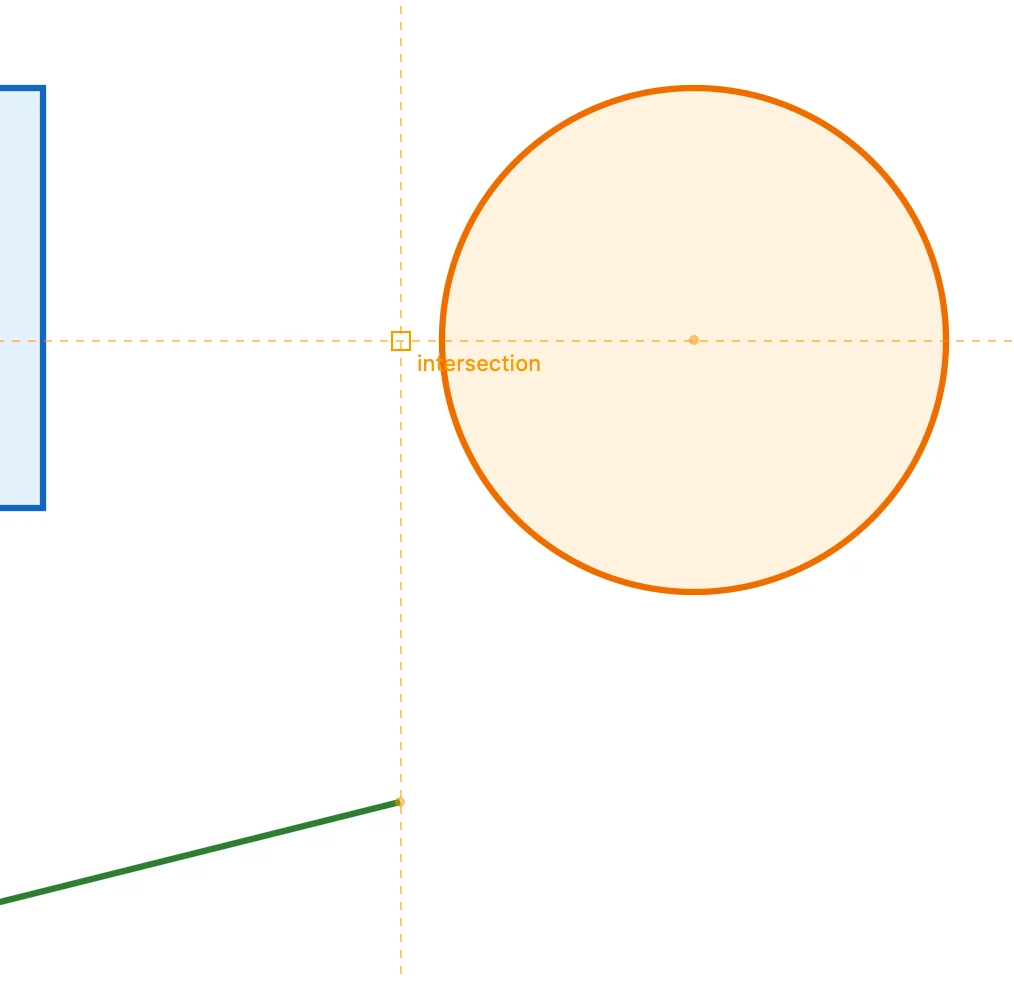
Deux repères pris ensemble donnent leur croisement : intersection. Ici le pointeur s'est arrêté sur la fin de la ligne verte et sur le centre du cercle : là où la verticale de l'une rencontre l'horizontale de l'autre, il y a un point qui n'existe pas dans le dessin.
9 · Perpendiculaire
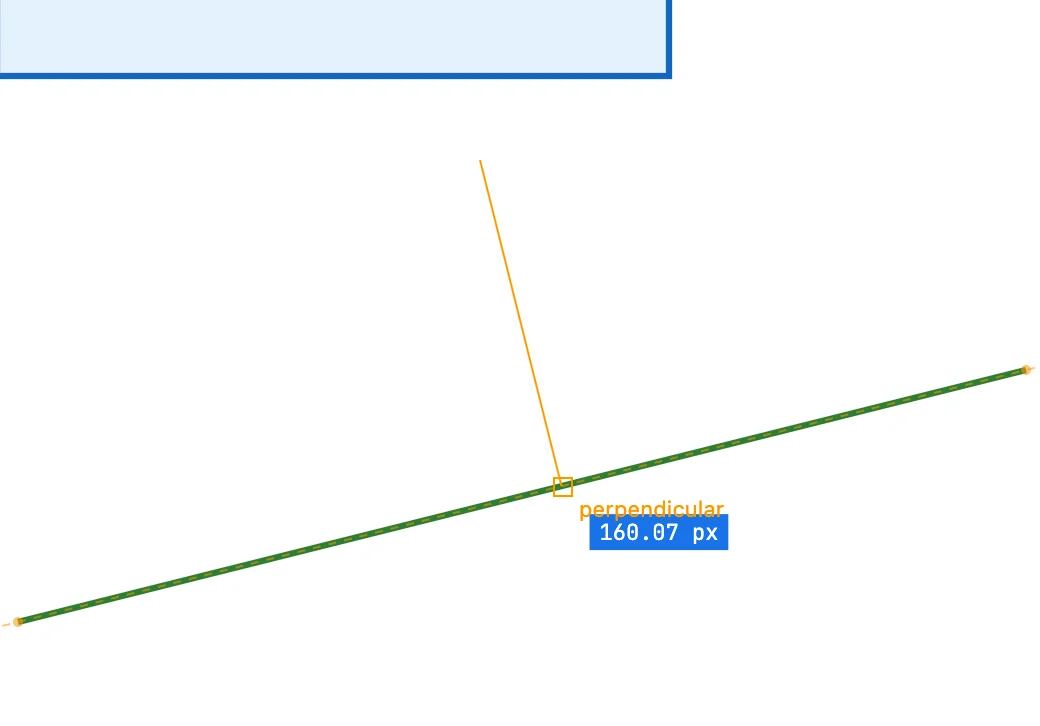
Perpendicular / tangent : une fois la ligne commencée, près d'un segment droit le pointeur va au pied de la perpendiculaire abaissée depuis le point de départ. Le repère indique perpendicular. Cela vaut aussi sur les droites des repères.
10 · Tangente
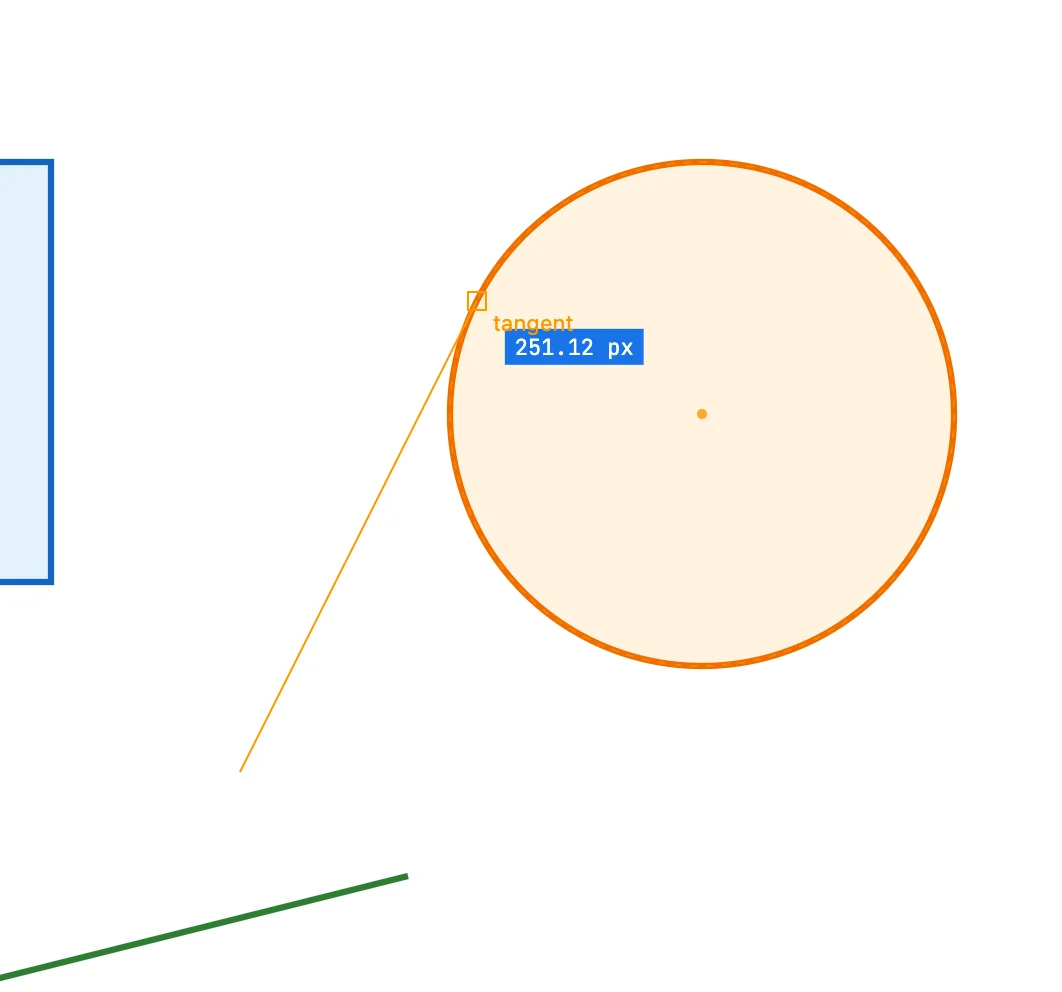
Près d'un cercle ou d'un arc, le pointeur va au point où une droite issue du point de départ le touche sans le traverser. Le repère indique tangent. Si le point de départ est dans le cercle, il n'y a pas de tangente.
11 · Angles
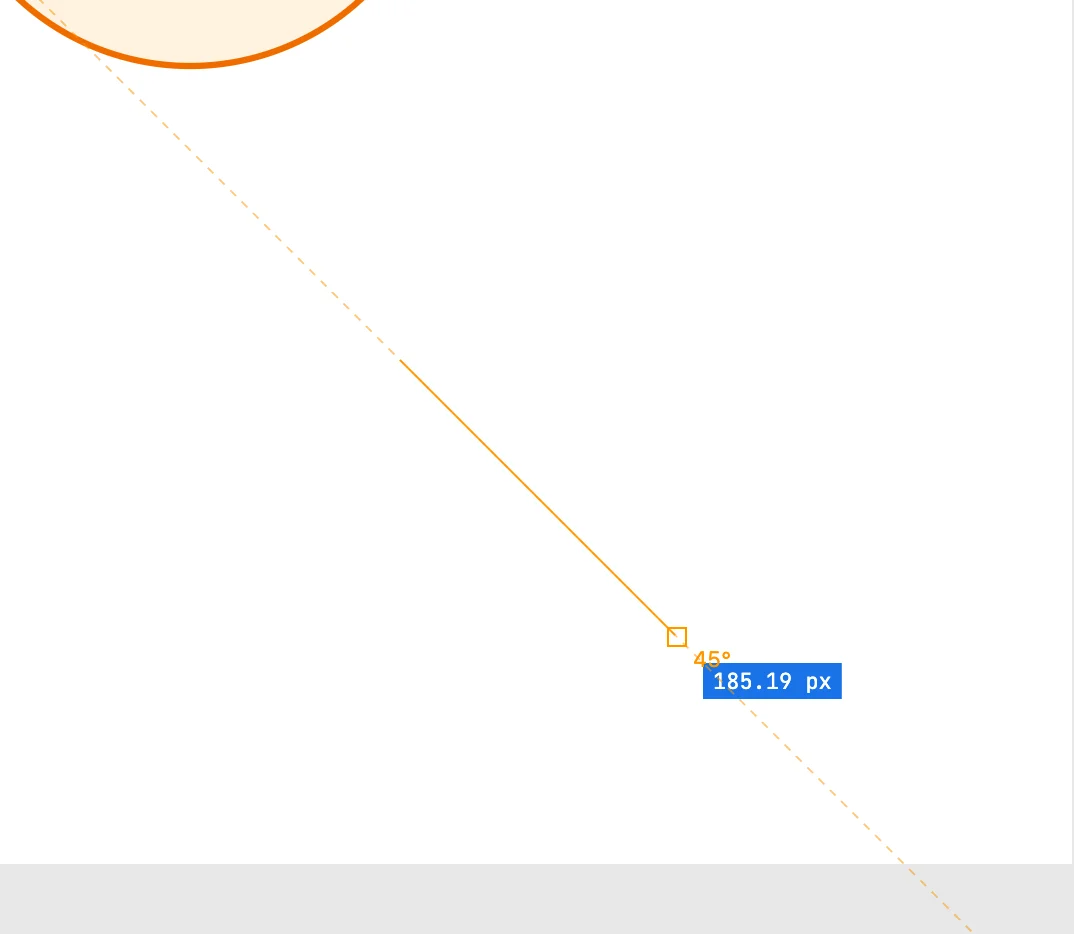
Angles : le premier point d'un dessin donne ses axes et les deux diagonales à 45°. Le repère indique horizontal, vertical ou 45°. En dessinant un rectangle, la diagonale donne un carré.
12 · Aligner les cadres
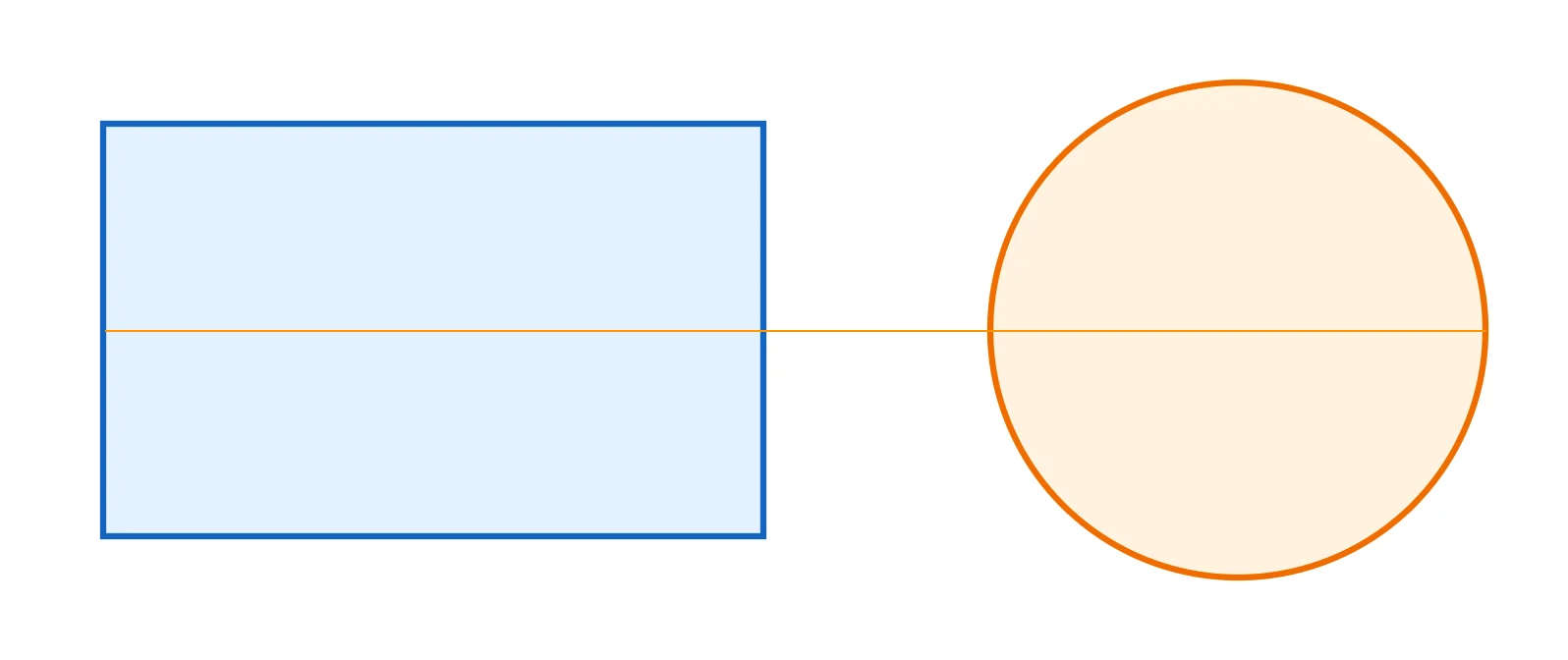
Bounds : en déplaçant, les bords et le centre du cadre de ce que vous déplacez s'alignent sur ceux des objets du même niveau, sur la feuille de la page et sur les repères de règle. Une ligne montre l'alignement. Ici le rectangle, glissé, a son centre à la hauteur de celui du cercle.
13 · Les repères de règle
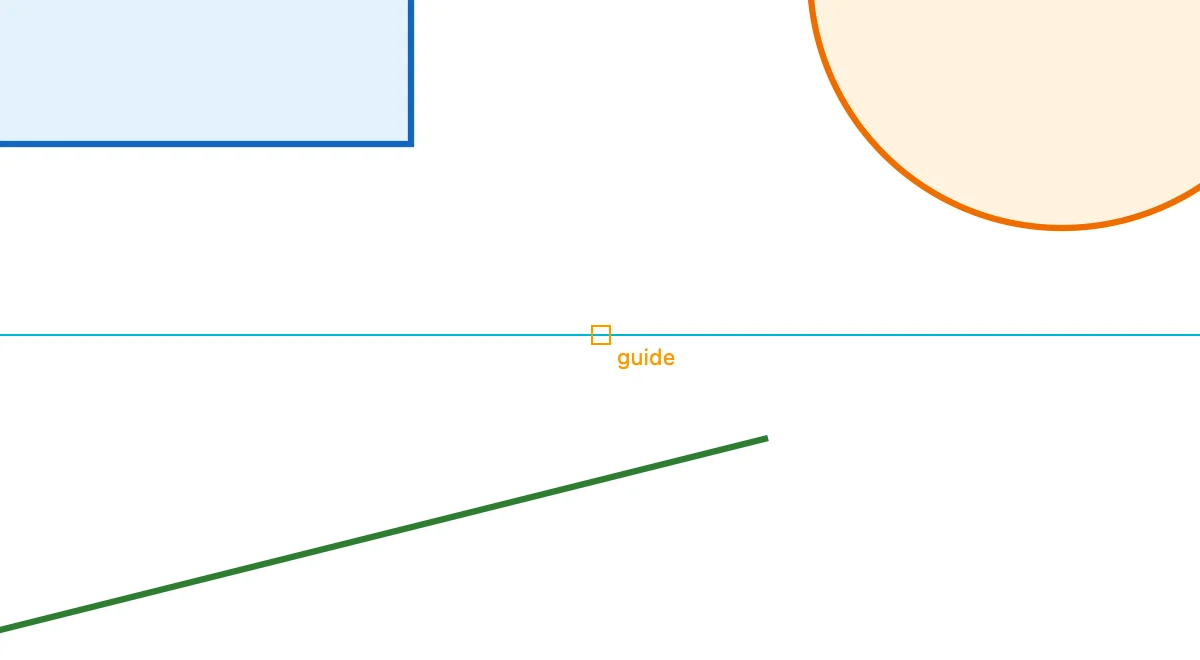
Vous les tirez de la règle du haut (horizontaux) ou de celle de gauche (verticaux), et ils restent sur la page, enregistrés avec le document. Ils sont magnétiques avec l'interrupteur Guides : le repère du pointeur indique guide. Un double-clic sur un repère demande sa position ; depuis le menu View : Show guides, Lock guides, Clear guides.
Pour aller plus loin
Dans le guide : le magnétisme, règles et origine et déplacer les objets.