
Dibujar con precisión: el ajuste
Vértices, puntos medios, centros, contornos, guías, intersecciones, perpendiculares, tangentes, ángulos y alineaciones
Mientras dibujas o mueves, el puntero se ajusta a los puntos notables del dibujo: esquinas, puntos medios de los lados, centros, contornos, y los puntos que construyes tú deteniéndote sobre una referencia. Aquí los ves todos, uno a uno, sobre un rectángulo, un círculo y una línea.
1 · El panel Snap
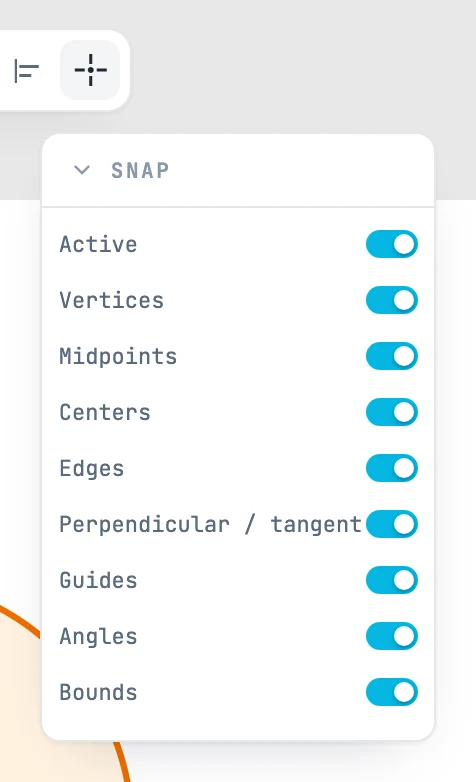
El botón del ajuste es el último de la barra de herramientas: al pasar por encima se abre el panel Snap. Active activa y desactiva el ajuste de una vez; debajo, un interruptor por tipo. Por defecto están todos activados. Es un ajuste del editor: no se guarda con el documento.
2 · Cómo funciona
El puntero salta al punto notable más cercano a menos de 10 píxeles en pantalla, a cualquier zoom. Un cuadradito marca el punto, y a su lado aparece su nombre. Si hay más de uno cerca:
- gana un punto real del dibujo — una esquina, el punto medio de un lado, un centro —, aunque esté un poco más lejos;
- luego un punto construido, como el cruce de dos guías;
- luego cualquier punto de un contorno.
3 · Vértices
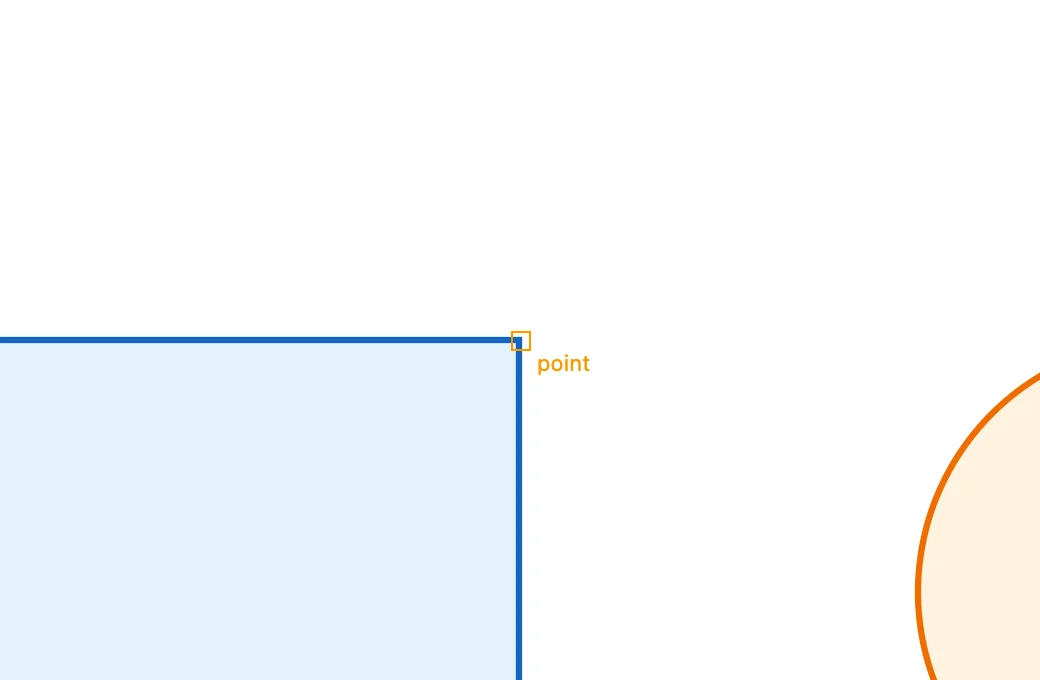
Vertices: las esquinas de las formas y los puntos de ancla de los trazados. El indicador dice point; el primer punto de un trazado es start, el último end.
4 · Puntos medios
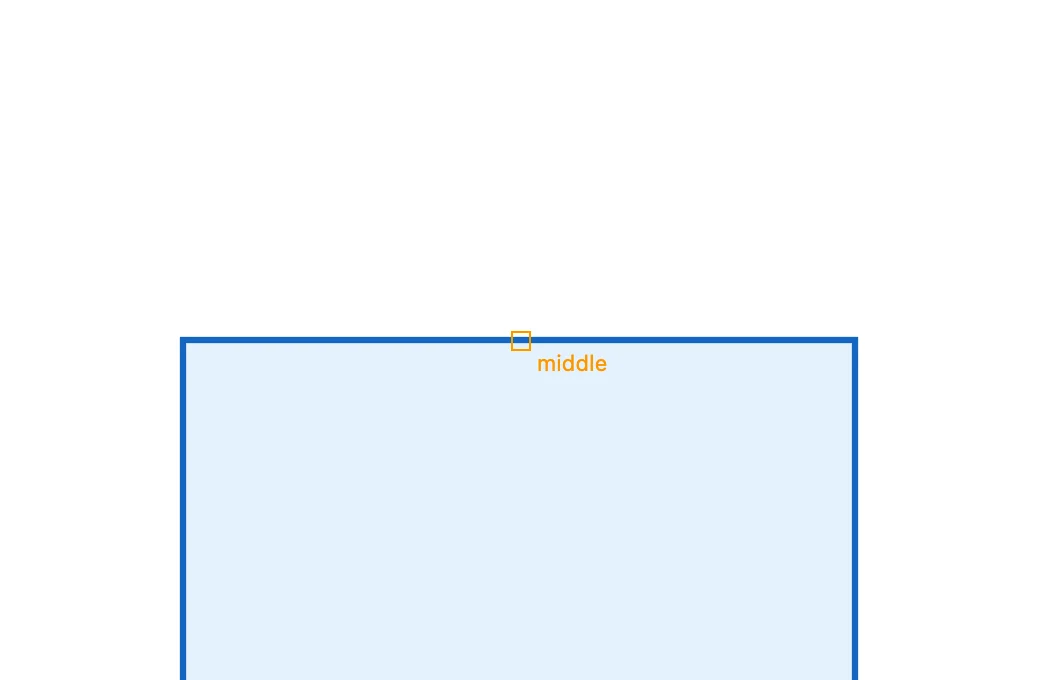
Midpoints: la mitad de cada segmento recto. El indicador dice middle.
5 · Centros
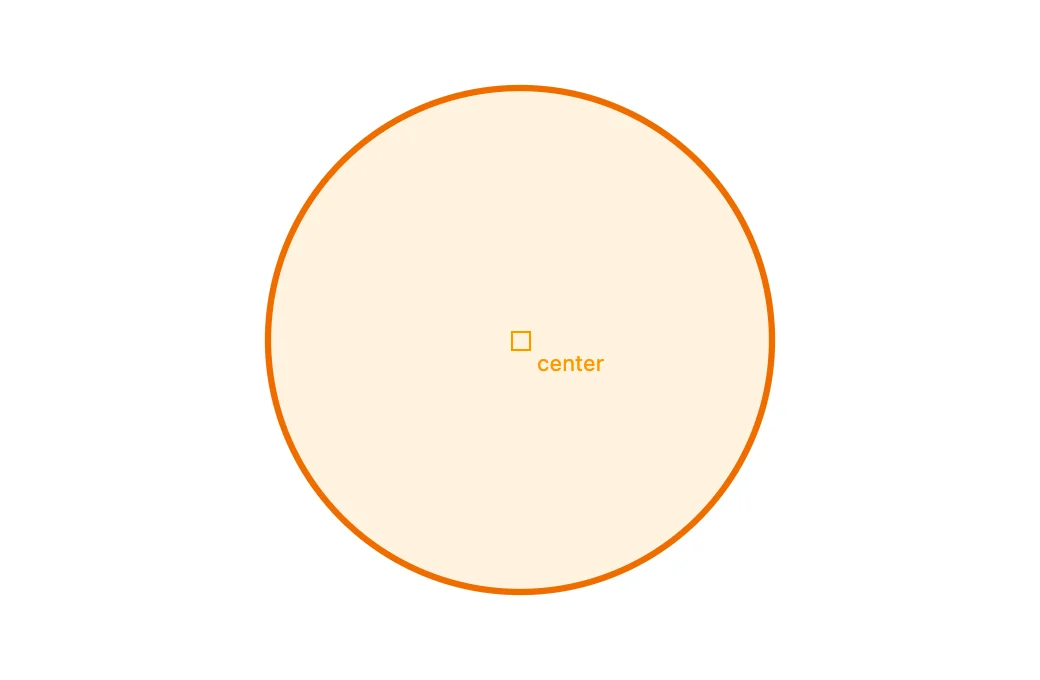
Centers: el centro de una forma — el de su cuadro, que en un rectángulo, una elipse o un polígono regular es el centro real — y el centro de un arco. El indicador dice center. Los textos y las imágenes, que no tienen contornos, se ajustan a las esquinas y al centro de su cuadro.
6 · Contornos
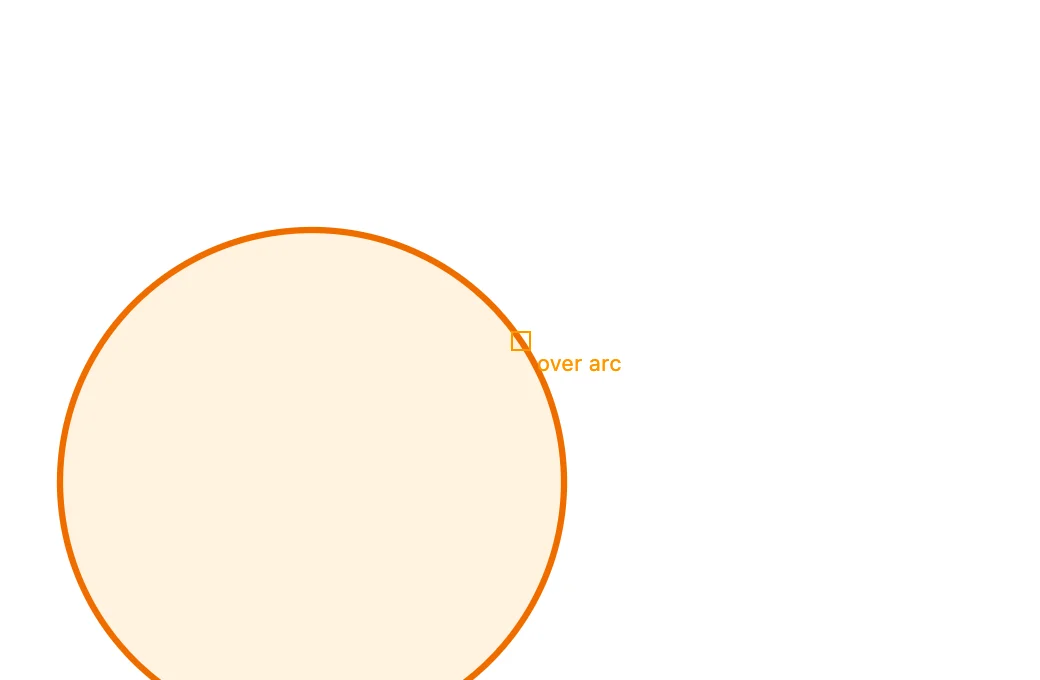
Edges: cualquier punto de un contorno. El indicador dice over line en un segmento recto, over arc en un arco o un círculo, over ellipse en una elipse, over curve en una curva.
7 · Las guías: detente un momento
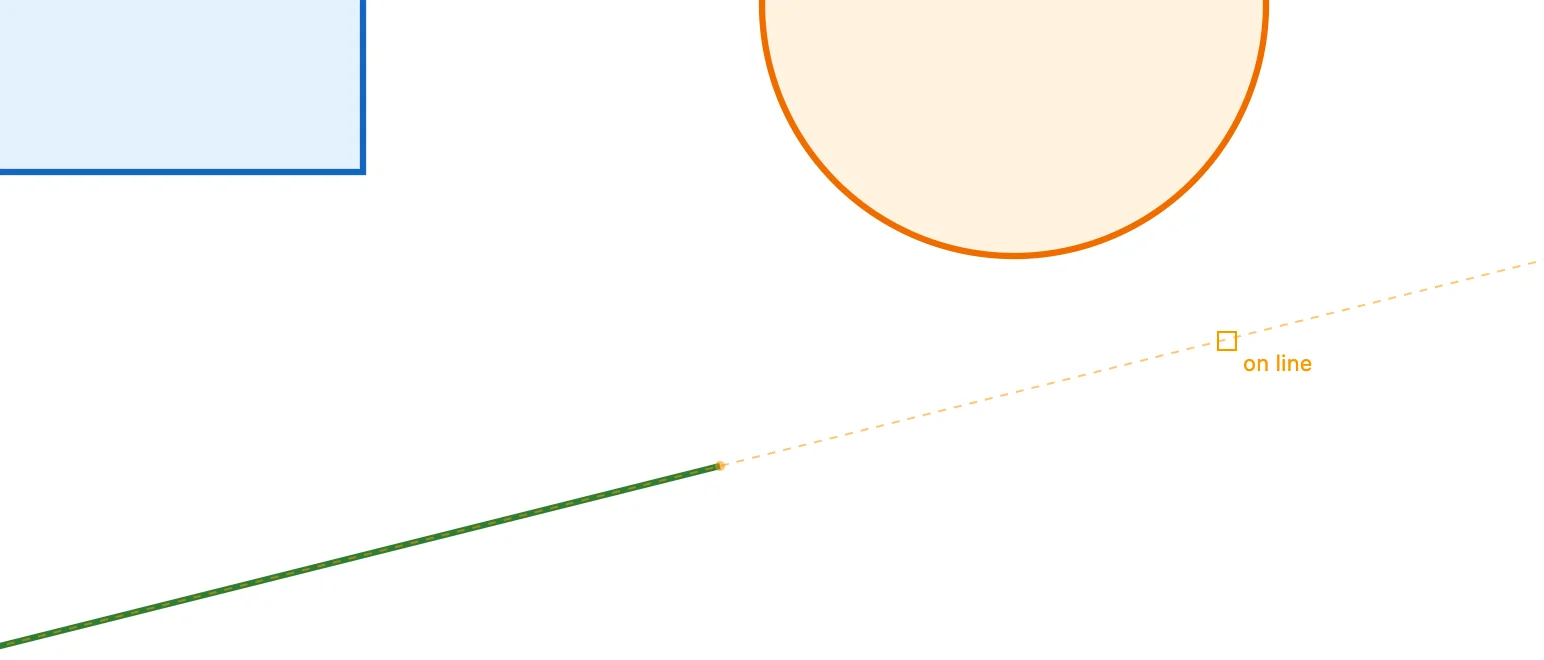
Guides: si el puntero se queda quieto un momento sobre un ajuste (400 milisegundos), ahí nace una guía. Un punto da sus dos ejes, horizontal y vertical; un segmento recto su recta, infinita; un arco su círculo y su centro. Sobre las guías el indicador dice horizontal, vertical, on line, on circle. Las guías duran hasta que colocas la forma que estás dibujando, ocho como máximo. Aquí el puntero se detuvo sobre la línea verde, y su recta continúa más allá de su final.
8 · Intersecciones
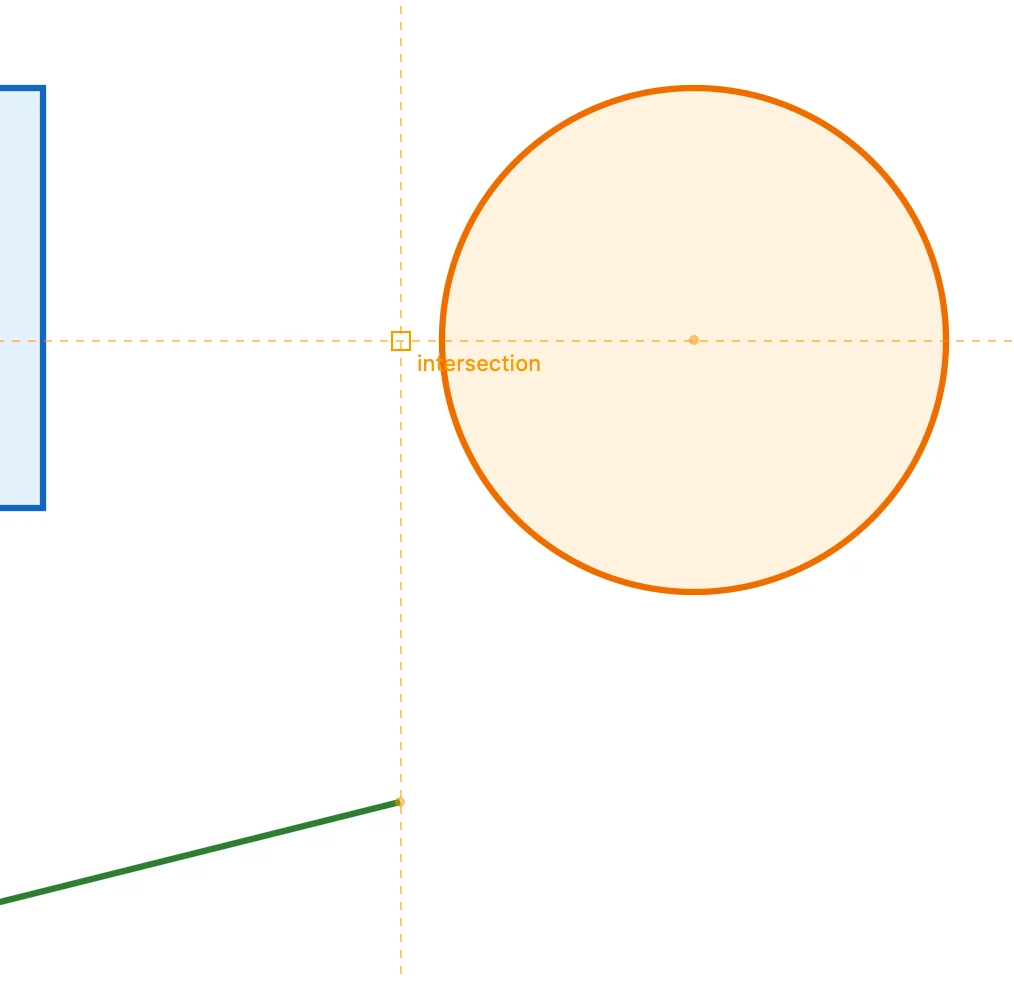
Dos guías tomadas juntas dan su cruce: intersection. Aquí el puntero se detuvo sobre el final de la línea verde y sobre el centro del círculo: donde la vertical de una encuentra la horizontal del otro hay un punto que en el dibujo no existe.
9 · Perpendicular
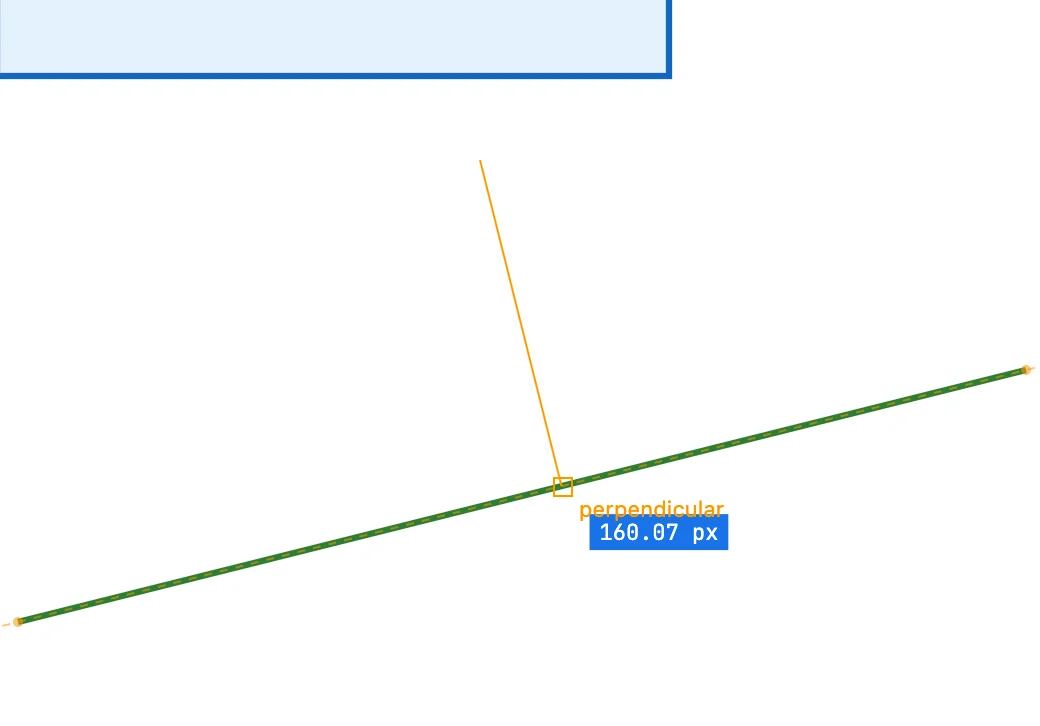
Perpendicular / tangent: con la línea empezada, cerca de un segmento recto el puntero va al pie de la perpendicular trazada desde el punto de partida. El indicador dice perpendicular. Vale también sobre las rectas de las guías.
10 · Tangente
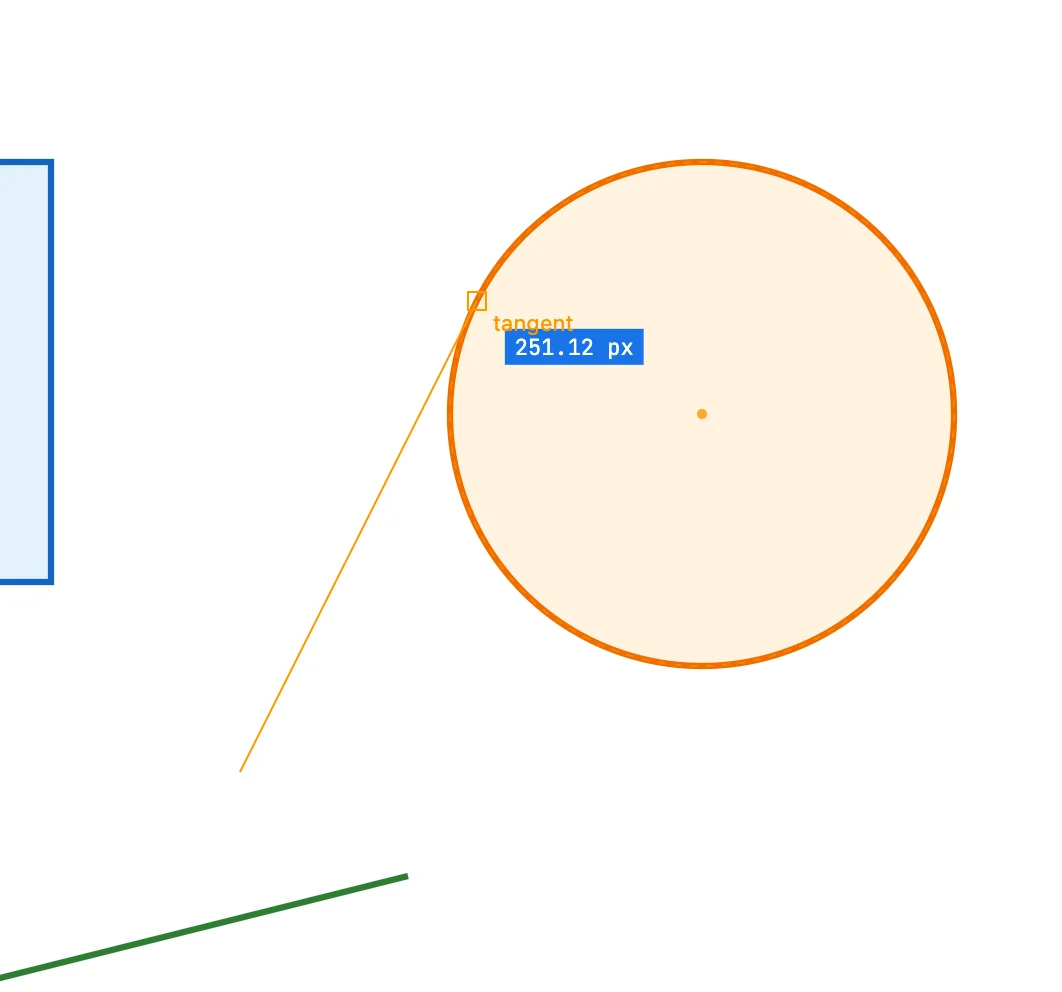
Cerca de un círculo o de un arco, el puntero va al punto en que una recta que sale del punto de partida lo roza sin atravesarlo. El indicador dice tangent. Si el punto de partida está dentro del círculo, no hay tangente.
11 · Ángulos
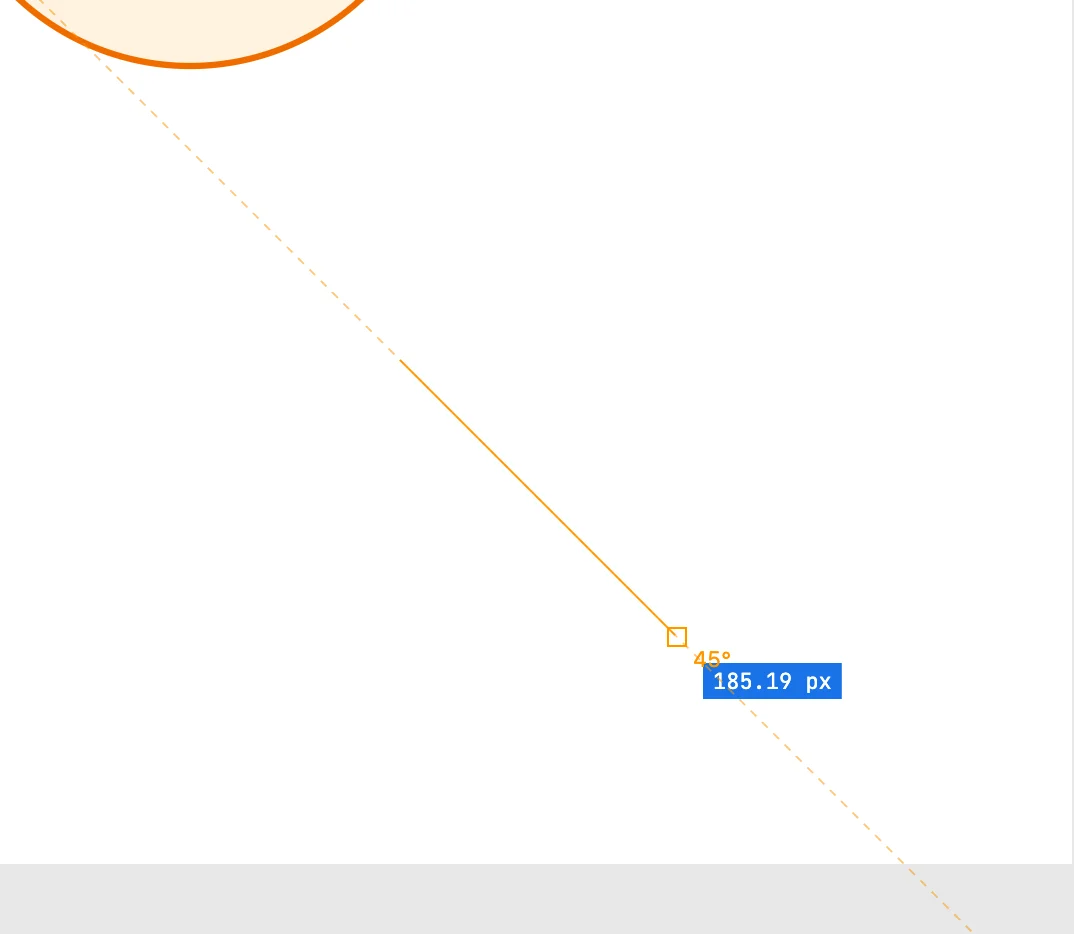
Angles: el primer punto de un dibujo da sus ejes y las dos diagonales a 45°. El indicador dice horizontal, vertical o 45°. Al dibujar un rectángulo, la diagonal da un cuadrado.
12 · Alinear los cuadros
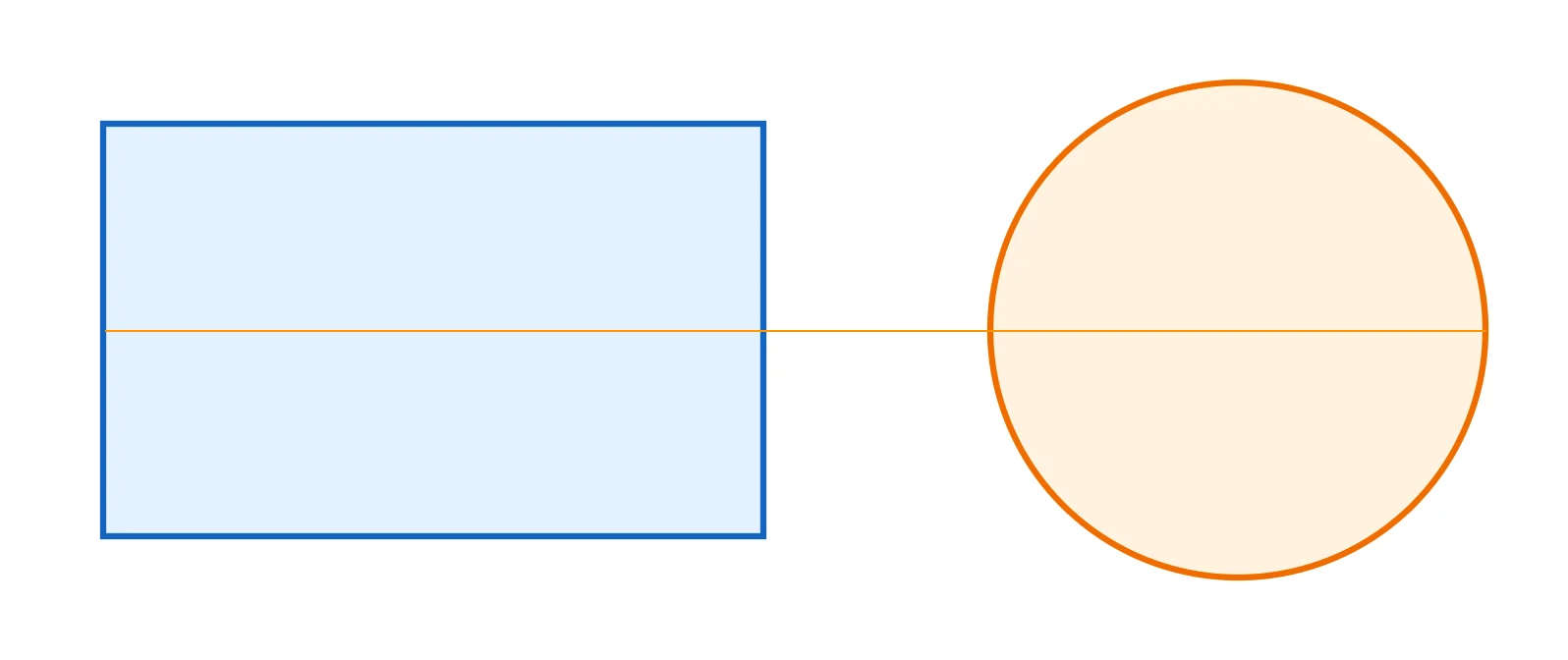
Bounds: al mover, los bordes y el centro del cuadro de lo que mueves se alinean con los de los objetos del mismo nivel, con la hoja de la página y con las guías de regla. Una línea muestra la alineación. Aquí el rectángulo, arrastrado, tiene el centro a la altura del centro del círculo.
13 · Las guías de regla
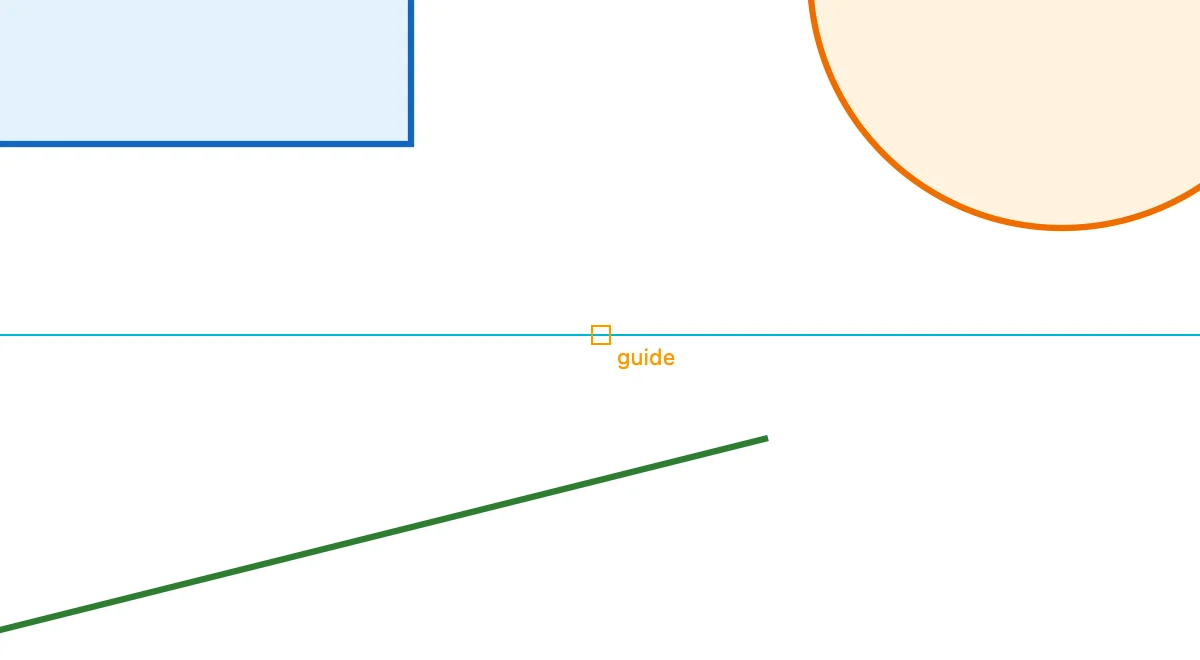
Se arrastran desde la regla superior (horizontales) o desde la izquierda (verticales), y se quedan en la página, guardadas con el documento. Se ajustan con el interruptor Guides: el indicador dice guide. El doble clic sobre una guía pide su posición; desde el menú View: Show guides, Lock guides, Clear guides.
Para ir más allá
En la guía: el ajuste, reglas y origen y mover los objetos.