
Präzise zeichnen: das Einrasten
Eckpunkte, Mittelpunkte, Zentren, Konturen, Hilfslinien, Schnittpunkte, Lote, Tangenten, Winkel und Ausrichtungen
Während Sie zeichnen oder verschieben, rastet der Zeiger an markanten Punkten der Zeichnung ein: Ecken, Seitenmitten, Zentren, Konturen und die Punkte, die Sie selbst konstruieren, indem Sie auf einer Referenz verweilen. Hier sehen Sie alle, eine nach der anderen, an einem Rechteck, einem Kreis und einer Linie.
1 · Das Bedienfeld Snap
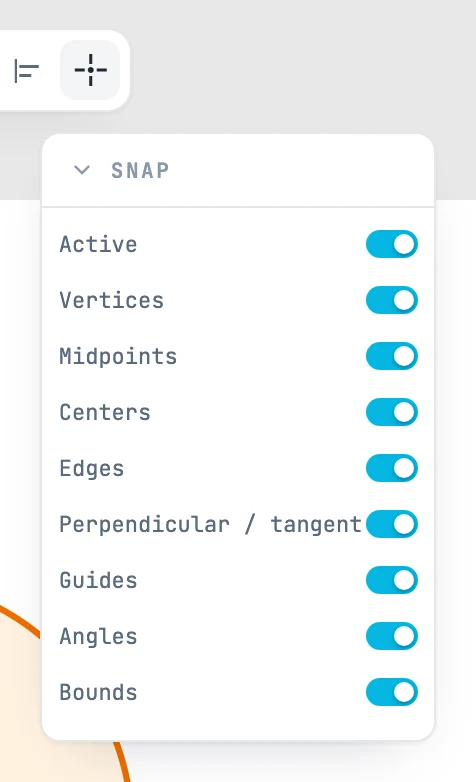
Die Schaltfläche für das Einrasten ist die letzte der Werkzeugleiste: Wenn Sie darüberfahren, öffnet sich das Bedienfeld Snap. Active schaltet das Einrasten insgesamt ein und aus; darunter ein Schalter pro Art. Standardmäßig sind alle eingeschaltet. Es ist eine Einstellung des Editors: Sie wird nicht mit dem Dokument gespeichert.
2 · So funktioniert es
Der Zeiger springt auf den nächsten markanten Punkt innerhalb von 10 Pixeln auf dem Bildschirm, bei jedem Zoom. Ein kleines Quadrat markiert den Punkt, und daneben steht sein Name. Gibt es mehrere in der Nähe:
- gewinnt ein echter Punkt der Zeichnung — eine Ecke, die Mitte einer Seite, ein Zentrum —, auch wenn er etwas weiter weg ist;
- dann ein konstruierter Punkt, etwa der Schnitt zweier Hilfslinien;
- dann ein beliebiger Punkt einer Kontur.
3 · Eckpunkte
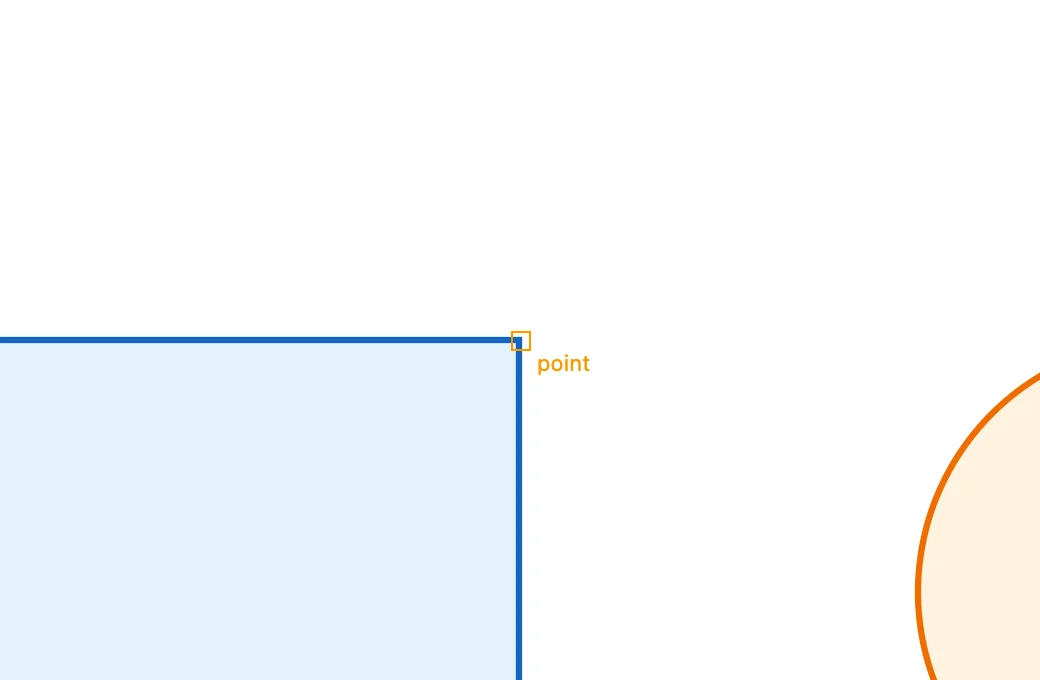
Vertices: die Ecken der Formen und die Ankerpunkte der Pfade. Die Markierung zeigt point; der erste Punkt eines Pfades ist start, der letzte end.
4 · Mittelpunkte
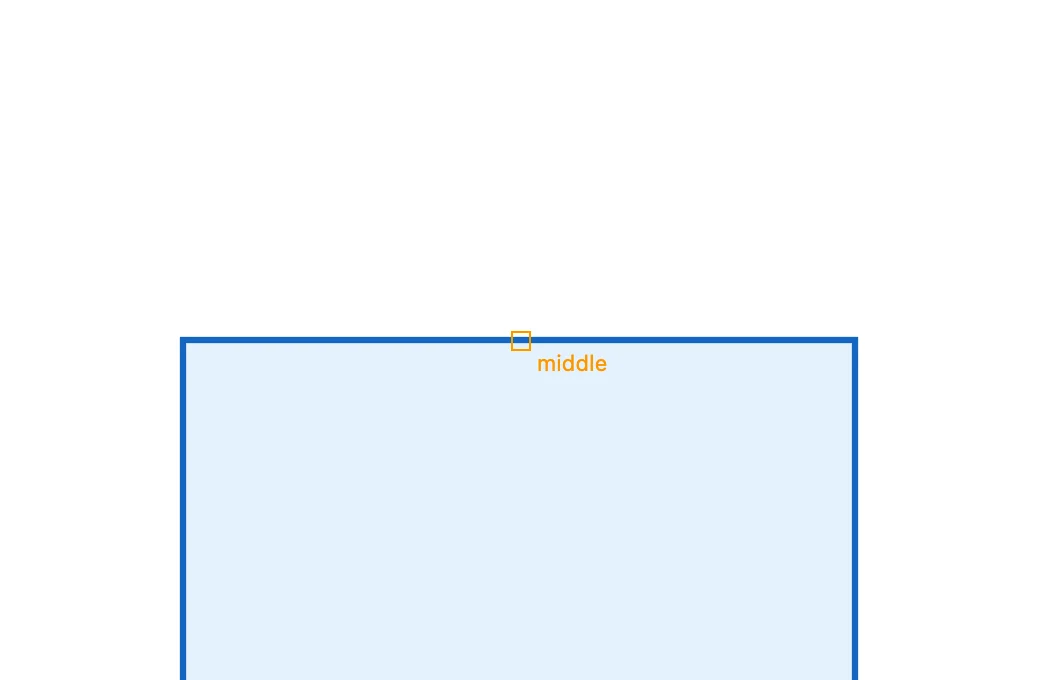
Midpoints: die Mitte jedes geraden Segments. Die Markierung zeigt middle.
5 · Zentren
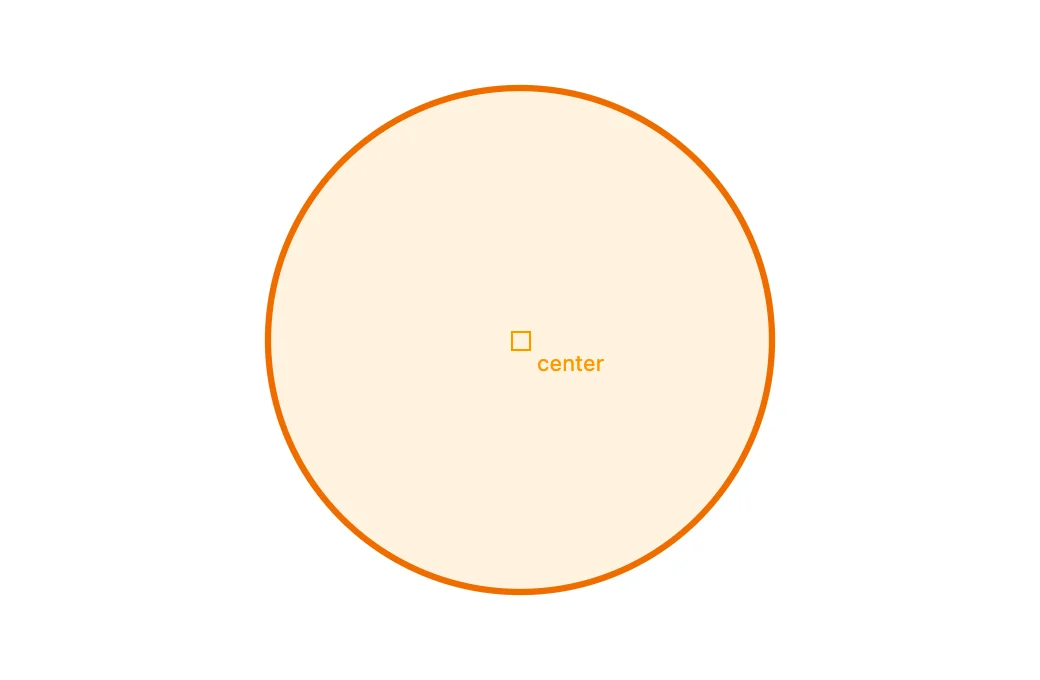
Centers: das Zentrum einer Form — das ihres Begrenzungsrahmens, das bei einem Rechteck, einer Ellipse oder einem regelmäßigen Polygon das echte Zentrum ist — und das Zentrum eines Bogens. Die Markierung zeigt center. Texte und Bilder, die keine Konturen haben, rasten an den Ecken und am Zentrum ihres Rahmens ein.
6 · Konturen
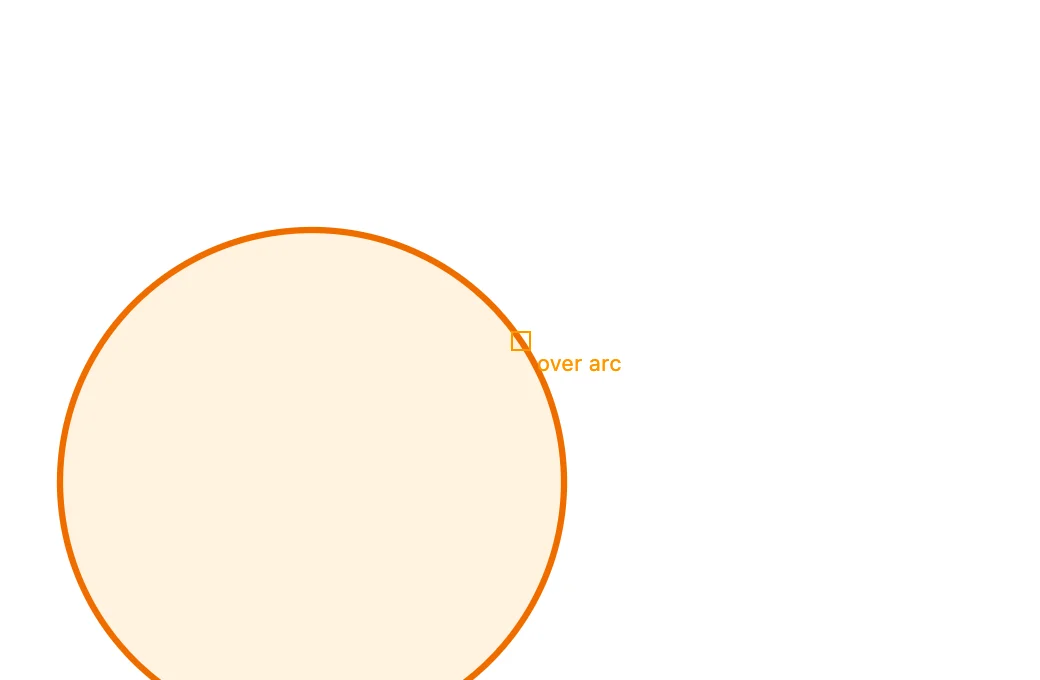
Edges: ein beliebiger Punkt einer Kontur. Die Markierung zeigt over line auf einem geraden Segment, over arc auf einem Bogen oder Kreis, over ellipse auf einer Ellipse, over curve auf einer Kurve.
7 · Hilfslinien: kurz verweilen
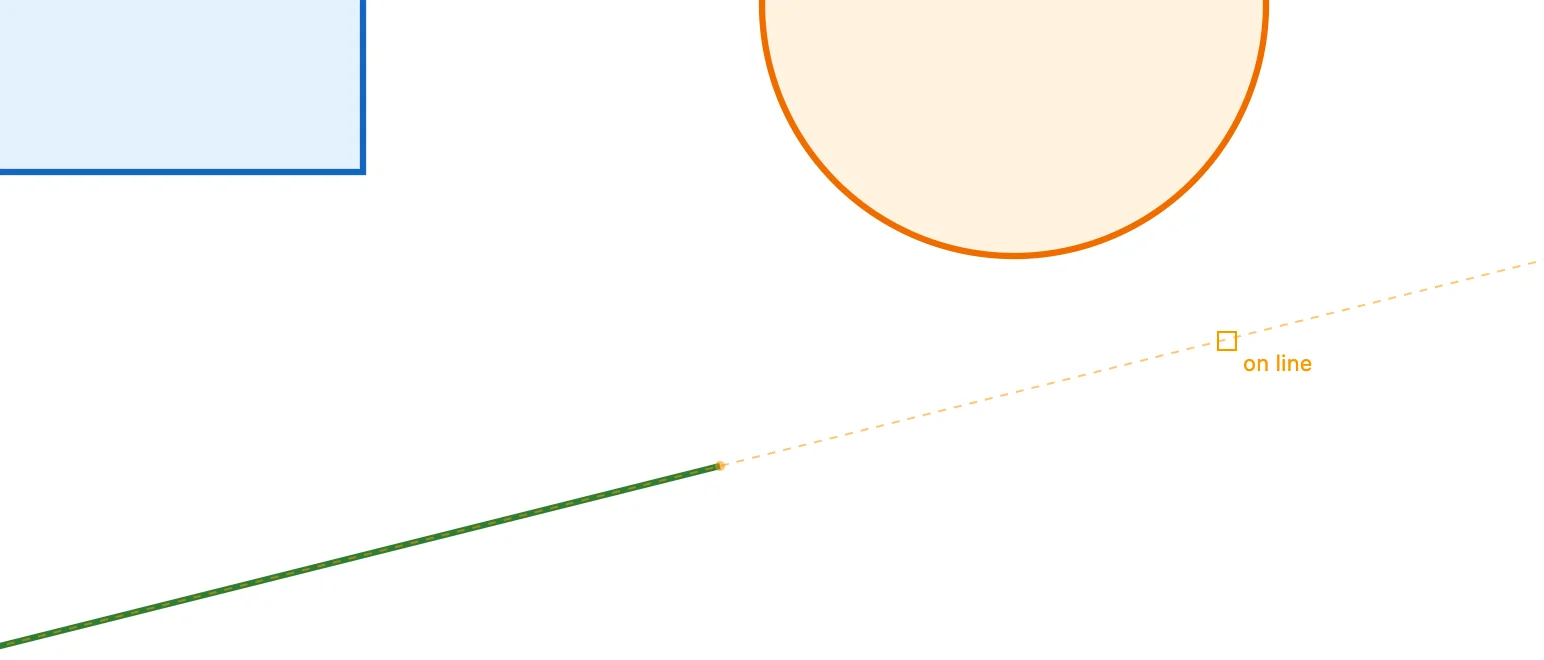
Guides: Wenn der Zeiger einen Moment auf einem Einrastpunkt verweilt (400 Millisekunden), entsteht dort eine Hilfslinie. Ein Punkt ergibt seine zwei Achsen, horizontal und vertikal; ein gerades Segment seine Gerade, unendlich; ein Bogen seinen Kreis und sein Zentrum. Auf Hilfslinien zeigt die Markierung horizontal, vertical, on line, on circle. Hilfslinien bleiben, bis Sie die Form ablegen, die Sie zeichnen, höchstens acht. Hier hat der Zeiger auf der grünen Linie verweilt, und ihre Gerade setzt sich über ihr Ende hinaus fort.
8 · Schnittpunkte
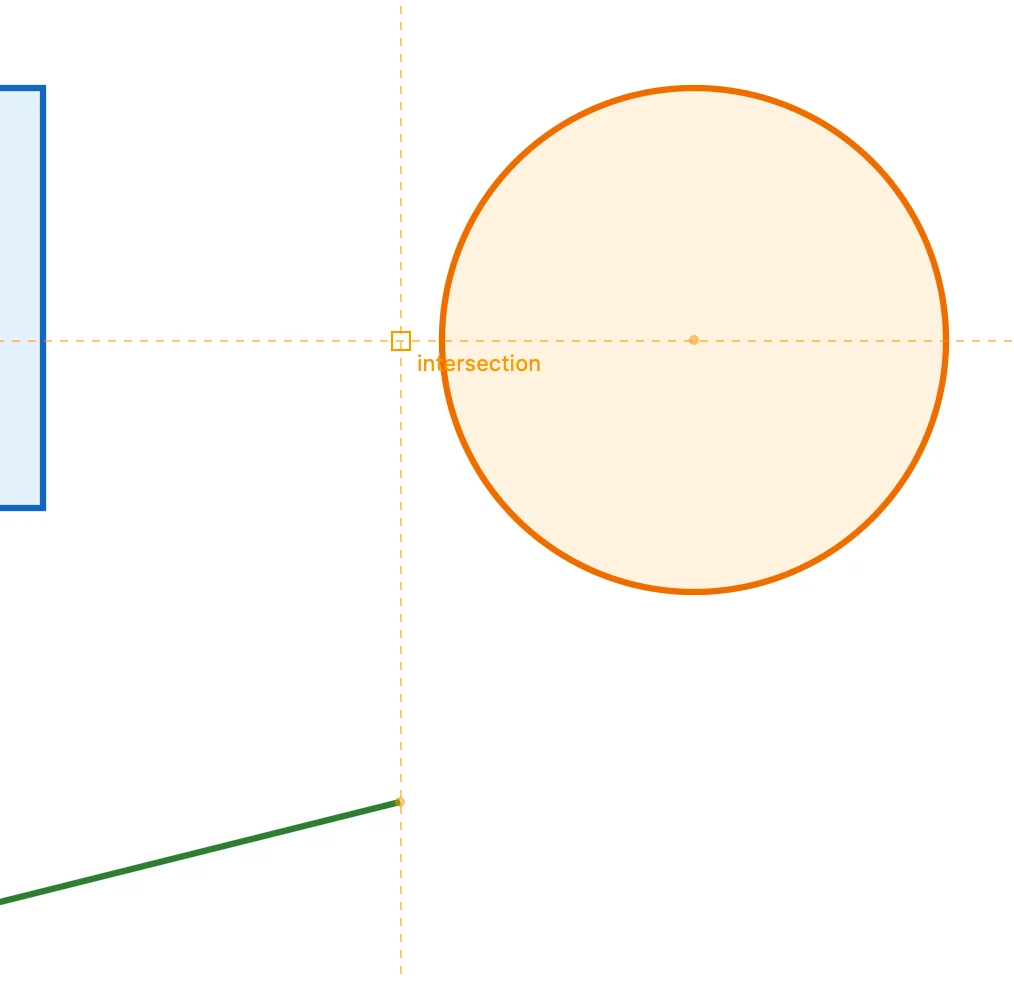
Zwei zusammen genommene Hilfslinien ergeben ihren Schnittpunkt: intersection. Hier hat der Zeiger auf dem Ende der grünen Linie und auf dem Kreiszentrum verweilt: Wo die Vertikale der einen auf die Horizontale des anderen trifft, liegt ein Punkt, den es in der Zeichnung nicht gibt.
9 · Lot
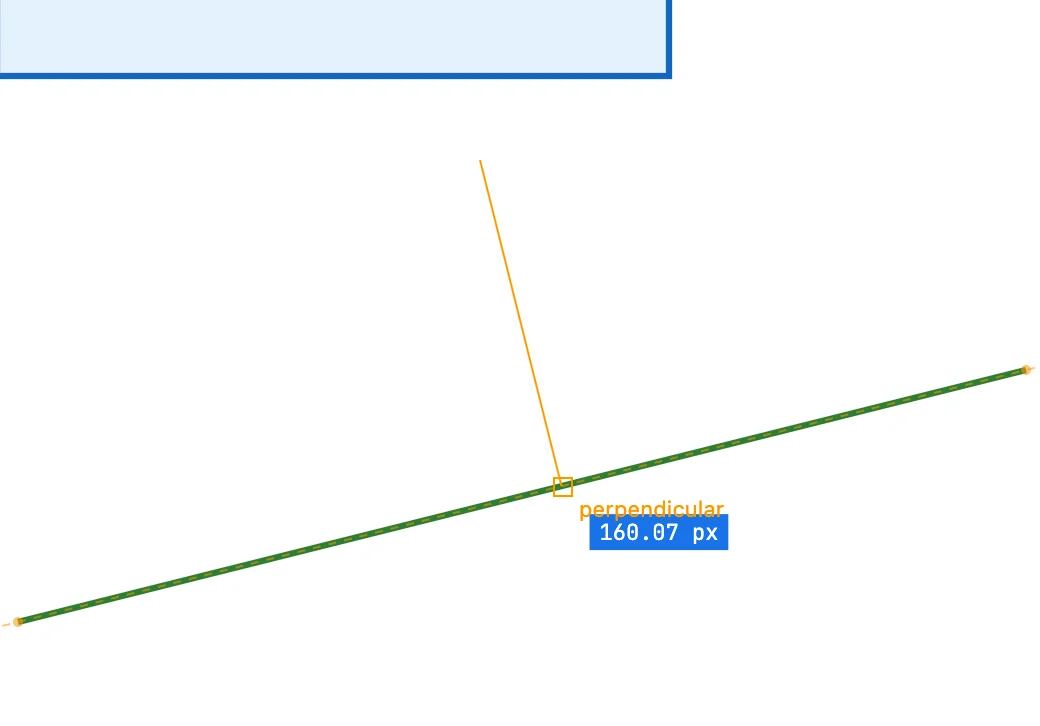
Perpendicular / tangent: Bei begonnener Linie geht der Zeiger nahe einem geraden Segment zum Fußpunkt des Lotes vom Startpunkt. Die Markierung zeigt perpendicular. Das gilt auch für die Geraden der Hilfslinien.
10 · Tangente
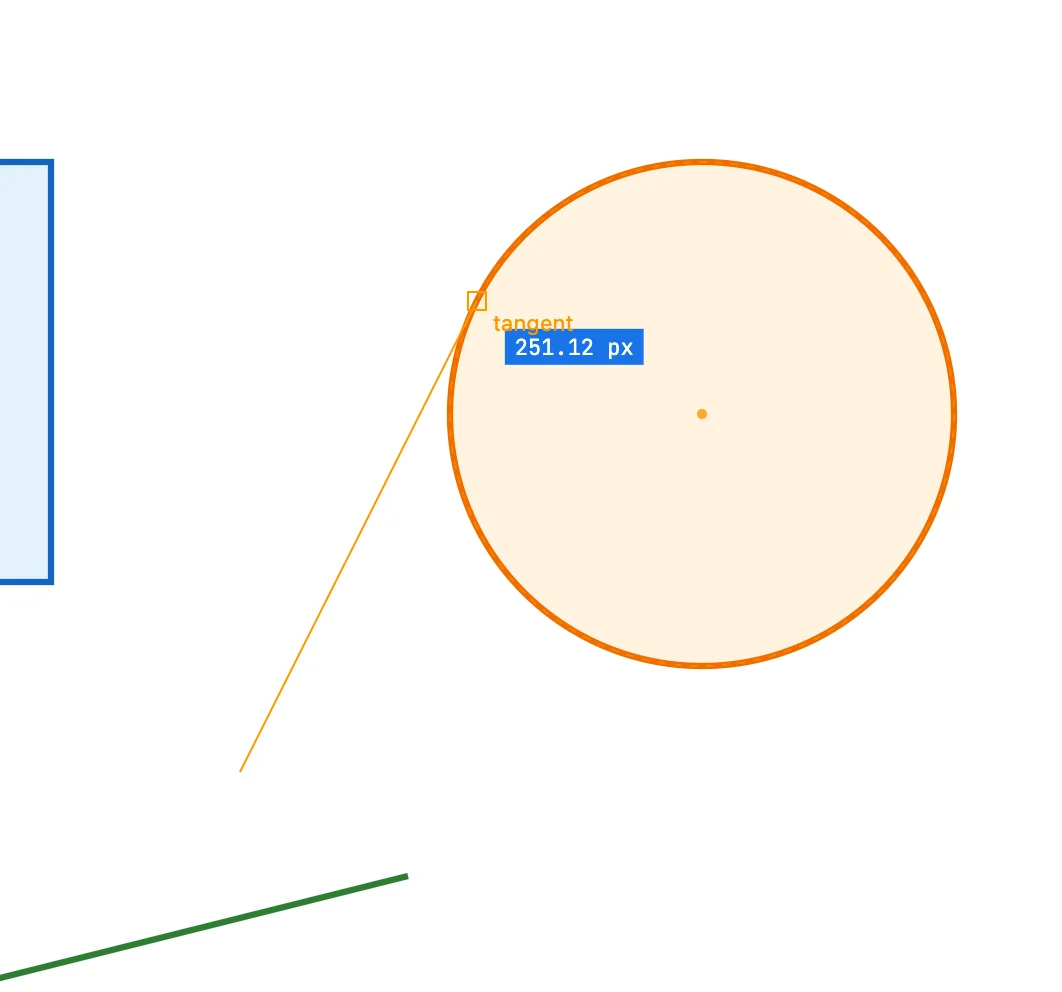
Nahe einem Kreis oder Bogen geht der Zeiger zu dem Punkt, an dem eine Gerade vom Startpunkt ihn berührt, ohne ihn zu schneiden. Die Markierung zeigt tangent. Liegt der Startpunkt im Kreis, gibt es keine Tangente.
11 · Winkel
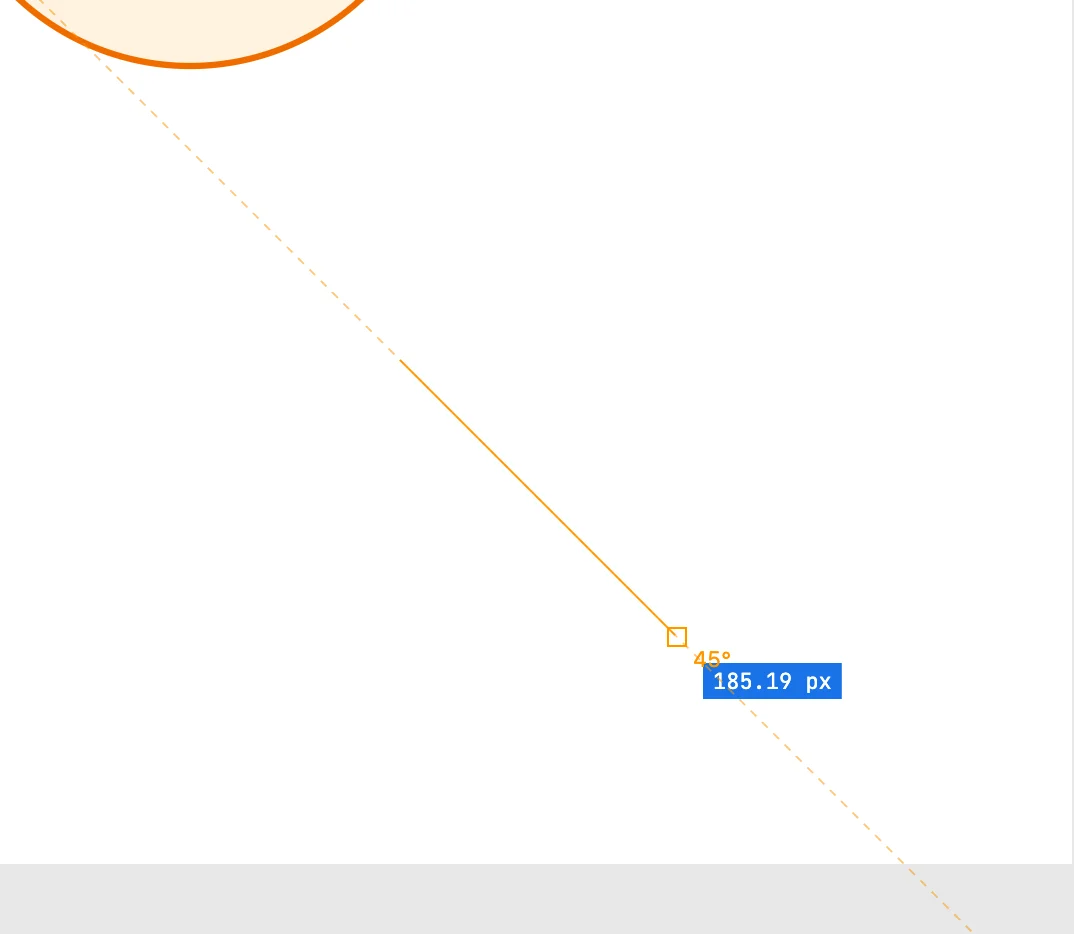
Angles: Der erste Punkt einer Zeichnung ergibt seine Achsen und die beiden 45°-Diagonalen. Die Markierung zeigt horizontal, vertical oder 45°. Beim Zeichnen eines Rechtecks ergibt die Diagonale ein Quadrat.
12 · Begrenzungsrahmen ausrichten
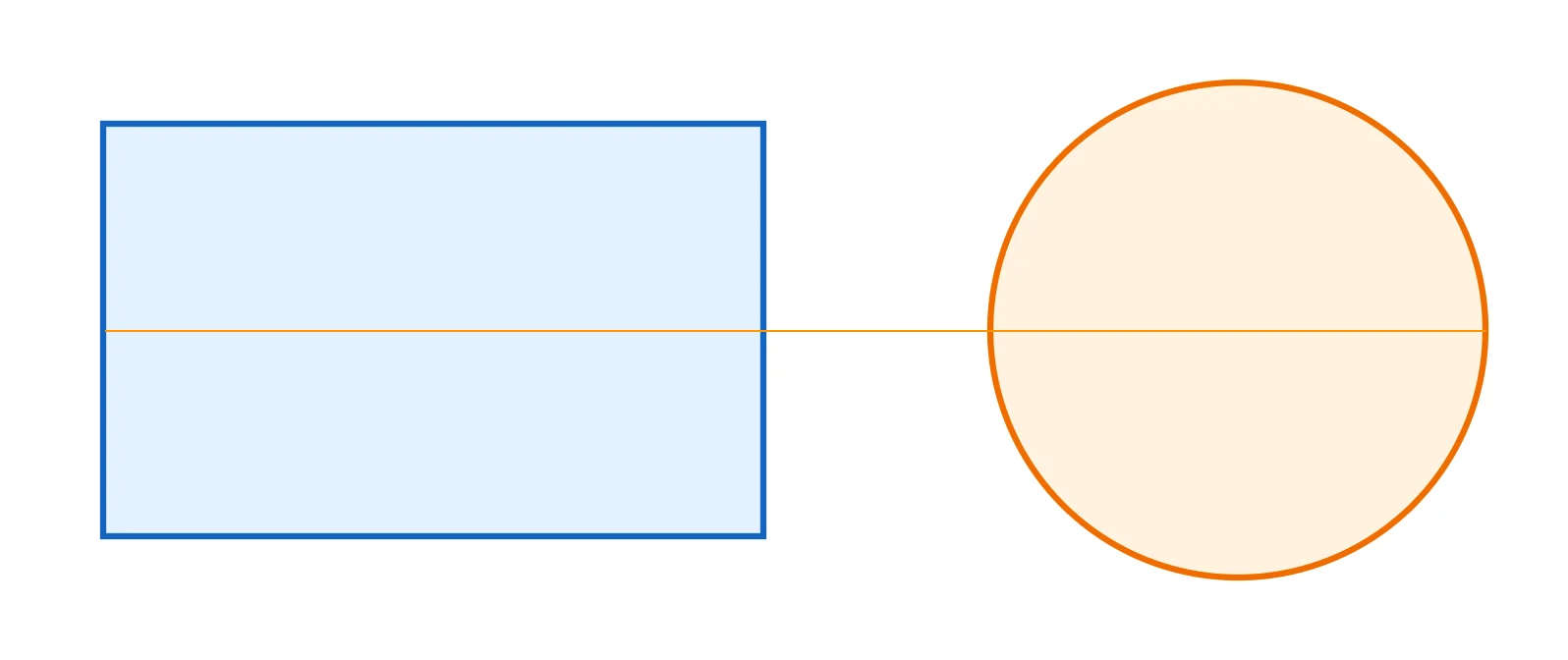
Bounds: Beim Verschieben richten sich die Kanten und das Zentrum des Begrenzungsrahmens dessen, was Sie verschieben, an denen der Objekte derselben Ebene, am Seitenblatt und an den Linealhilfslinien aus. Eine Linie zeigt die Ausrichtung. Hier hat das gezogene Rechteck sein Zentrum auf der Höhe des Kreiszentrums.
13 · Linealhilfslinien
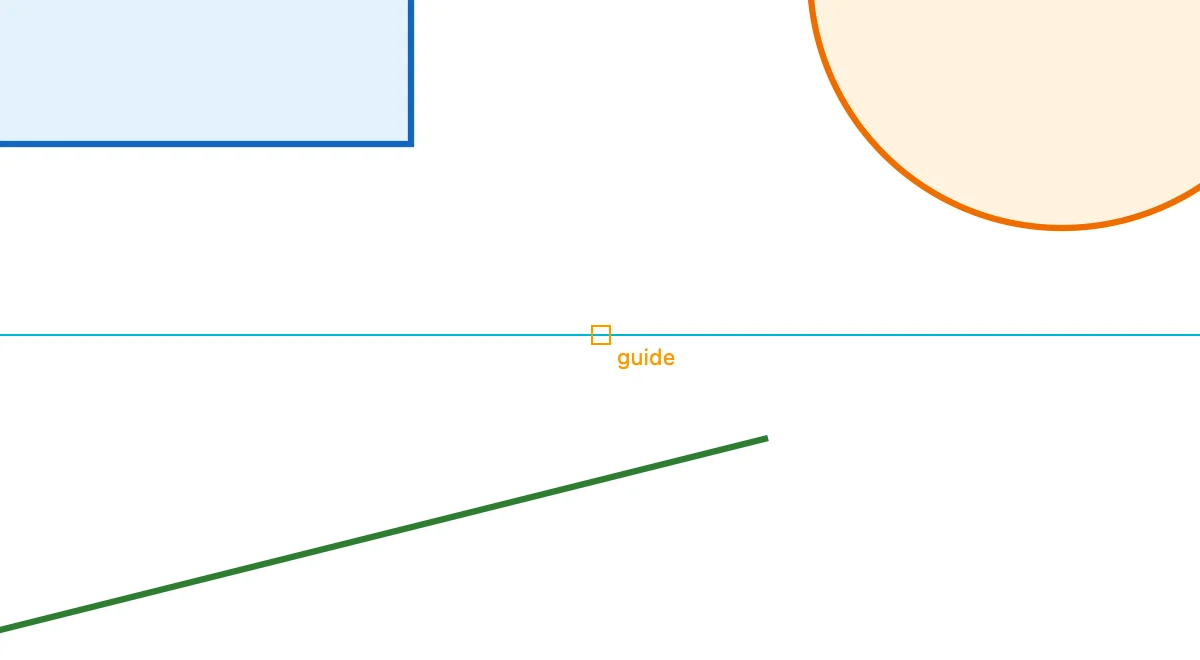
Sie ziehen sie aus dem oberen Lineal (horizontal) oder aus dem linken (vertikal), und sie bleiben auf der Seite, mit dem Dokument gespeichert. Sie rasten mit dem Schalter Guides ein: Die Markierung zeigt guide. Ein Doppelklick auf eine Hilfslinie fragt nach ihrer Position; im Menü View: Show guides, Lock guides, Clear guides.
Mehr dazu
In der Anleitung: das Einrasten, Lineale und Ursprung und Objekte verschieben.