
Toma el estilo de otro objeto
El cuentagotas: el relleno, el contorno y el estilo del texto, con un clic
¿Ya tienes un objeto con los colores correctos? No hace falta copiarlos a mano: con el cuentagotas los tomas de ahí y se los das a lo seleccionado. Lo que se toma lo dice dónde pulsas.
1 · Selecciona, luego el cuentagotas
Selecciona el objeto que quieres cambiar, aquí el rectángulo gris, y toma el cuentagotas de la barra de herramientas (eyedropper, I). Al pasar sobre los demás objetos se ilumina lo que tomarías: aquí el relleno del círculo.
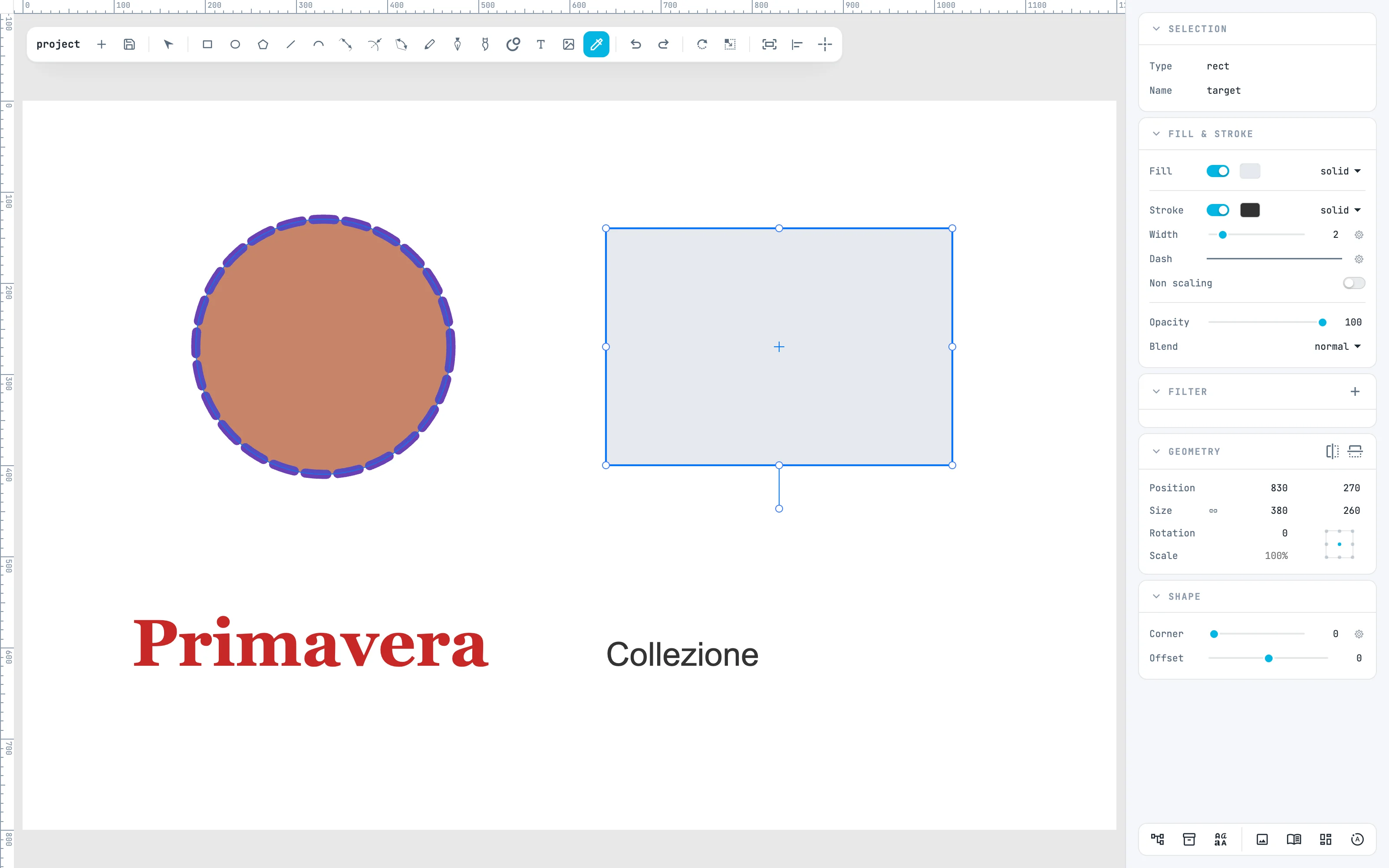
2 · Dentro: el relleno
Haz clic dentro del círculo: el rectángulo toma su relleno. La selección se mantiene, y vuelve a la mano la flecha. Cada clic es un paso, y un deshacer lo quita.
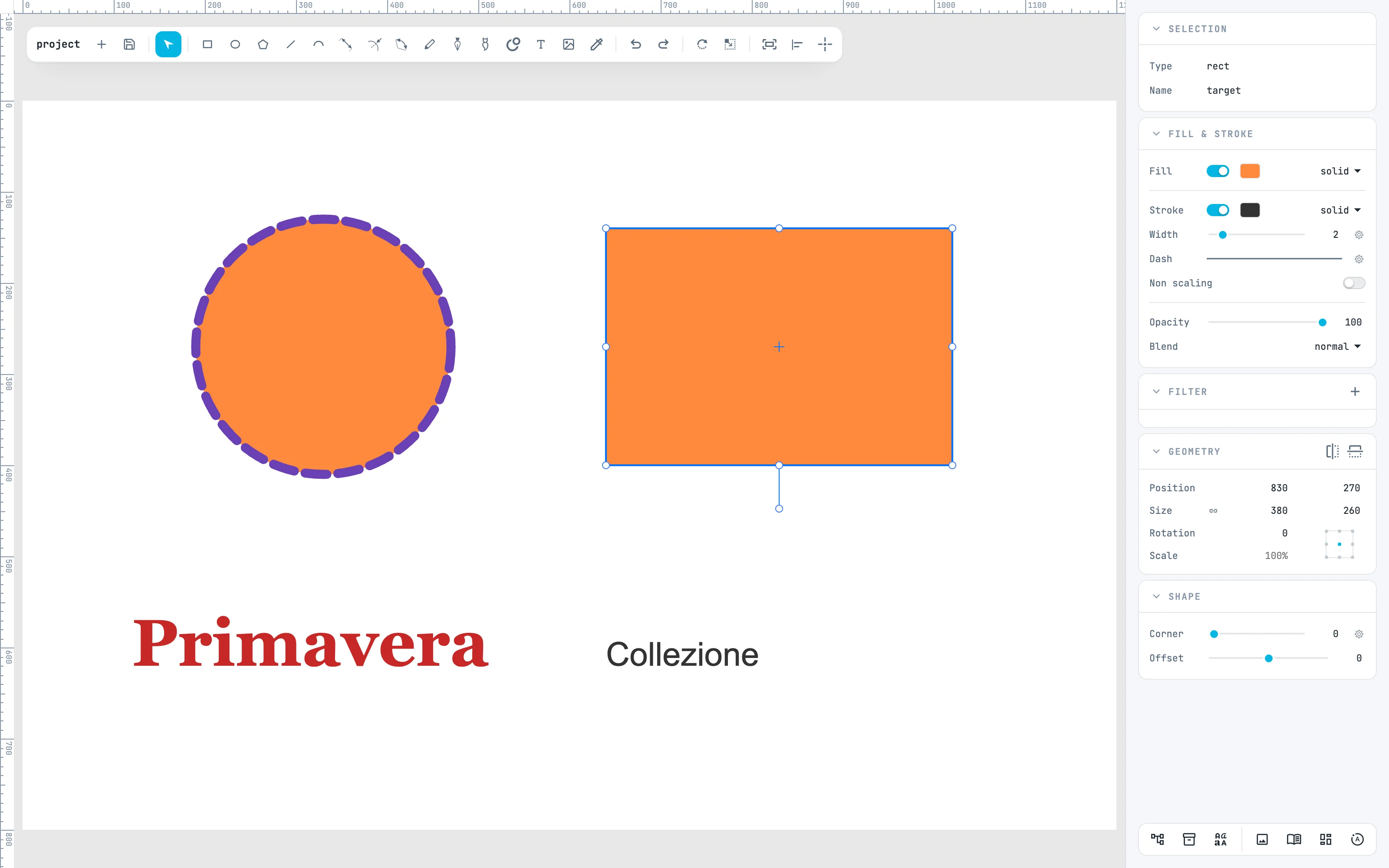
3 · Sobre el trazo: el contorno
De nuevo el cuentagotas, y un clic sobre el trazo del círculo: el rectángulo toma el contorno entero, es decir color, grosor, opacidad, discontinuo, extremos, esquinas y Non scaling.
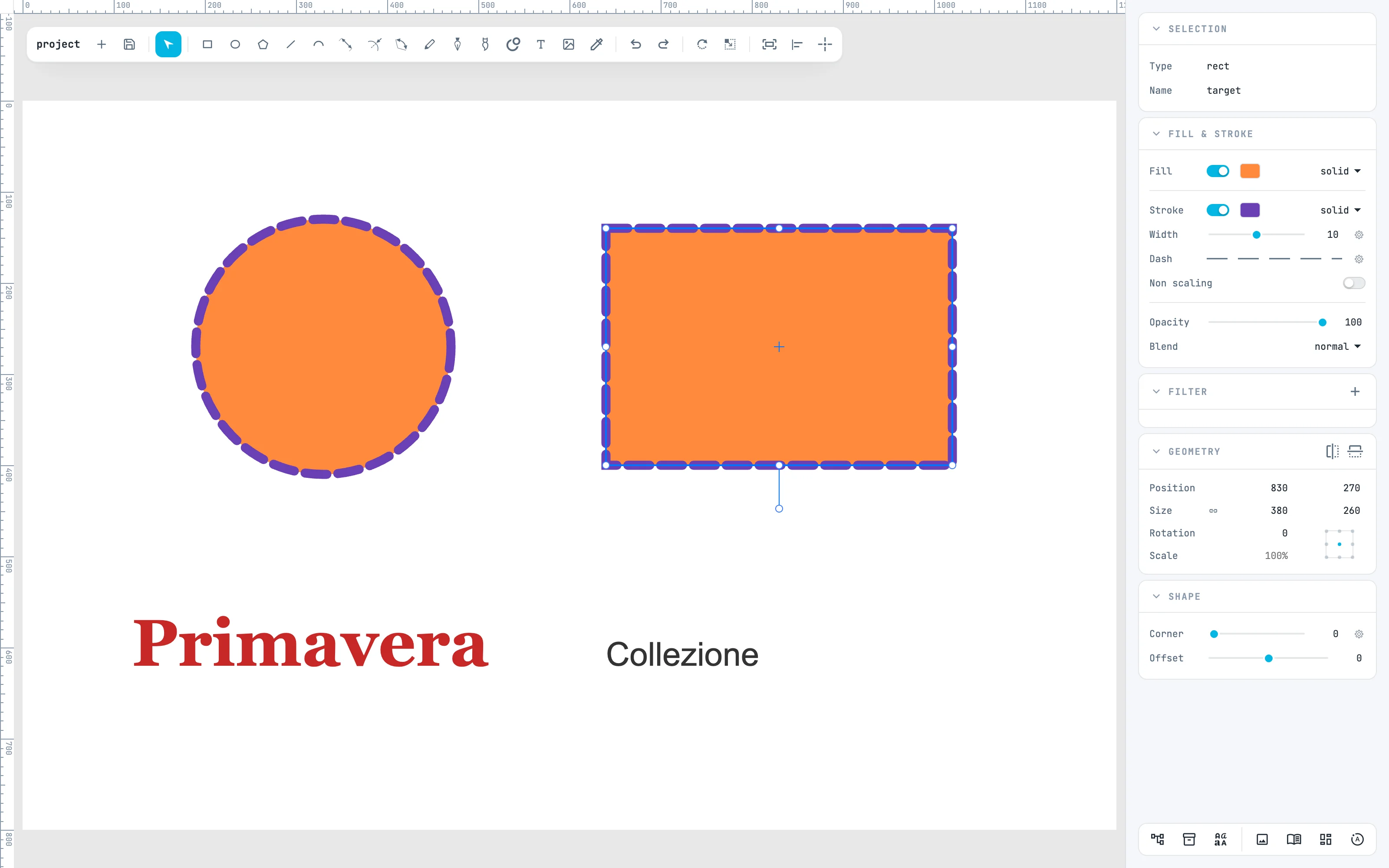
4 · Sobre un texto: el estilo del texto
Selecciona el texto pequeño, toma el cuentagotas y haz clic en una letra del título: pasa el estilo del texto de esa letra, es decir fuente, cuerpo, peso, estilo, decoración, espaciados y colores. Un texto lo toma todo, una forma solo los colores. Las medidas pasan tal como se ven: un texto en un grupo escalado da el cuerpo que se ve.

5 · A las letras, a un grupo
Si estás escribiendo en un texto con letras seleccionadas, el estilo va solo a esas. Si hay un grupo seleccionado, el estilo va a sus hijos.
Para ir más allá
En la guía: relleno y trazo, el estilo del trazo y el estilo de las letras.