
Prendre le style d'un autre objet
La pipette : le remplissage, le contour et le style du texte, en un clic
Vous avez déjà un objet aux bonnes couleurs ? Inutile de les recopier à la main : avec la pipette, vous les prenez là et les donnez à ce qui est sélectionné. C'est l'endroit où vous cliquez qui dit ce qui est pris.
1 · Sélectionnez, puis la pipette
Sélectionnez l'objet à modifier, ici le rectangle gris, et prenez la pipette dans la barre d'outils (eyedropper, I). En passant sur les autres objets, ce que vous prendriez s'allume : ici le remplissage du cercle.
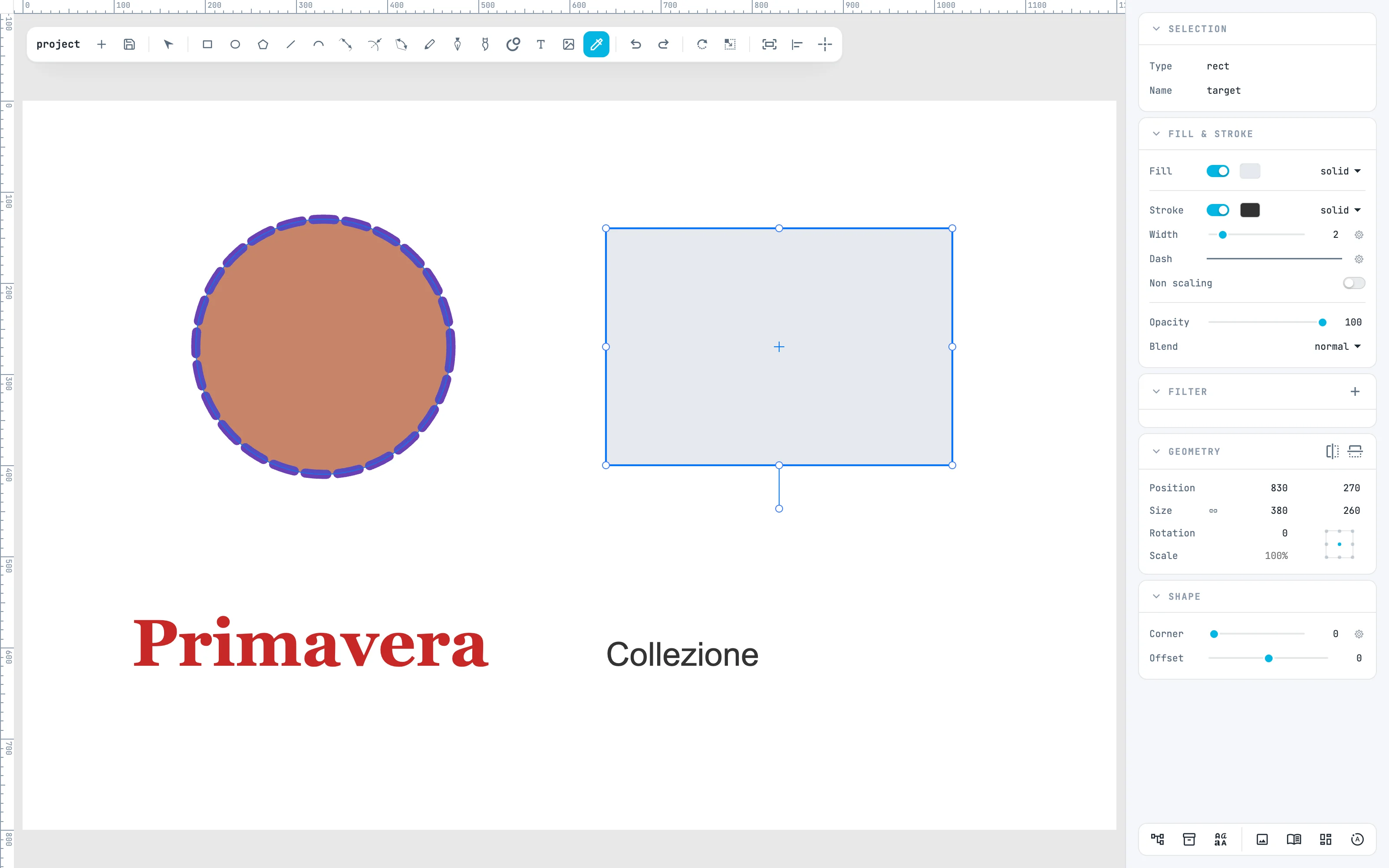
2 · À l'intérieur : le remplissage
Cliquez à l'intérieur du cercle : le rectangle prend son remplissage. La sélection reste, et la flèche revient en main. Chaque clic est une étape, et une annulation l'enlève.
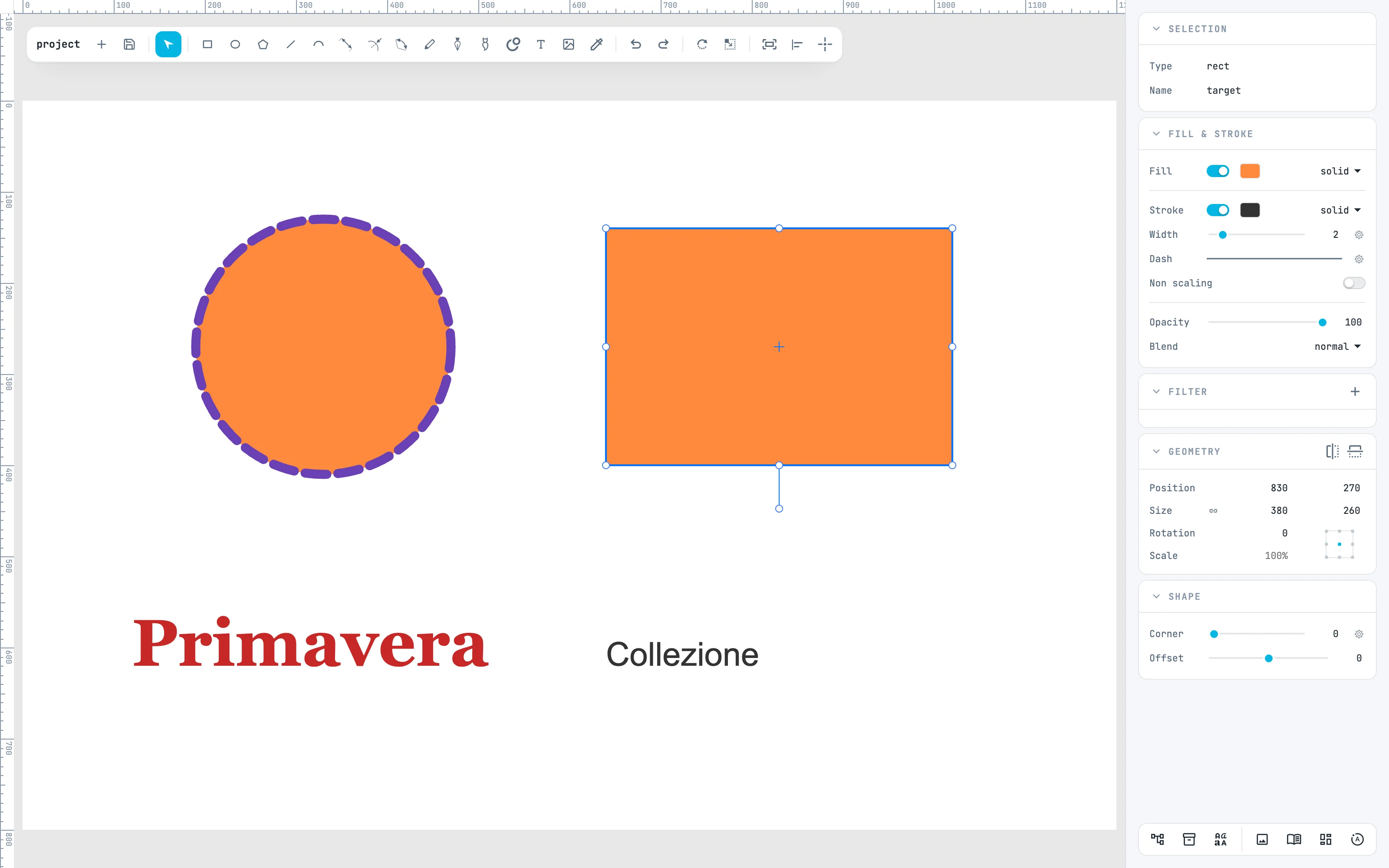
3 · Sur le trait : le contour
De nouveau la pipette, et un clic sur le trait du cercle : le rectangle prend le contour entier, c'est-à-dire couleur, épaisseur, opacité, pointillés, extrémités, angles et Non scaling.
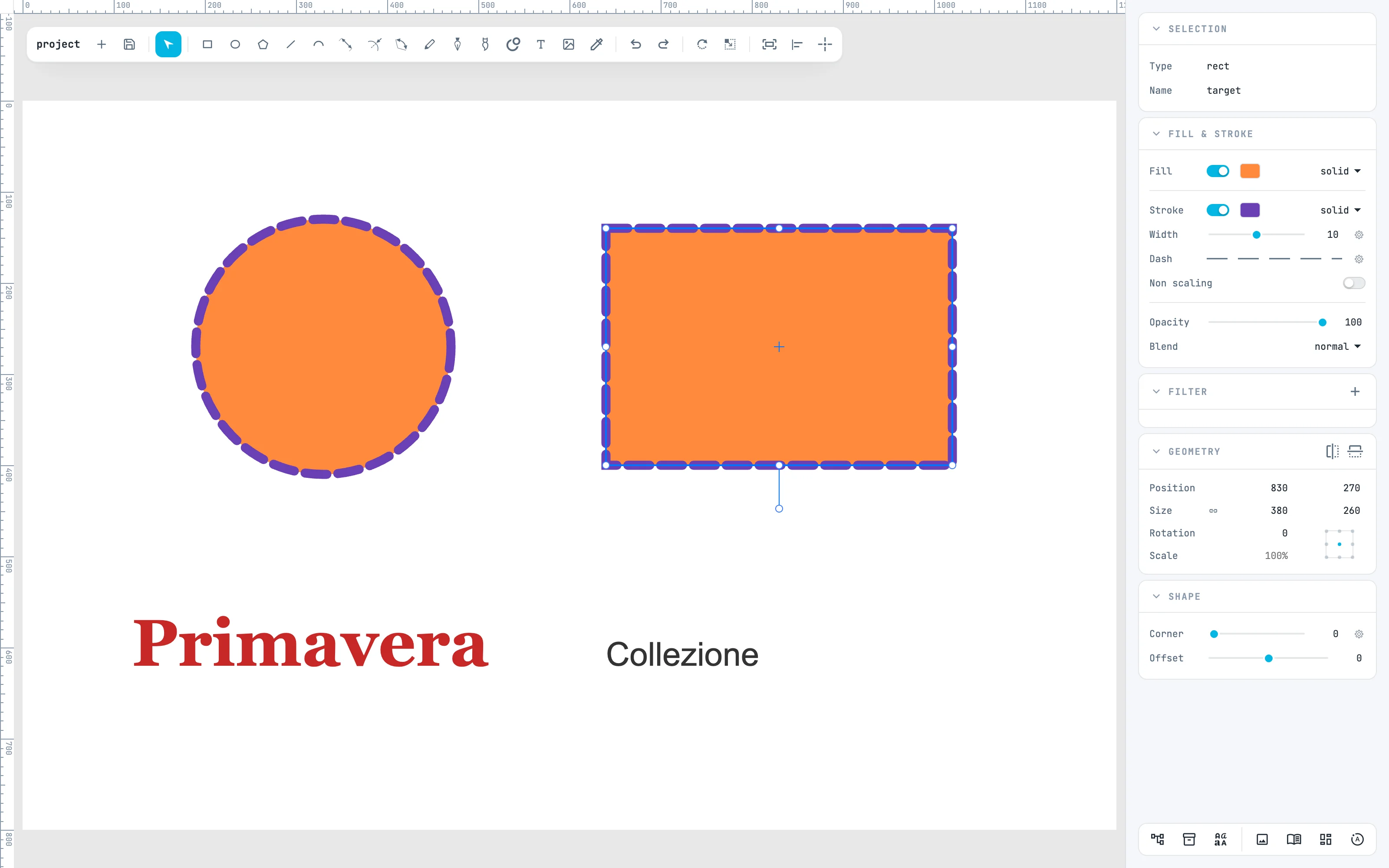
4 · Sur un texte : le style du texte
Sélectionnez le petit texte, prenez la pipette et cliquez une lettre du titre : le style du texte de cette lettre passe, c'est-à-dire police, corps, graisse, style, décoration, espacements et couleurs. Un texte prend tout, une forme seulement les couleurs. Les mesures passent telles qu'elles se voient : un texte dans un groupe mis à l'échelle donne le corps que l'on voit.

5 · Aux lettres, à un groupe
Si vous êtes en train d'écrire dans un texte avec des lettres sélectionnées, le style va seulement à celles-ci. Si un groupe est sélectionné, le style va à ses enfants.
Pour aller plus loin
Dans le guide : remplissage et trait, le style du trait et le style des lettres.