
Den Stil von einem anderen Objekt übernehmen
Die Pipette: Füllung, Kontur und Textstil mit einem Klick
Sie haben schon ein Objekt mit den richtigen Farben? Sie müssen sie nicht von Hand abschreiben: Mit der Pipette nehmen Sie sie dort und geben sie dem Ausgewählten. Wo Sie klicken, bestimmt, was übernommen wird.
1 · Auswählen, dann die Pipette
Wählen Sie das Objekt, das Sie ändern wollen, hier das graue Rechteck, und nehmen Sie die Pipette aus der Werkzeugleiste (eyedropper, I). Wenn Sie über die anderen Objekte fahren, leuchtet auf, was Sie übernehmen würden: hier die Füllung des Kreises.
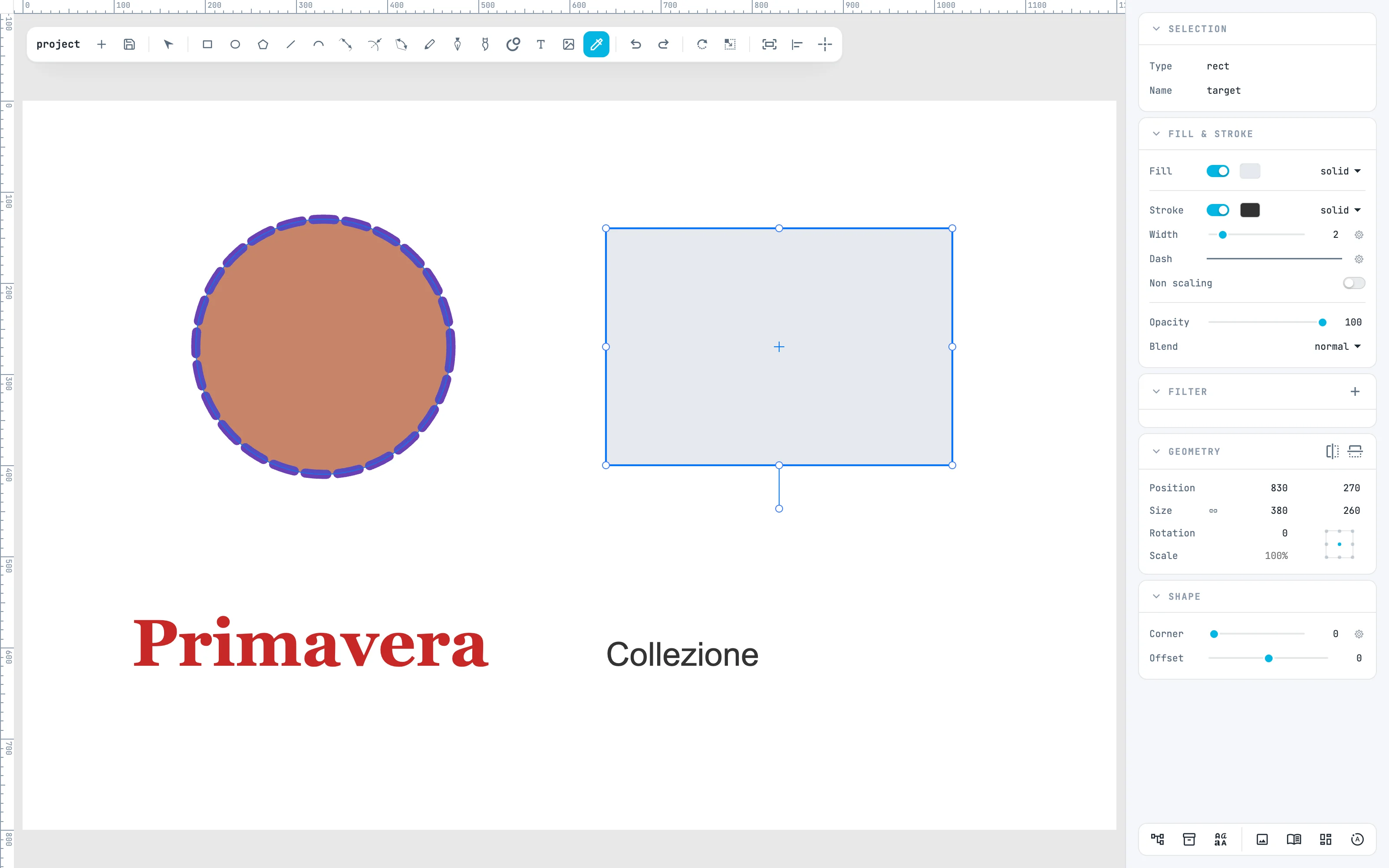
2 · Innen: die Füllung
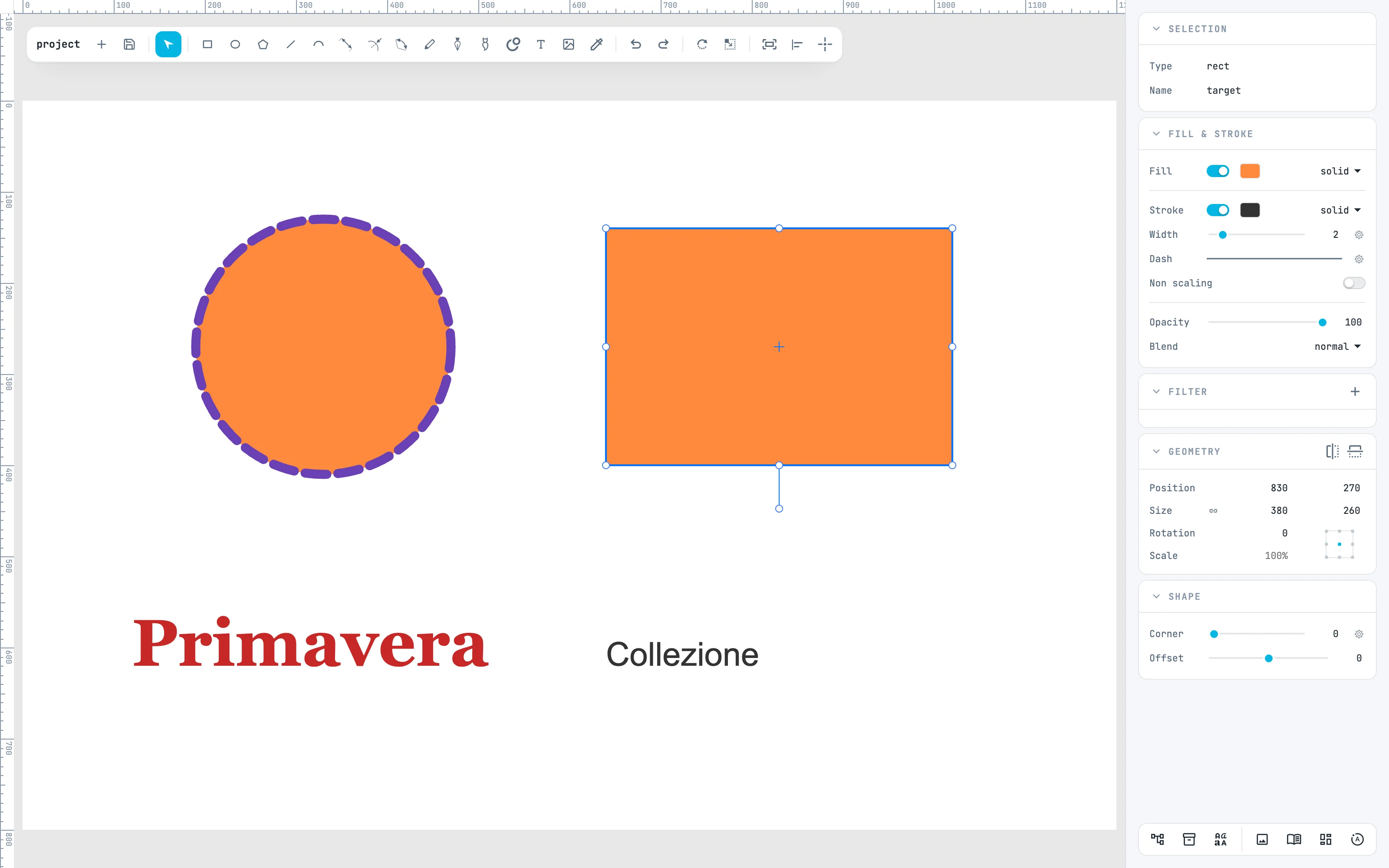
Klicken Sie in den Kreis: Das Rechteck übernimmt seine Füllung. Die Auswahl bleibt, und der Pfeil kommt zurück in die Hand. Jeder Klick ist ein Schritt, und ein Rückgängig nimmt ihn zurück.
3 · Auf der Linie: die Kontur
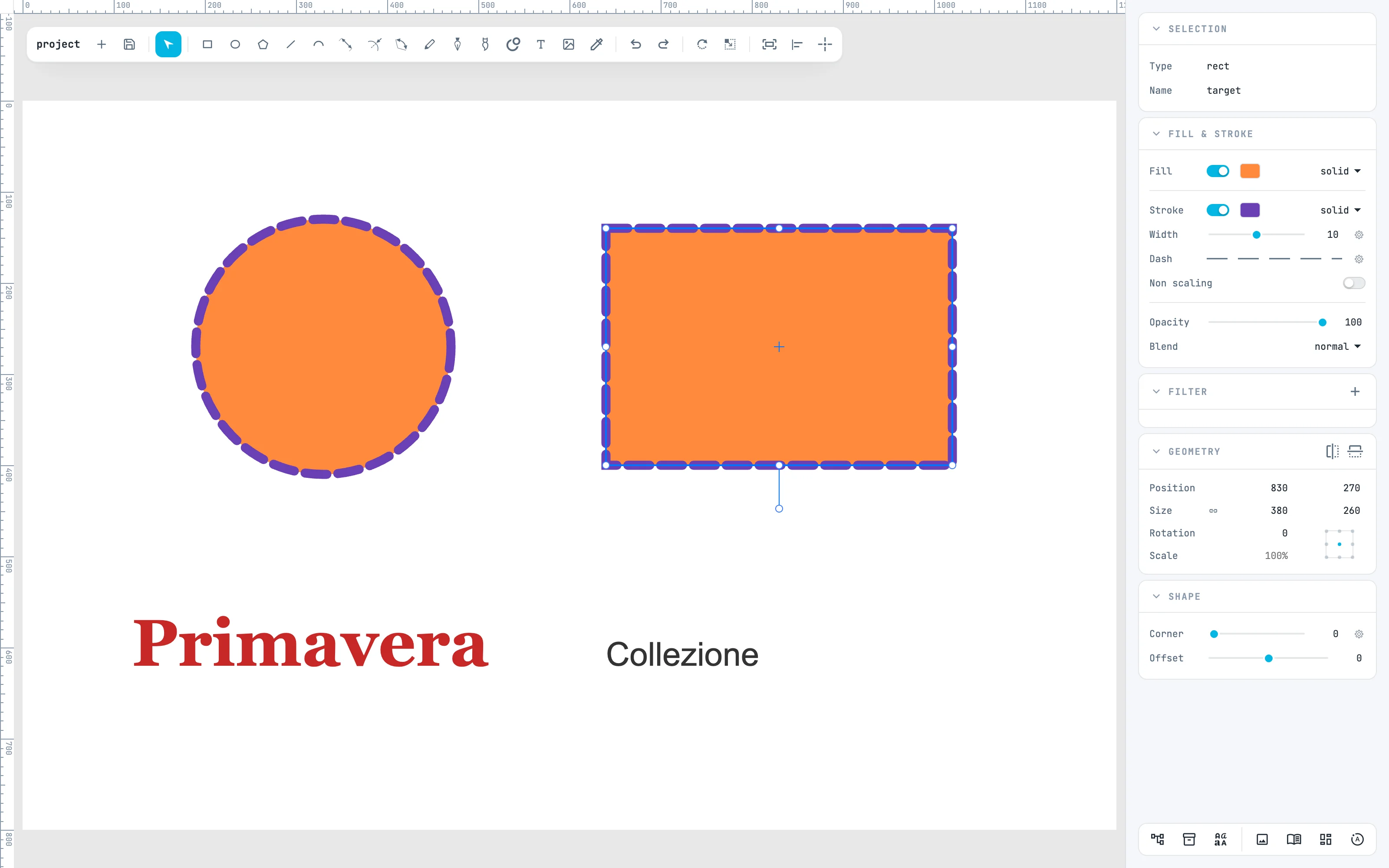
Wieder die Pipette, und ein Klick auf die Linie des Kreises: Das Rechteck übernimmt die ganze Kontur, also Farbe, Stärke, Deckkraft, Strichelung, Enden, Ecken und Non scaling.
4 · Auf einem Text: der Textstil
Wählen Sie den kleinen Text, nehmen Sie die Pipette und klicken Sie auf einen Buchstaben des Titels: Der Textstil dieses Buchstabens geht über, also Schrift, Größe, Stärke, Stil, Auszeichnung, Abstände und Farben. Ein Text übernimmt alles, eine Form nur die Farben. Maße gehen über, wie sie aussehen: Ein Text in einer skalierten Gruppe gibt die sichtbare Größe weiter.

5 · An Buchstaben, an eine Gruppe
Wenn Sie gerade in einem Text mit ausgewählten Buchstaben schreiben, geht der Stil nur an diese. Ist eine Gruppe ausgewählt, geht der Stil an ihre Kinder.
Mehr dazu
In der Anleitung: Füllung und Linie, der Linienstil und der Stil der Buchstaben.