
Prendi lo stile da un altro oggetto
Il contagocce: il riempimento, il contorno e lo stile del testo, con un clic
Hai già un oggetto con i colori giusti? Non serve ricopiarli a mano: col contagocce li prendi da lì e li dai a quel che è scelto. Cosa si prende lo dice dove clicchi.
1 · Scegli, poi il contagocce
Scegli l'oggetto da cambiare, qui il rettangolo grigio, e prendi il contagocce dalla toolbar (eyedropper, I). Passando sopra agli altri oggetti, si accende quel che prenderesti: qui il riempimento del cerchio.
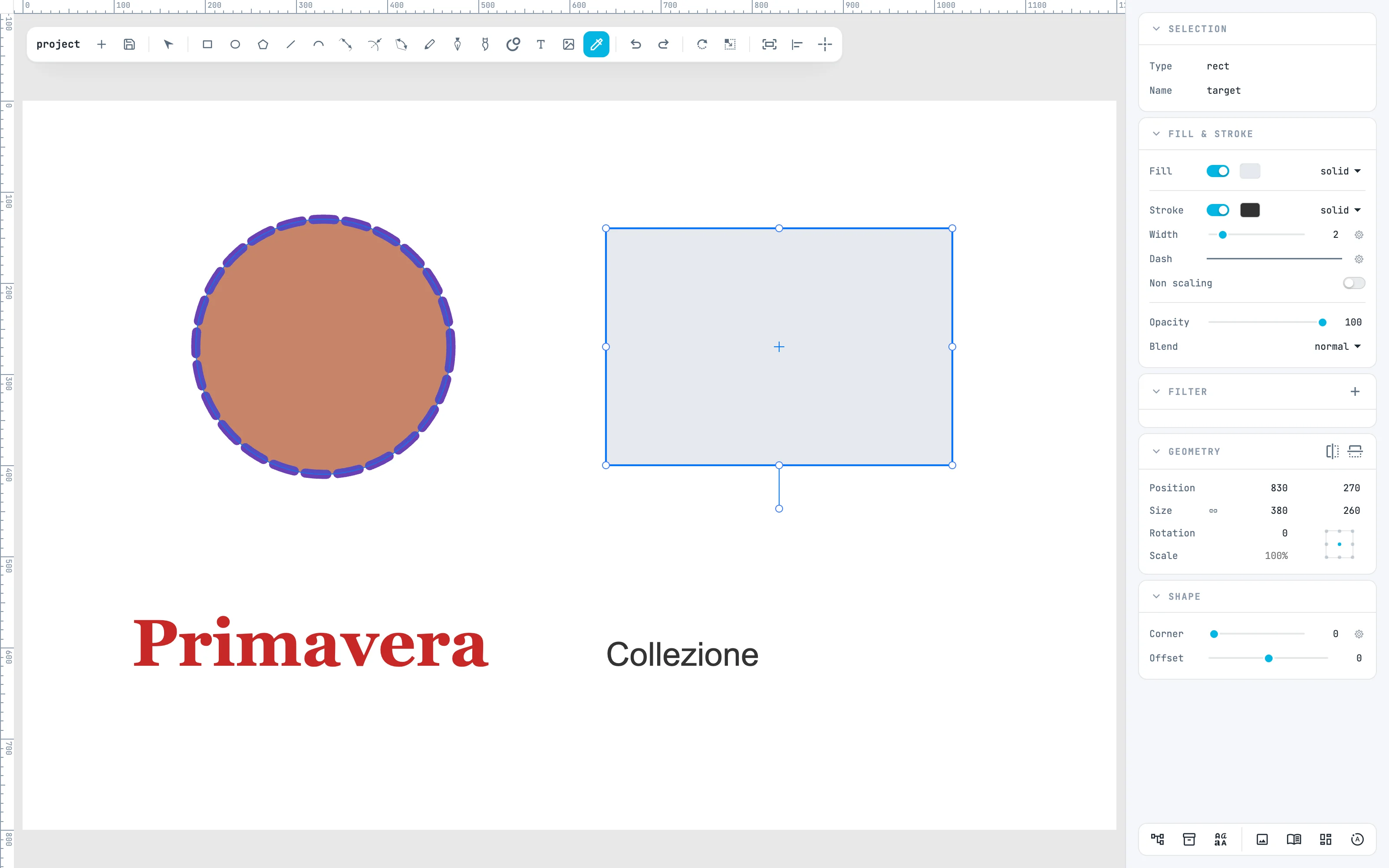
2 · Dentro: il riempimento
Clicca dentro il cerchio: il rettangolo prende il suo riempimento. La selezione resta, e in mano torna la freccia. Ogni clic è un passo, e un annulla lo toglie.
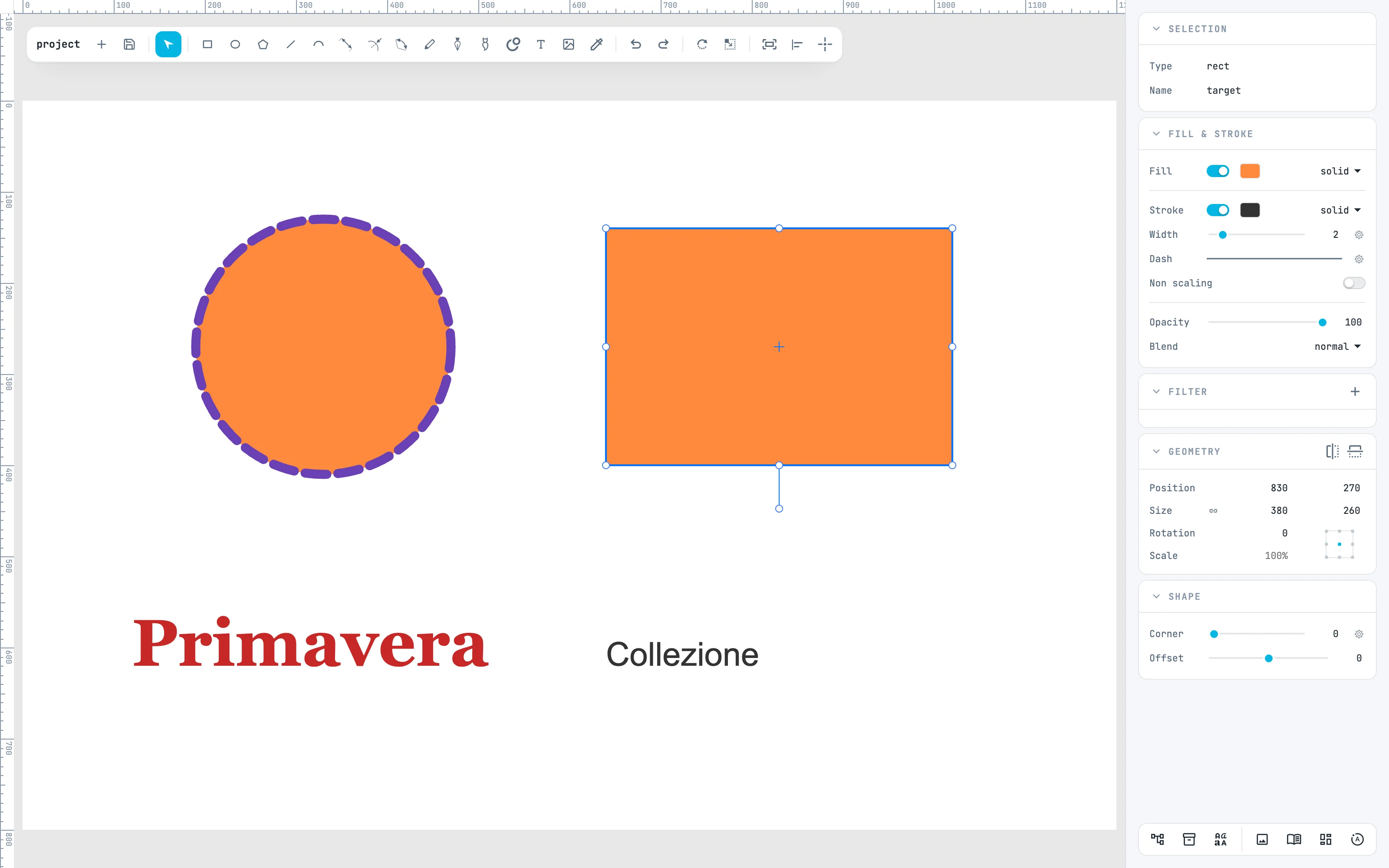
3 · Sul filo: il contorno
Di nuovo il contagocce, e un clic sul filo del cerchio: il rettangolo prende il contorno intero, cioè colore, spessore, opacità, tratteggio, capi, spigoli e Non scaling.
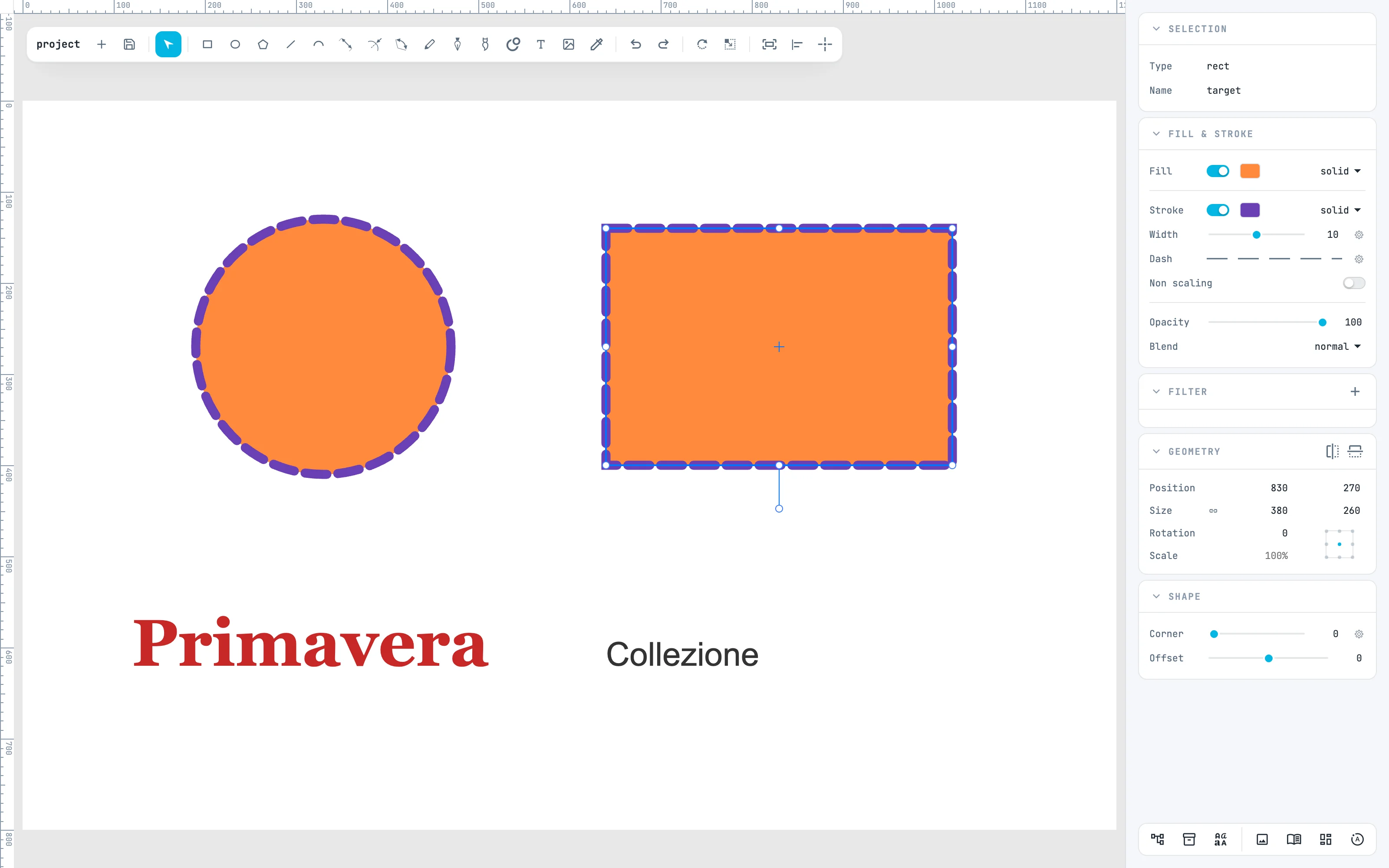
4 · Su un testo: lo stile del testo
Scegli il testo piccolo, prendi il contagocce e clicca una lettera del titolo: passa lo stile del testo di quella lettera, cioè carattere, corpo, peso, stile, decorazione, spaziature e colori. Un testo prende tutto, una forma i soli colori. Le misure passano a quel che si vede: un testo in un gruppo scalato dà il corpo che si vede.

5 · Alle lettere, a un gruppo
Se stai scrivendo in un testo con delle lettere scelte, lo stile va solo a quelle. Se è scelto un gruppo, lo stile va ai suoi figli.
Per andare oltre
Nella guida: riempimento e filo, lo stile del filo e lo stile delle lettere.