
Tabelle e grafici dai Widgets
Mettere una tabella e un grafico sulla pagina, cambiarne l'aspetto e i dati
Il pannello Widgets tiene componenti pronti: tabelle, grafici e la griglia di foto. Ne metti due sulla pagina, ne cambi l'aspetto nel loro pannello e i dati nel pannello dei dati, come in un foglio di calcolo.
1 · Una tabella
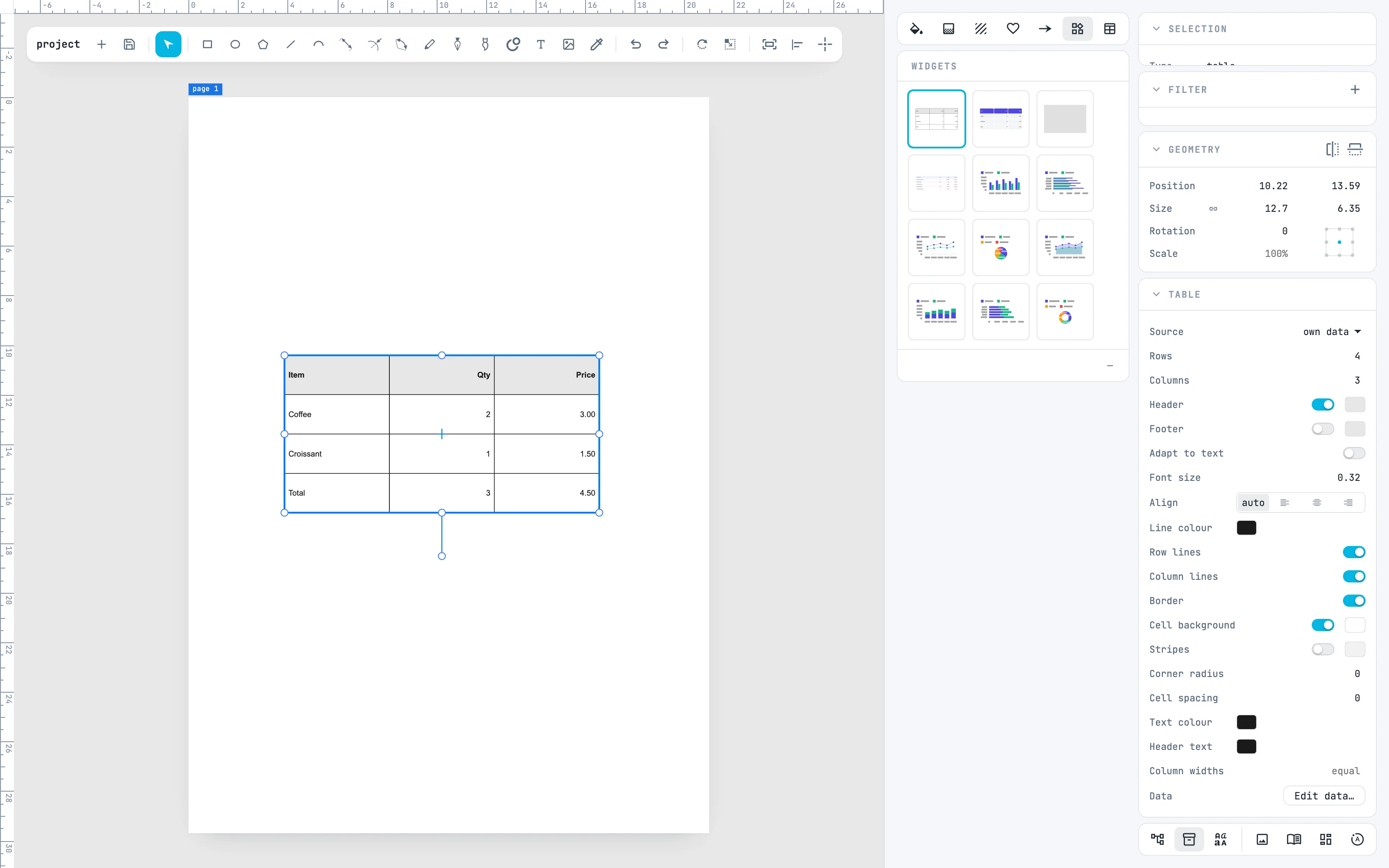
Nella colonna Risorse accendi il pannello Widgets col suo bottone in cima alla colonna. Fai doppio clic su Table: la tabella nasce al centro della vista, con dei dati d'esempio, e si misura nelle unità del documento. Trascinando una cella invece nasce dove la lasci.
2 · L'aspetto
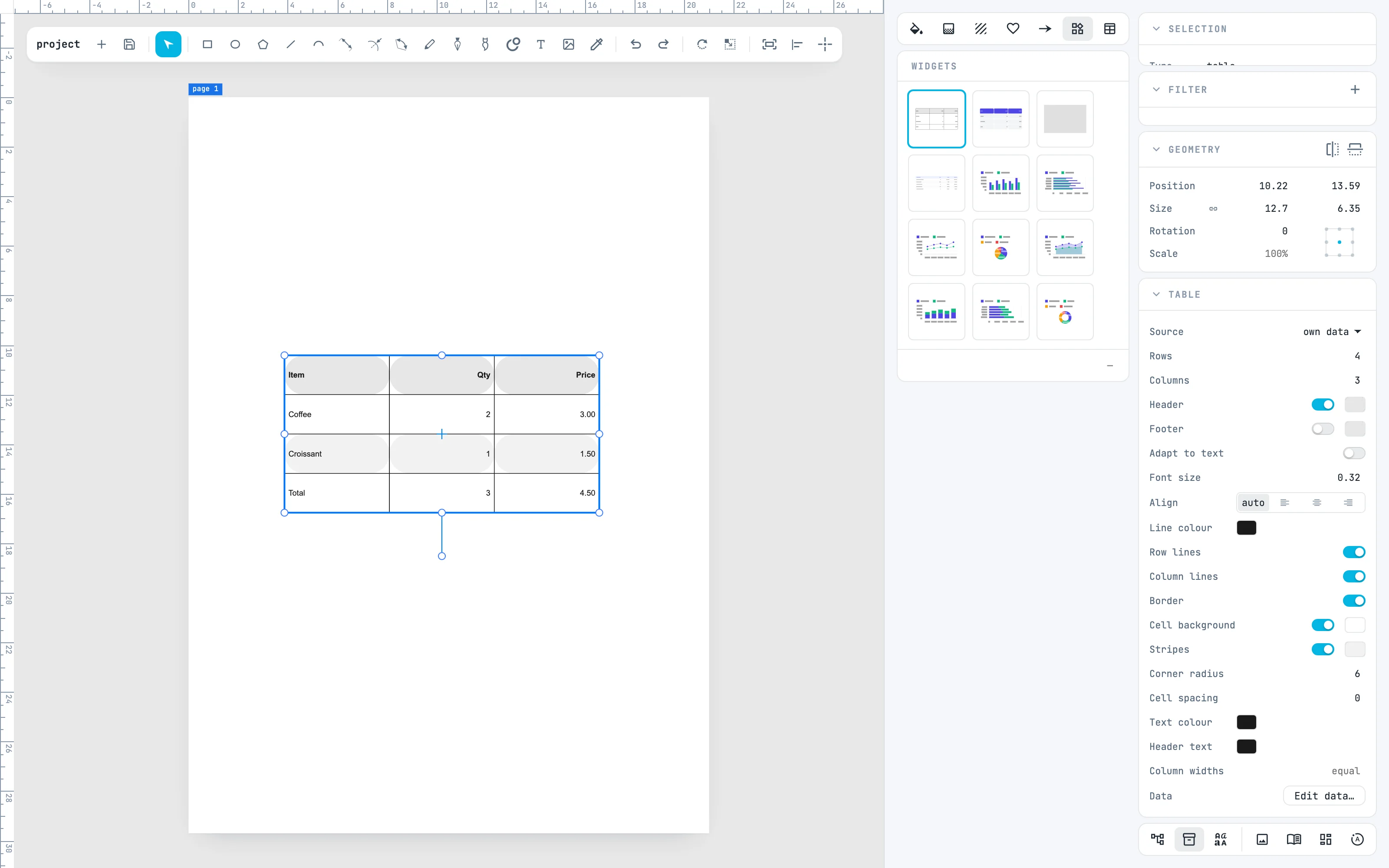
Nel pannello Table: Header e Footer fanno della prima e dell'ultima riga la testata e il piede, Row lines, Column lines e Border accendono le linee, Stripes le righe alterne, Corner radius arrotonda le celle, Column widths dà le proporzioni delle colonne. Qui Stripes acceso e Corner radius 6.
3 · I dati
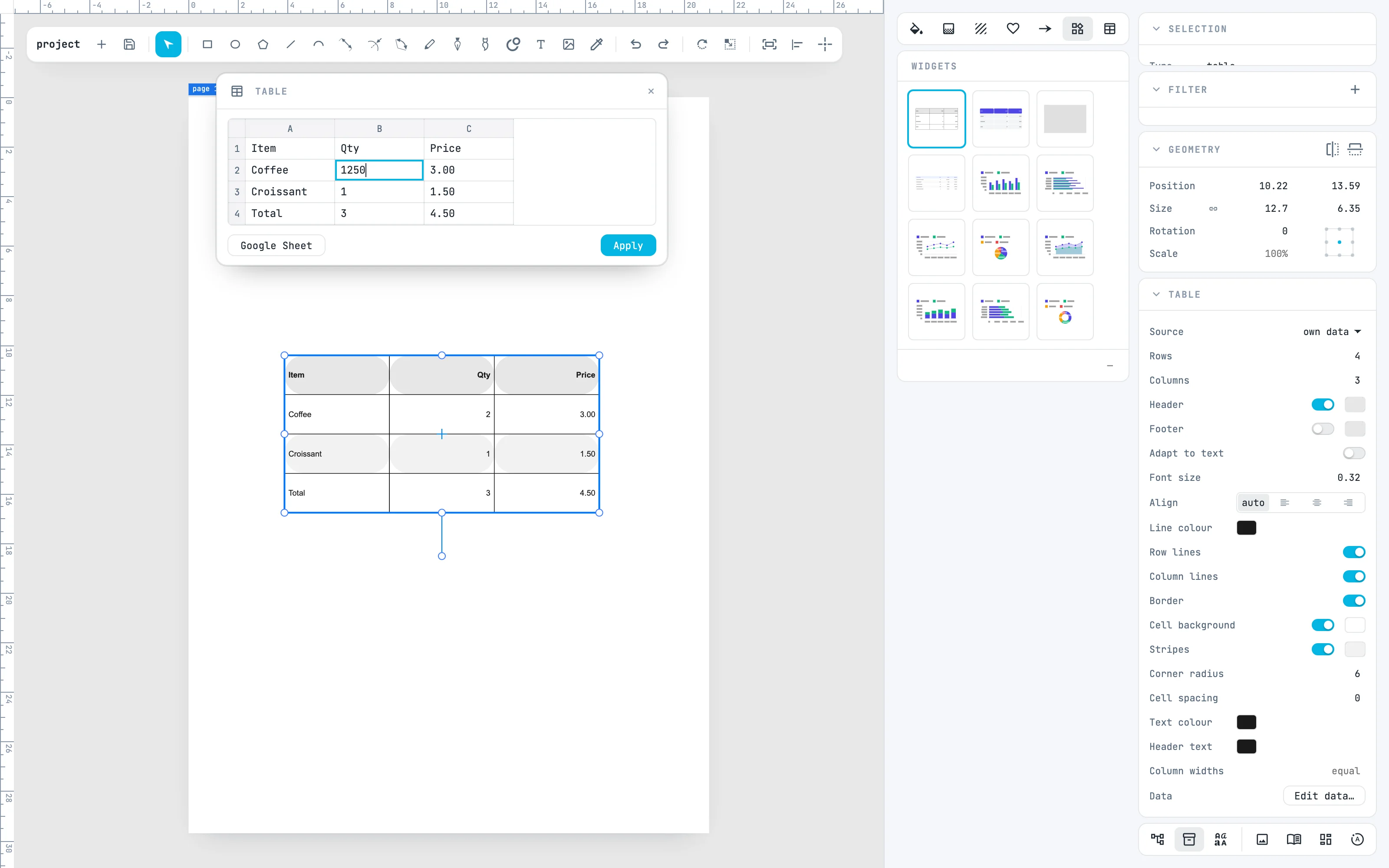
Doppio clic sulla tabella, o Edit data… nel pannello: si apre il pannello dei dati, con le colonne a lettere e le righe a numeri. Un clic su una cella ci scrive; Tab va alla cella dopo, Invio a quella sotto. Qui la quantità del caffè diventa 1250.
4 · Apply
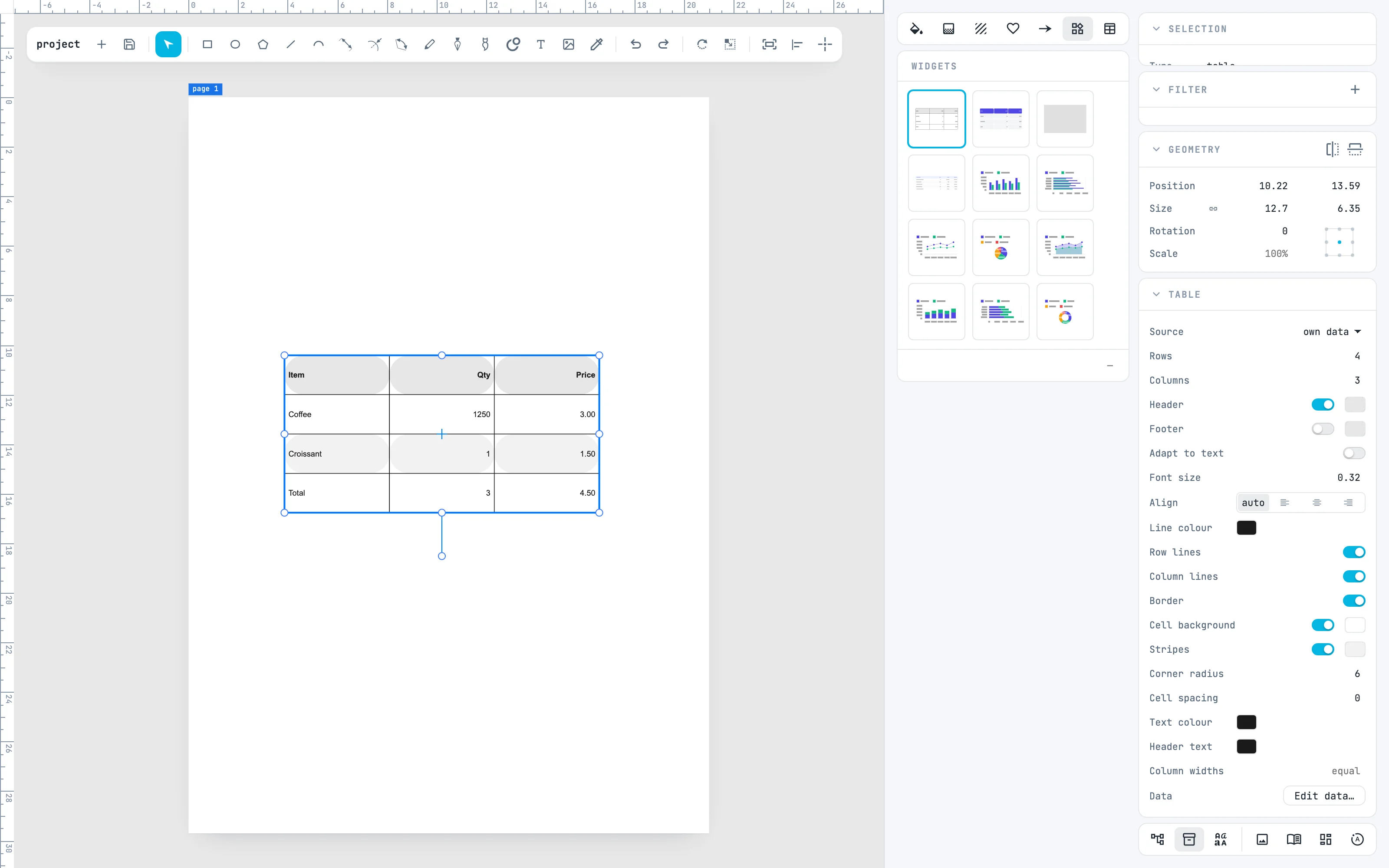
Apply scrive i dati nella tabella, in un passo, e chiude il pannello. Prima di Apply, ⌘ Z annulla nel pannello. Il bottone Google Sheet legge invece i dati da un foglio Google.
5 · Un grafico
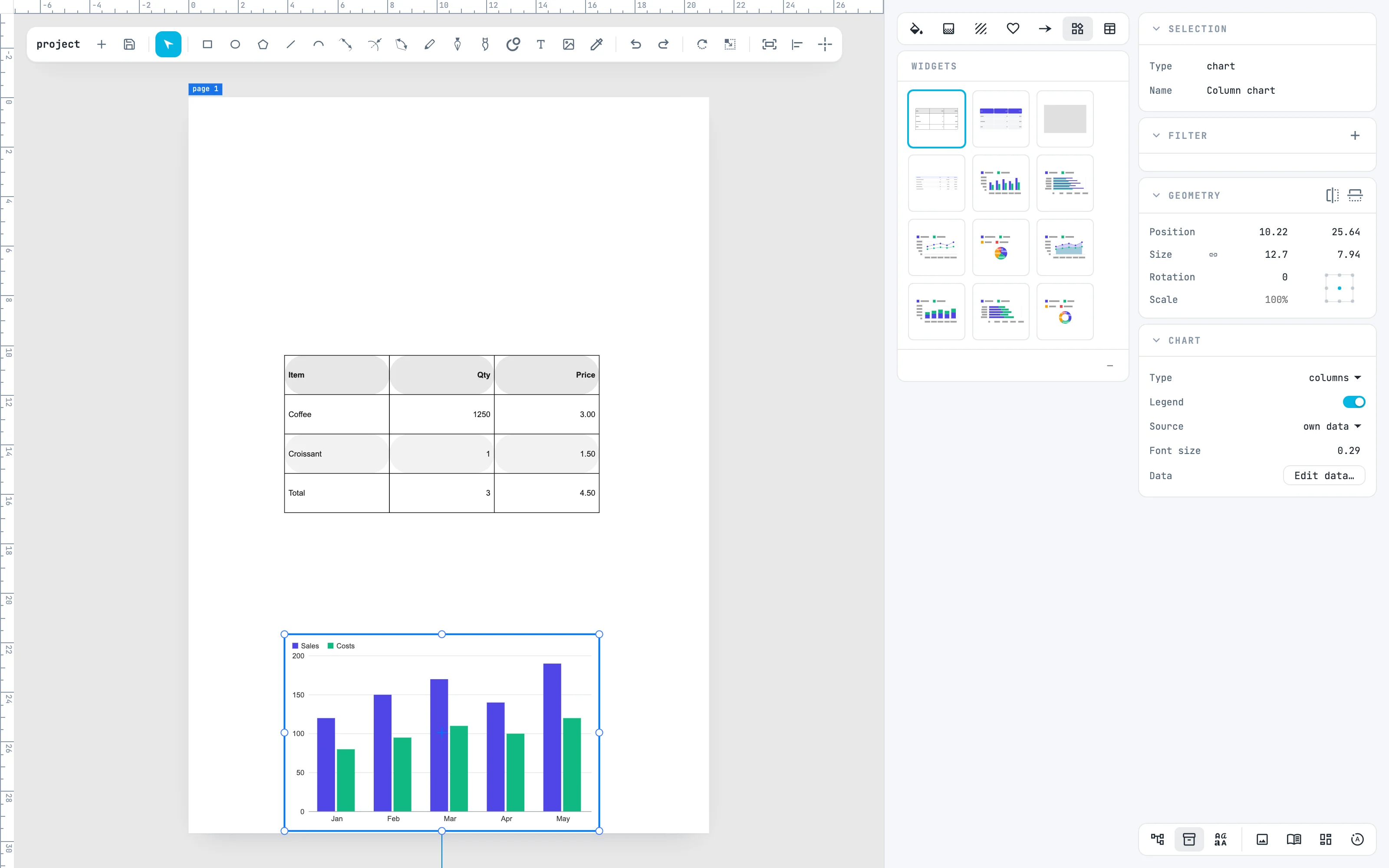
Trascina Column chart dal pannello sulla pagina: nasce dove lo lasci, col pannello Chart. I dati si leggono come in un foglio di calcolo: la prima riga sono i nomi delle serie, la prima colonna le categorie, le altre i valori. Source può prenderli da una tabella di Tables.
6 · Fallo torta
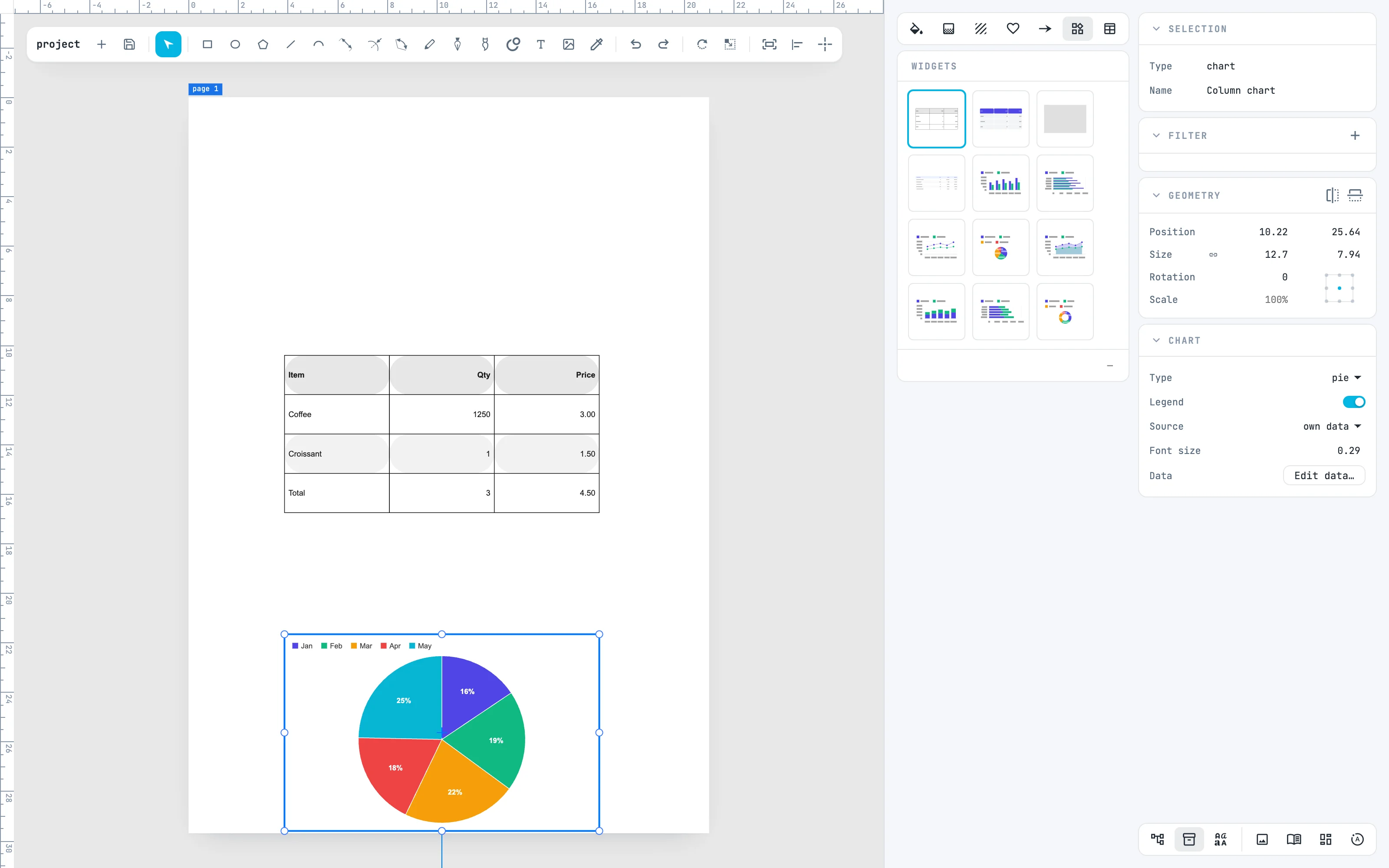
Nel pannello Chart, Type cambia il disegno: colonne, barre, linee, aree, colonne e barre impilate, torta, ciambella. Qui pie con Legend: torta e ciambella disegnano la prima serie, e la legenda dice le fette.
Per andare oltre
Nella guida: Widgets, tabelle e grafici, il pannello dei dati e le tabelle dei dati.