Tablas y gráficos desde Widgets
Poner una tabla y un gráfico en la página, cambiar su aspecto y sus datos
El panel Widgets contiene componentes listos: tablas, gráficos y la cuadrícula de fotos. Pones dos en la página, cambias su aspecto en su panel y sus datos en el panel de datos, como en una hoja de cálculo.
1 · Una tabla
En la columna Recursos activa el panel Widgets con su botón arriba en la columna. Haz doble clic en Table: la tabla nace en el centro de la vista, con datos de ejemplo, y se mide en las unidades del documento. Arrastrando una celda, en cambio, nace donde la sueltas.
2 · El aspecto
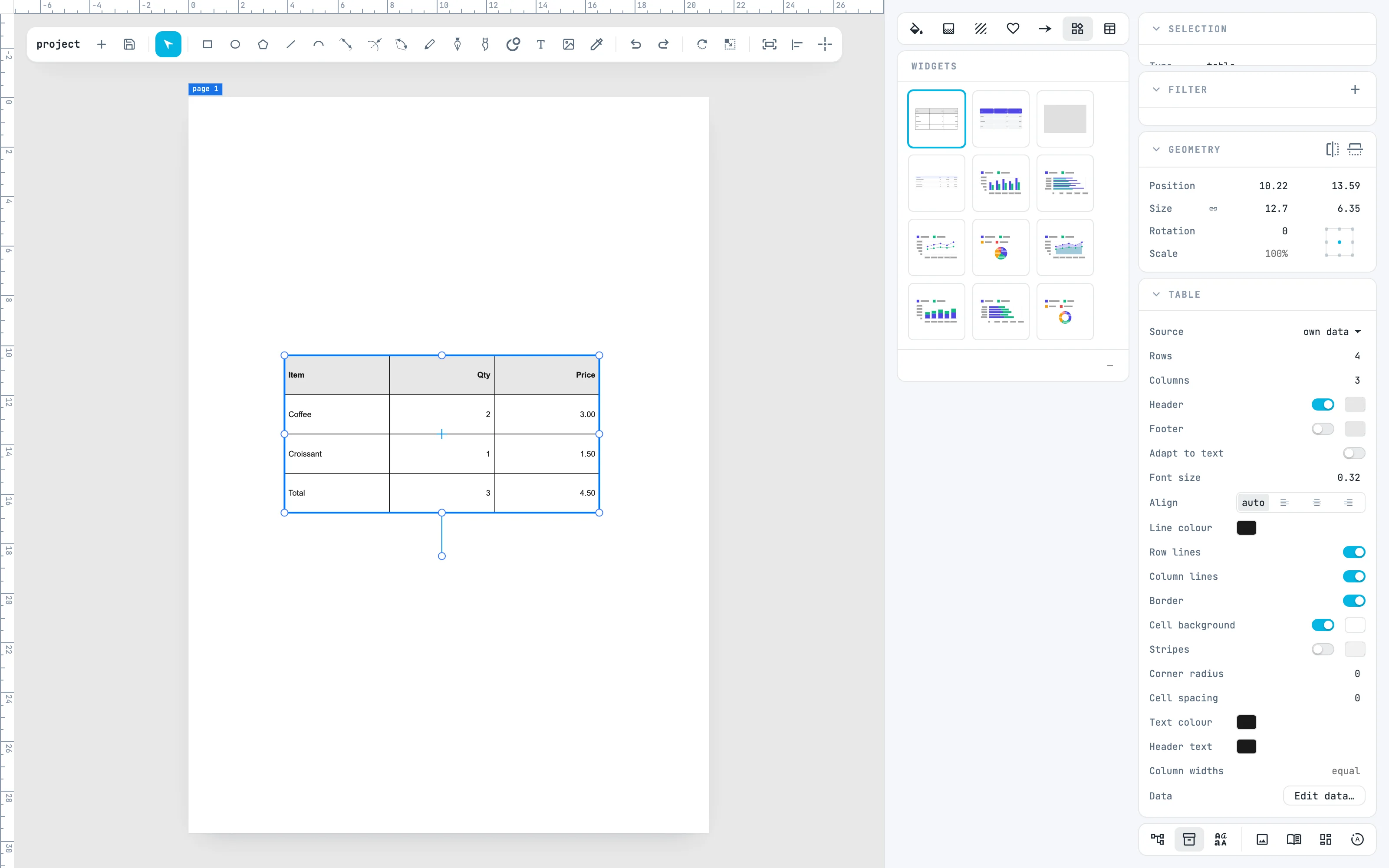
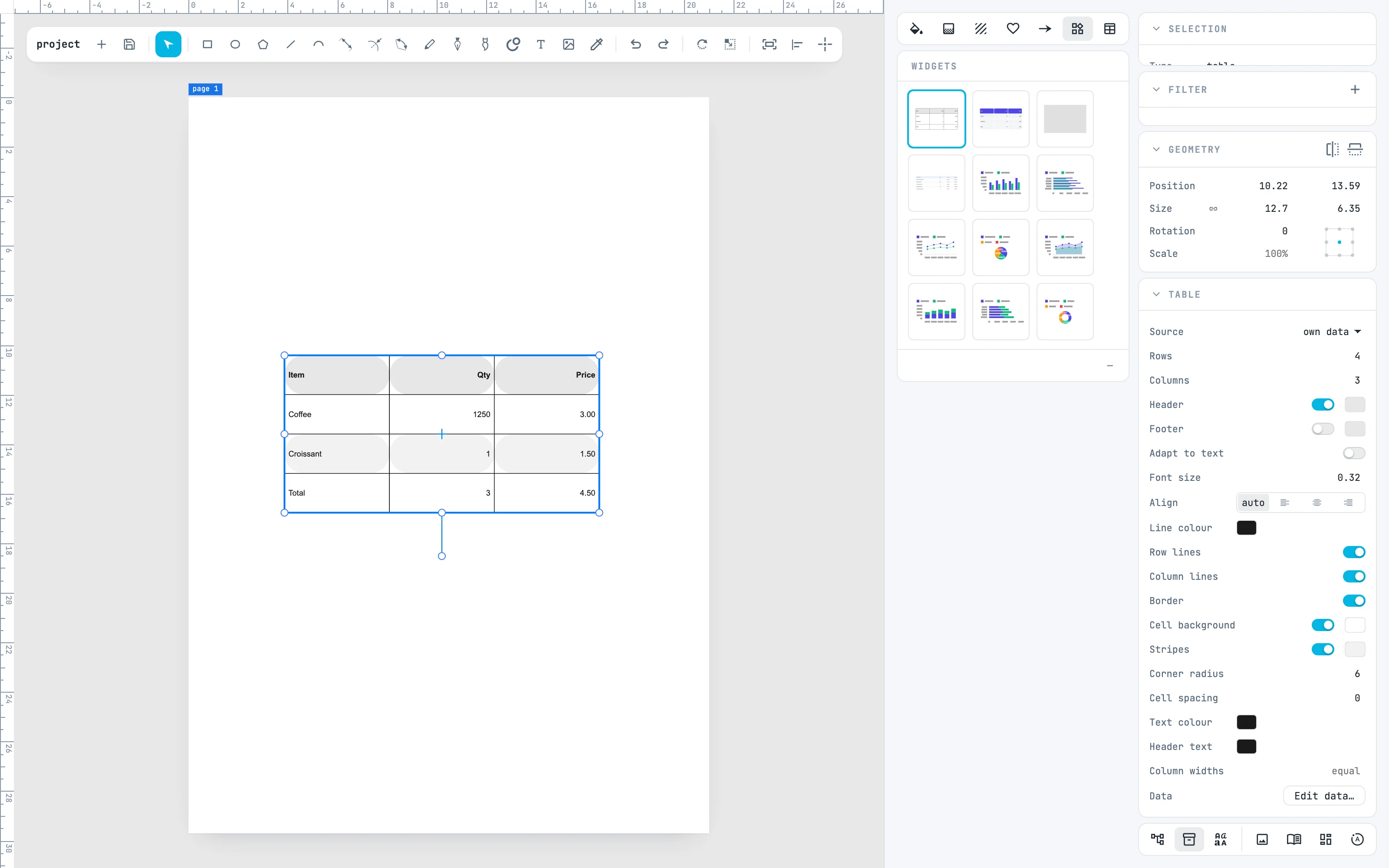
En el panel Table: Header y Footer hacen de la primera y la última fila la cabecera y el pie, Row lines, Column lines y Border activan las líneas, Stripes las filas alternas, Corner radius redondea las celdas, Column widths da las proporciones de las columnas. Aquí Stripes activado y Corner radius 6.
3 · Los datos
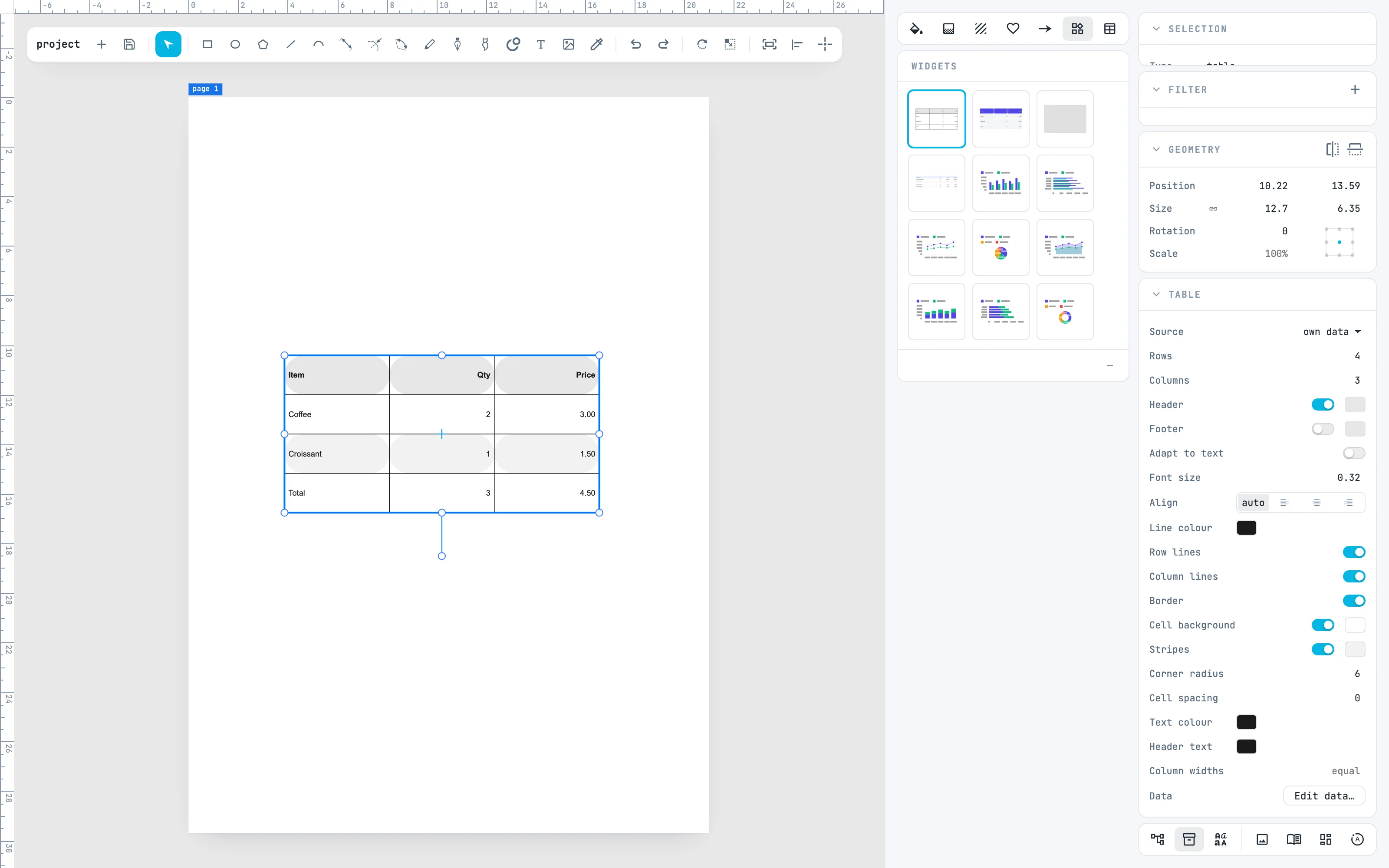
Doble clic en la tabla, o Edit data… en el panel: se abre el panel de datos, con las columnas en letras y las filas en números. Un clic en una celda escribe en ella; Tab va a la celda siguiente, Intro a la de abajo. Aquí la cantidad del café pasa a 1250.
4 · Apply
Apply escribe los datos en la tabla, en un paso, y cierra el panel. Antes de Apply, ⌘ Z deshace en el panel. El botón Google Sheet lee en cambio los datos de una hoja de Google.
5 · Un gráfico
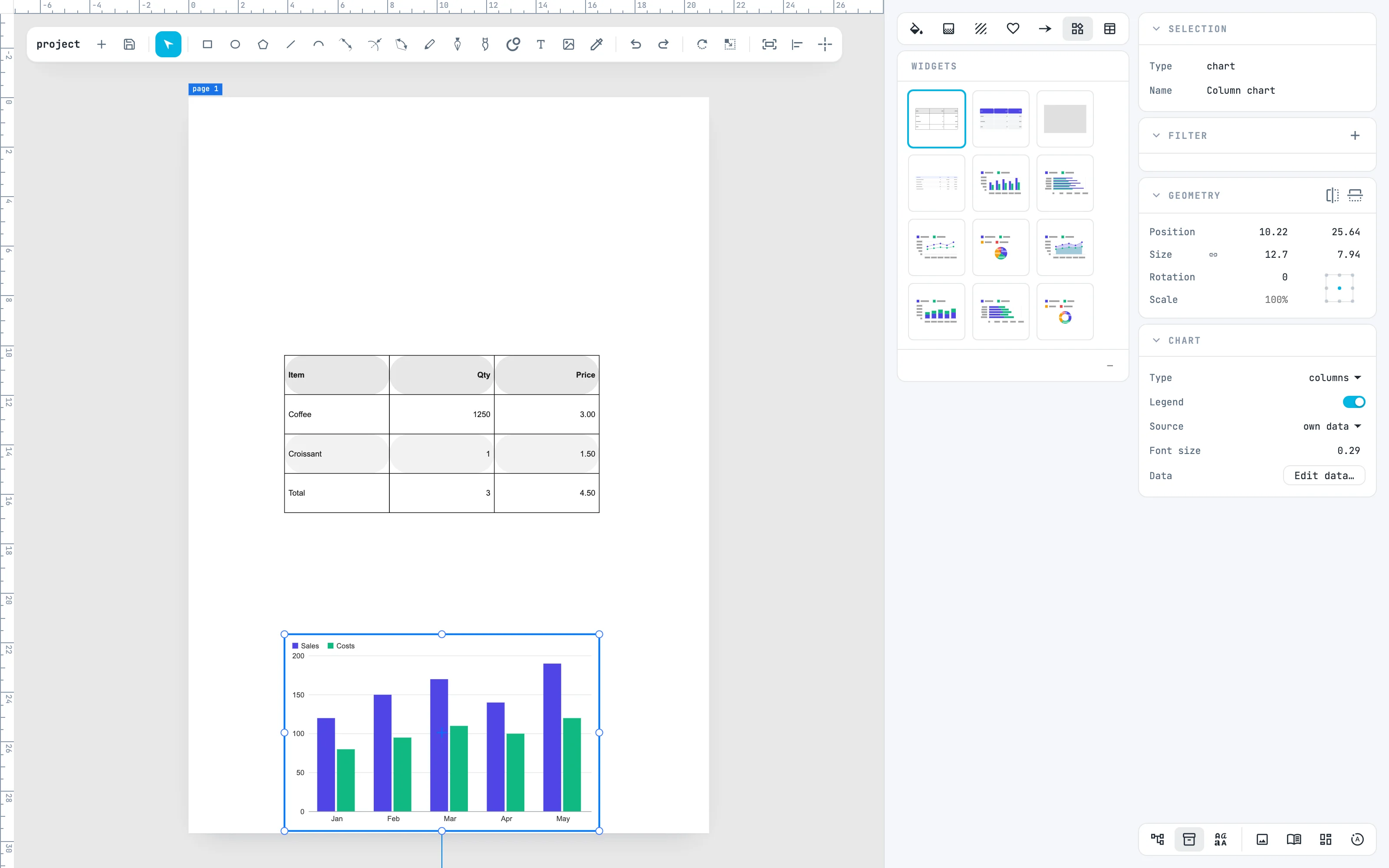
Arrastra Column chart del panel a la página: nace donde lo sueltas, con el panel Chart. Los datos se leen como en una hoja de cálculo: la primera fila son los nombres de las series, la primera columna las categorías, las demás los valores. Source puede tomarlos de una tabla de Tables.
6 · Hazlo tarta
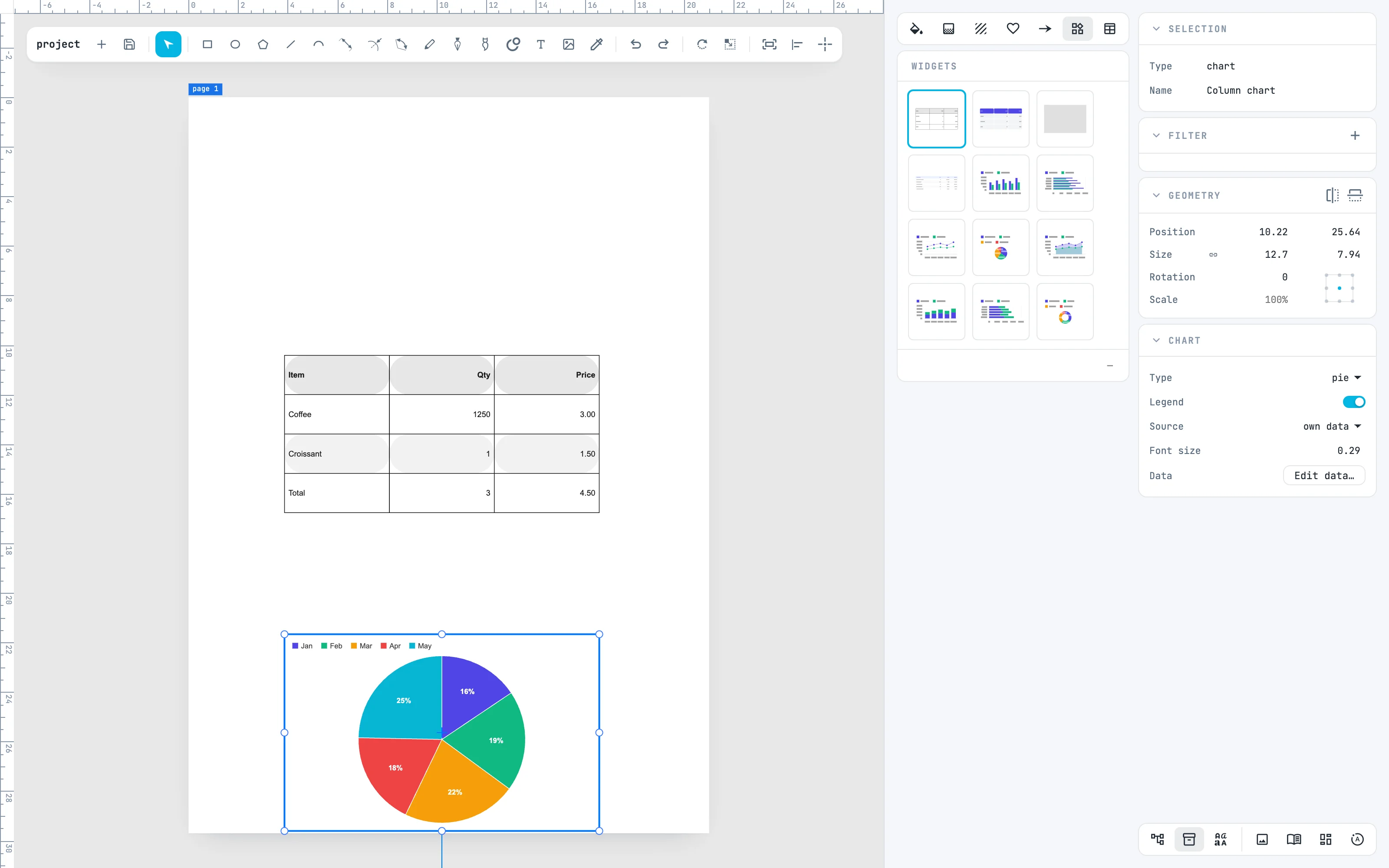
En el panel Chart, Type cambia el dibujo: columnas, barras, líneas, áreas, columnas y barras apiladas, tarta, anillo. Aquí pie con Legend: tarta y anillo dibujan la primera serie, y la leyenda nombra las porciones.
Para ir más allá
En la guía: Widgets, tablas y gráficos, el panel de datos y las tablas de datos.