
Tabellen und Diagramme aus Widgets
Eine Tabelle und ein Diagramm auf die Seite setzen, ihr Aussehen und ihre Daten ändern
Das Bedienfeld Widgets enthält fertige Komponenten: Tabellen, Diagramme und das Fotoraster. Sie setzen zwei davon auf die Seite, ändern ihr Aussehen in ihrem Bedienfeld und ihre Daten im Datenbedienfeld, wie in einer Tabellenkalkulation.
1 · Eine Tabelle
Schalten Sie in der Spalte Ressourcen das Bedienfeld Widgets mit seiner Schaltfläche oben in der Spalte ein. Doppelklicken Sie auf Table: Die Tabelle entsteht in der Mitte der Ansicht, mit Beispieldaten, und wird in den Einheiten des Dokuments gemessen. Zieht man stattdessen eine Zelle, entsteht sie dort, wo man sie ablegt.
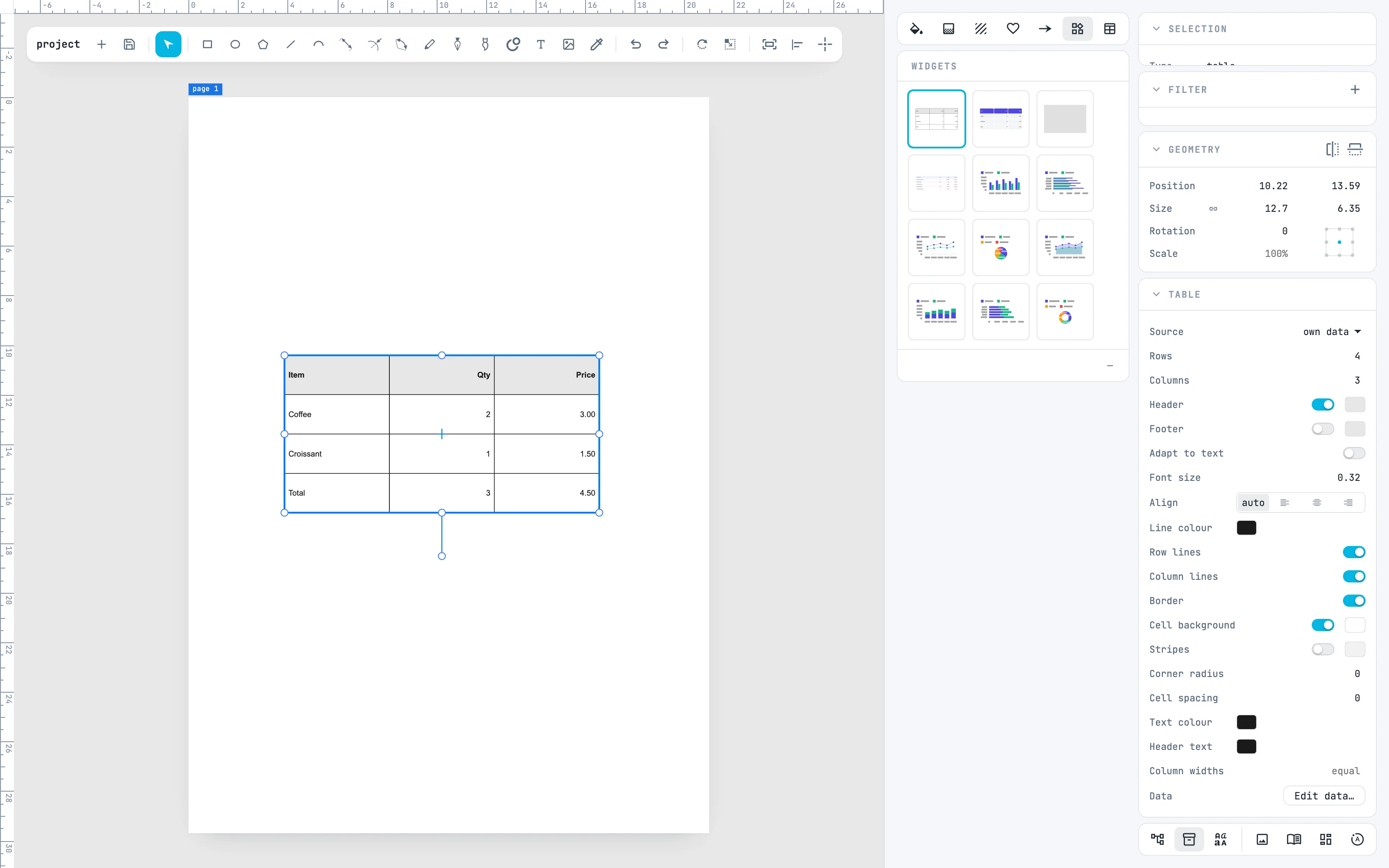
2 · Das Aussehen
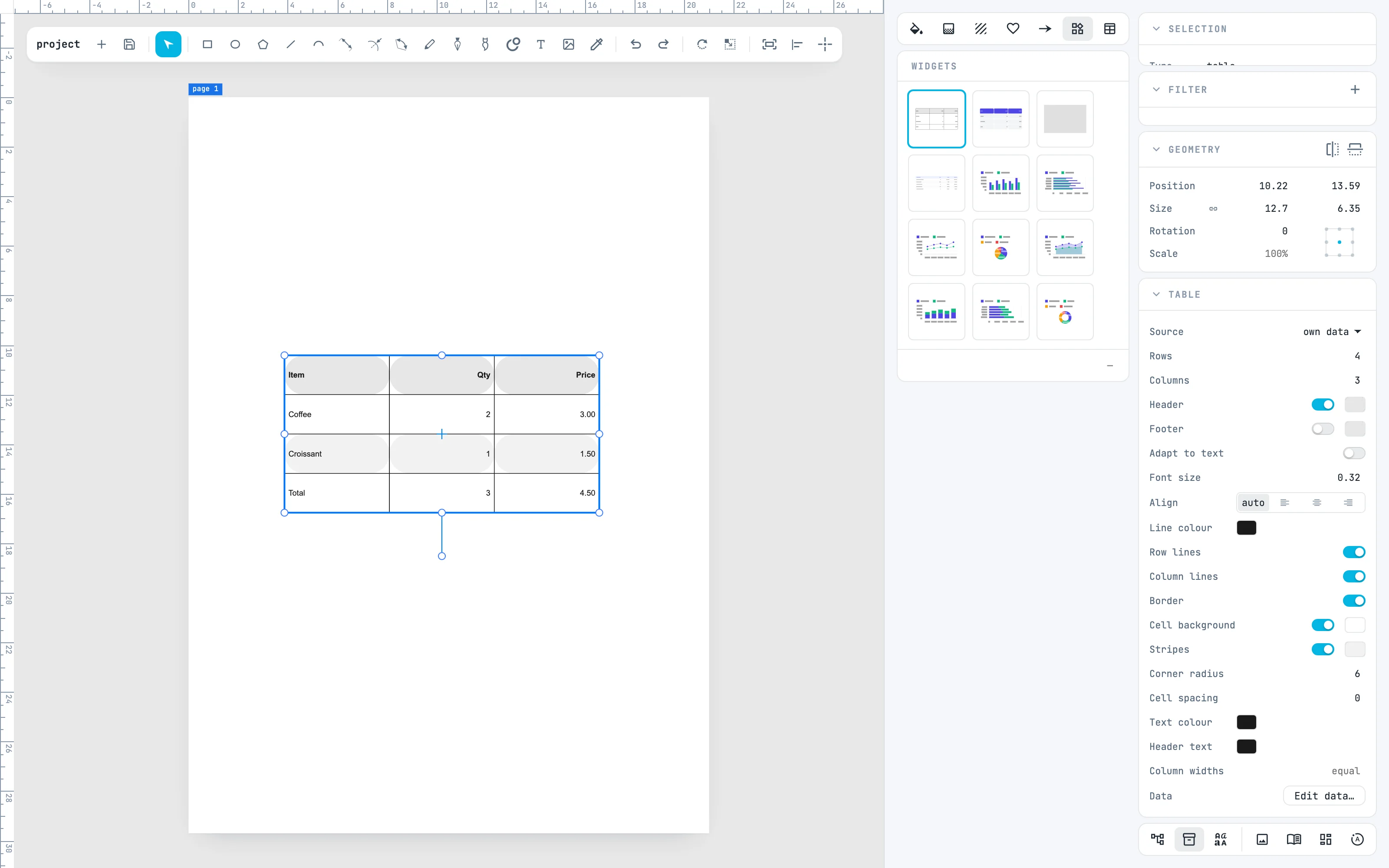
Im Bedienfeld Table: Header und Footer machen die erste und letzte Zeile zu Kopf- und Fußzeile, Row lines, Column lines und Border schalten die Linien ein, Stripes die abwechselnden Zeilen, Corner radius rundet die Zellen, Column widths gibt die Proportionen der Spalten an. Hier Stripes an und Corner radius 6.
3 · Die Daten
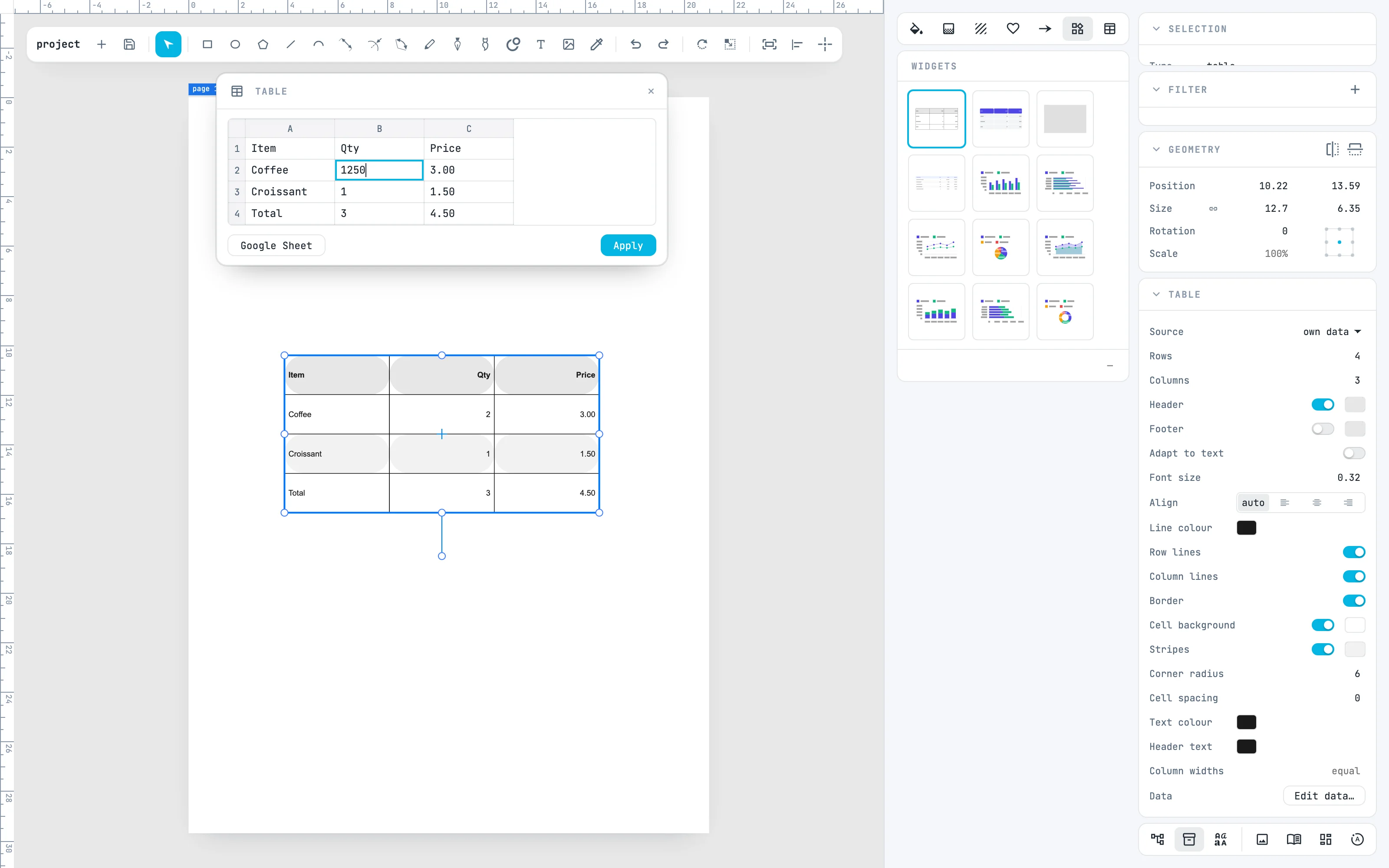
Doppelklicken Sie auf die Tabelle, oder Edit data… im Bedienfeld: Das Datenbedienfeld öffnet sich, mit Spalten in Buchstaben und Zeilen in Zahlen. Ein Klick auf eine Zelle schreibt hinein; Tab geht zur nächsten Zelle, Eingabe zu der darunter. Hier wird die Menge des Kaffees zu 1250.
4 · Apply
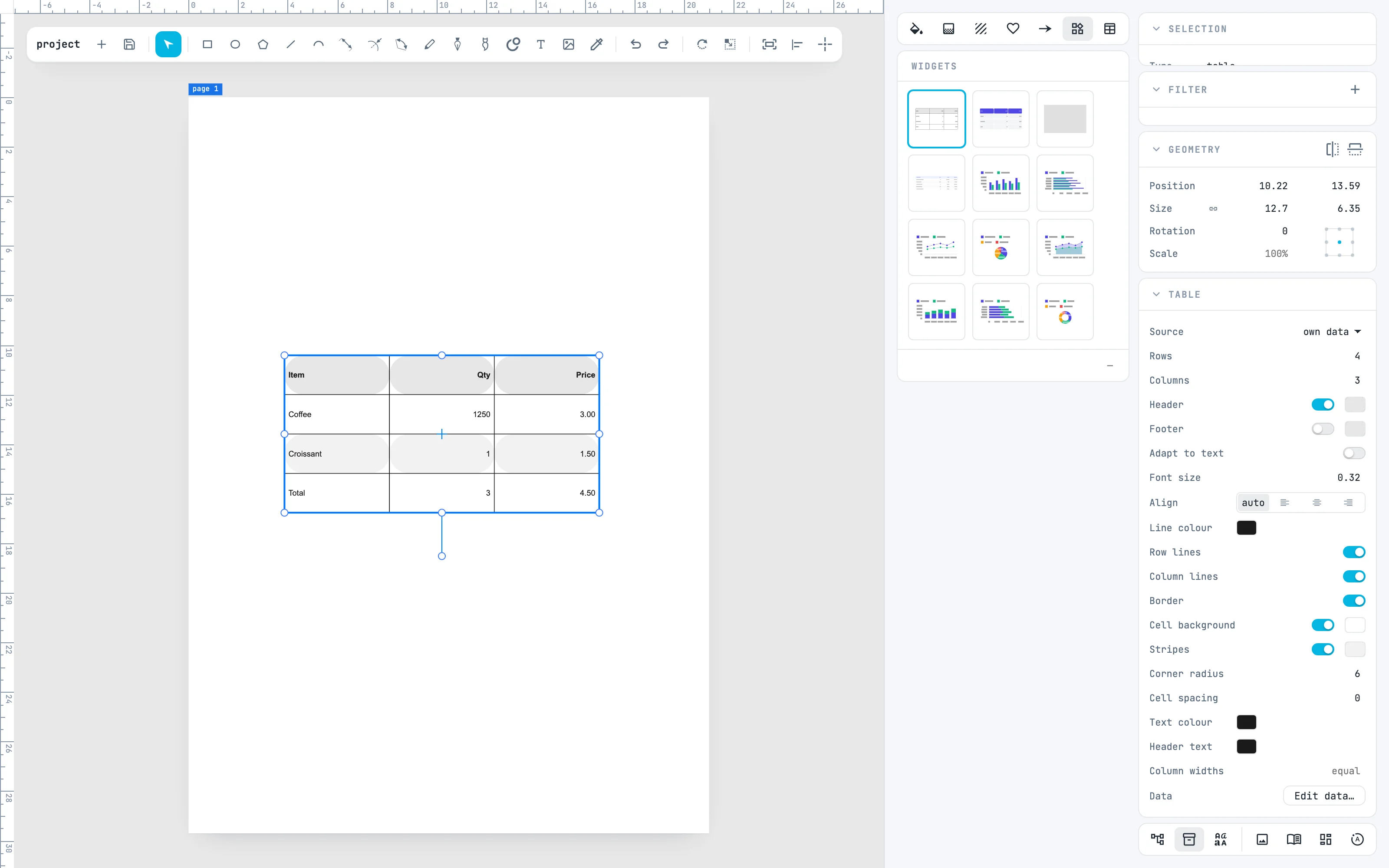
Apply schreibt die Daten in einem Schritt in die Tabelle und schließt das Bedienfeld. Vor Apply macht ⌘ Z im Bedienfeld rückgängig. Die Schaltfläche Google Sheet liest die Daten stattdessen aus einer Google-Tabelle.
5 · Ein Diagramm
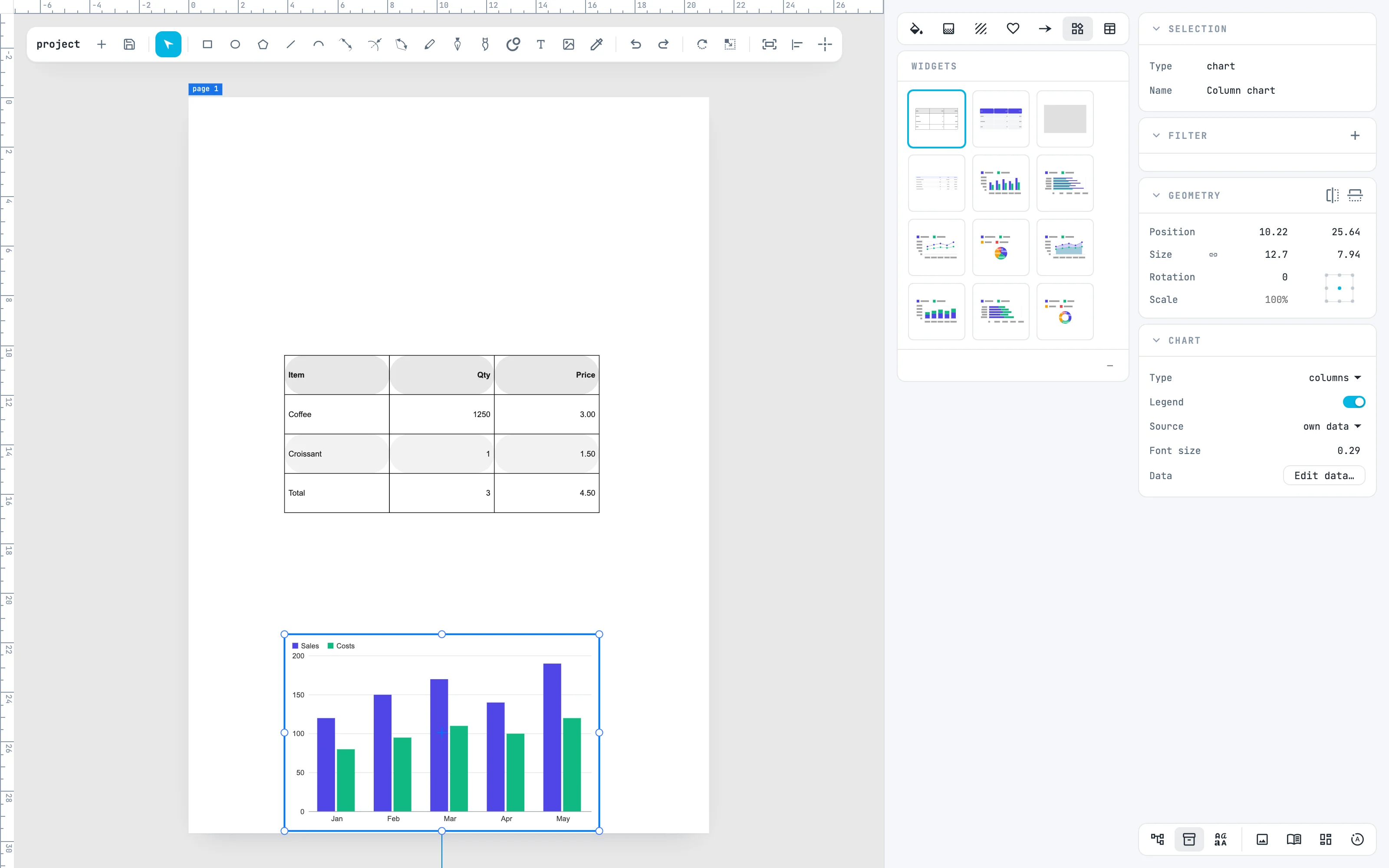
Ziehen Sie Column chart aus dem Bedienfeld auf die Seite: Es entsteht dort, wo Sie es ablegen, mit dem Bedienfeld Chart. Die Daten liest man wie in einer Tabellenkalkulation: Die erste Zeile enthält die Namen der Reihen, die erste Spalte die Kategorien, die übrigen die Werte. Source kann sie aus einer Tabelle von Tables nehmen.
6 · Mach eine Torte daraus
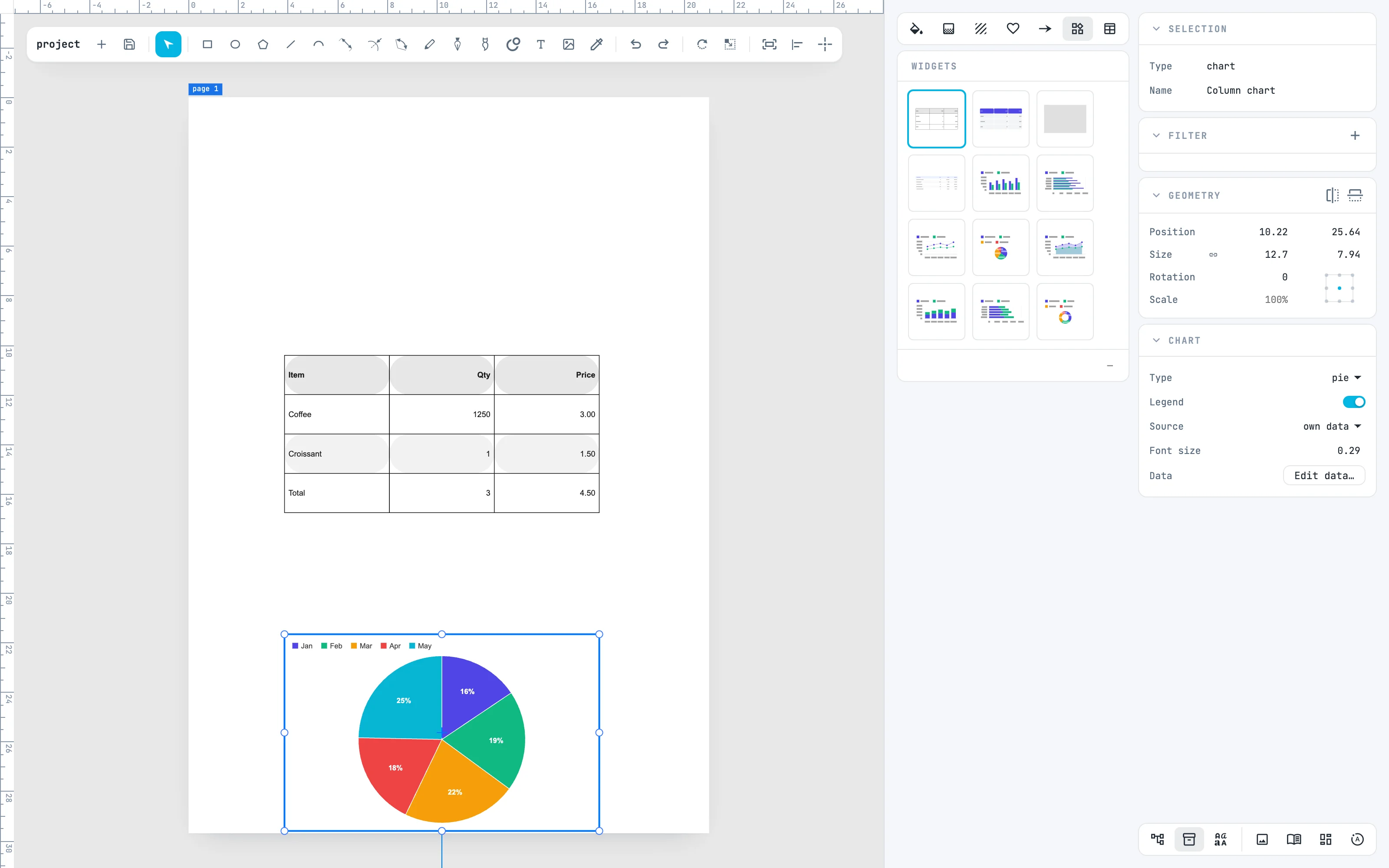
Im Bedienfeld Chart ändert Type die Darstellung: Säulen, Balken, Linien, Flächen, gestapelte Säulen und Balken, Torte, Ring. Hier pie mit Legend: Torte und Ring zeichnen die erste Reihe, und die Legende benennt die Stücke.
Mehr dazu
In der Anleitung: Widgets, Tabellen und Diagramme, das Datenbedienfeld und die Datentabellen.