
Tableaux et graphiques depuis Widgets
Poser un tableau et un graphique sur la page, changer leur aspect et leurs données
Le panneau Widgets contient des composants prêts : tableaux, graphiques et la grille de photos. Vous en posez deux sur la page, changez leur aspect dans leur panneau et leurs données dans le panneau des données, comme dans un tableur.
1 · Un tableau
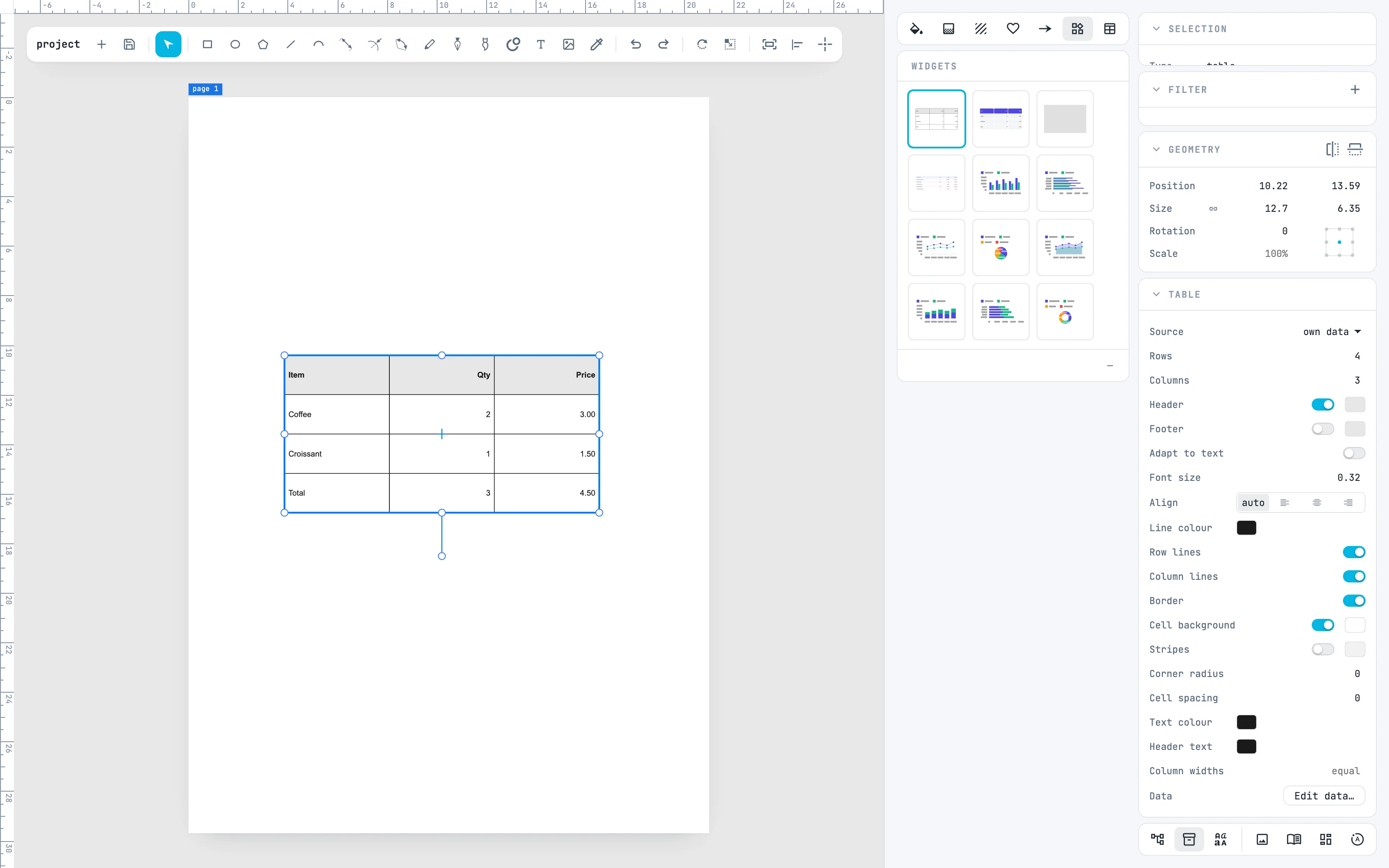
Dans la colonne Ressources, allumez le panneau Widgets avec son bouton en haut de la colonne. Double-cliquez sur Table : le tableau naît au centre de la vue, avec des données d'exemple, et se mesure dans les unités du document. En faisant glisser une cellule, il naît là où vous la déposez.
2 · L'aspect
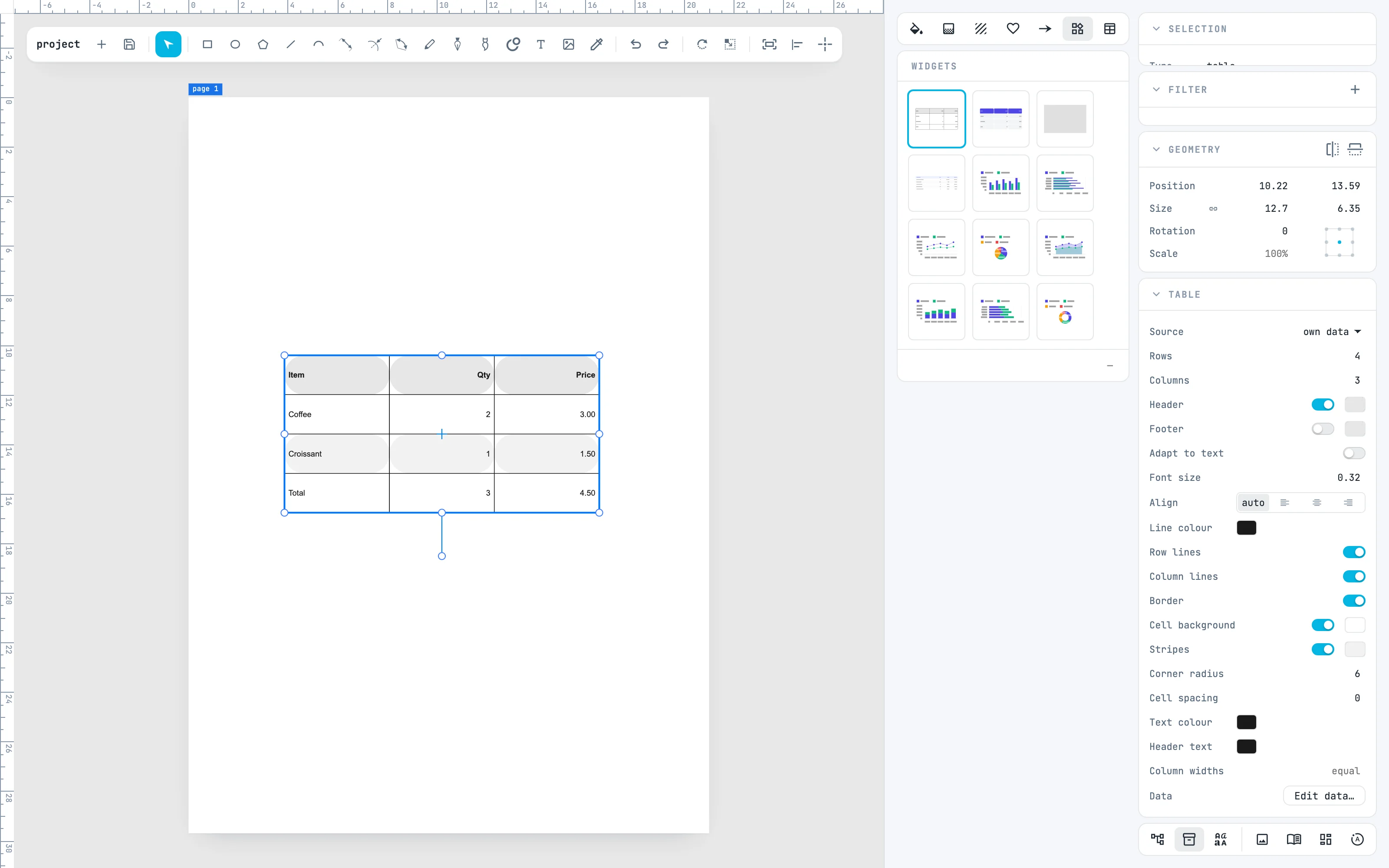
Dans le panneau Table : Header et Footer font de la première et de la dernière ligne l'en-tête et le pied, Row lines, Column lines et Border allument les lignes, Stripes les lignes alternées, Corner radius arrondit les cellules, Column widths donne les proportions des colonnes. Ici Stripes activé et Corner radius 6.
3 · Les données
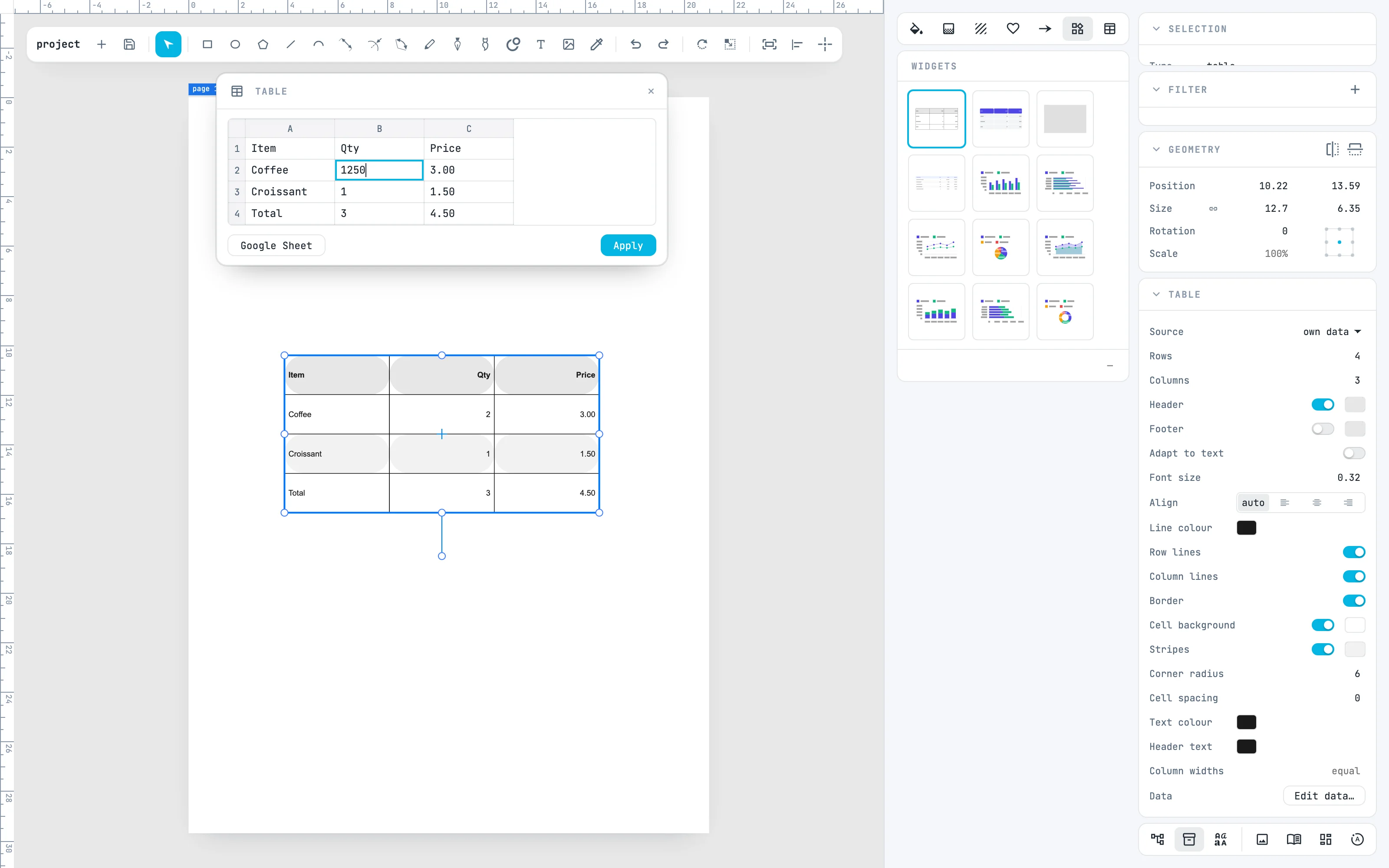
Double-cliquez sur le tableau, ou Edit data… dans le panneau : le panneau des données s'ouvre, avec les colonnes en lettres et les lignes en chiffres. Un clic sur une cellule permet d'y écrire ; Tab passe à la cellule suivante, Entrée à celle du dessous. Ici la quantité de café devient 1250.
4 · Apply
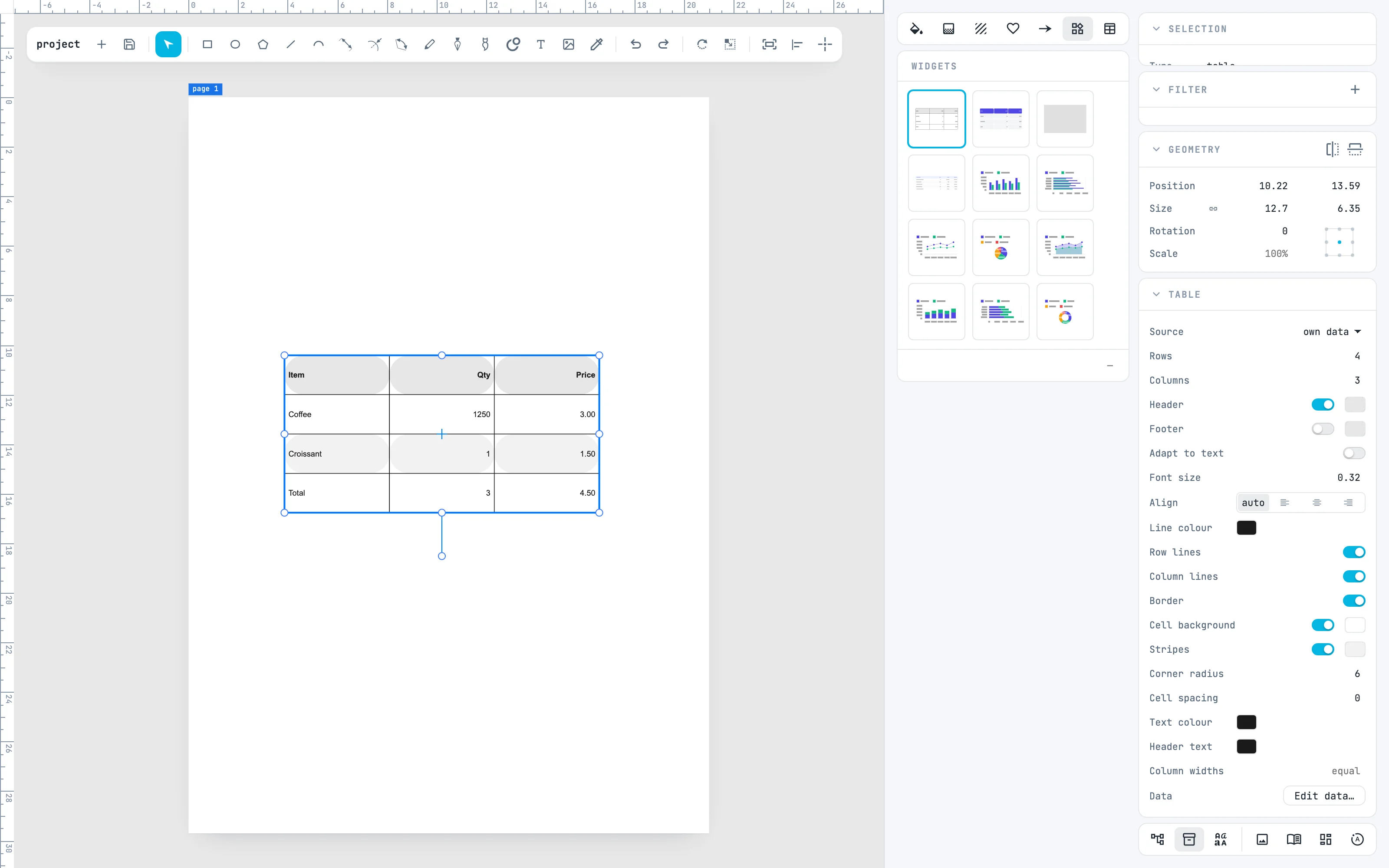
Apply écrit les données dans le tableau, en une étape, et ferme le panneau. Avant Apply, ⌘ Z annule dans le panneau. Le bouton Google Sheet lit au contraire les données d'une feuille Google.
5 · Un graphique
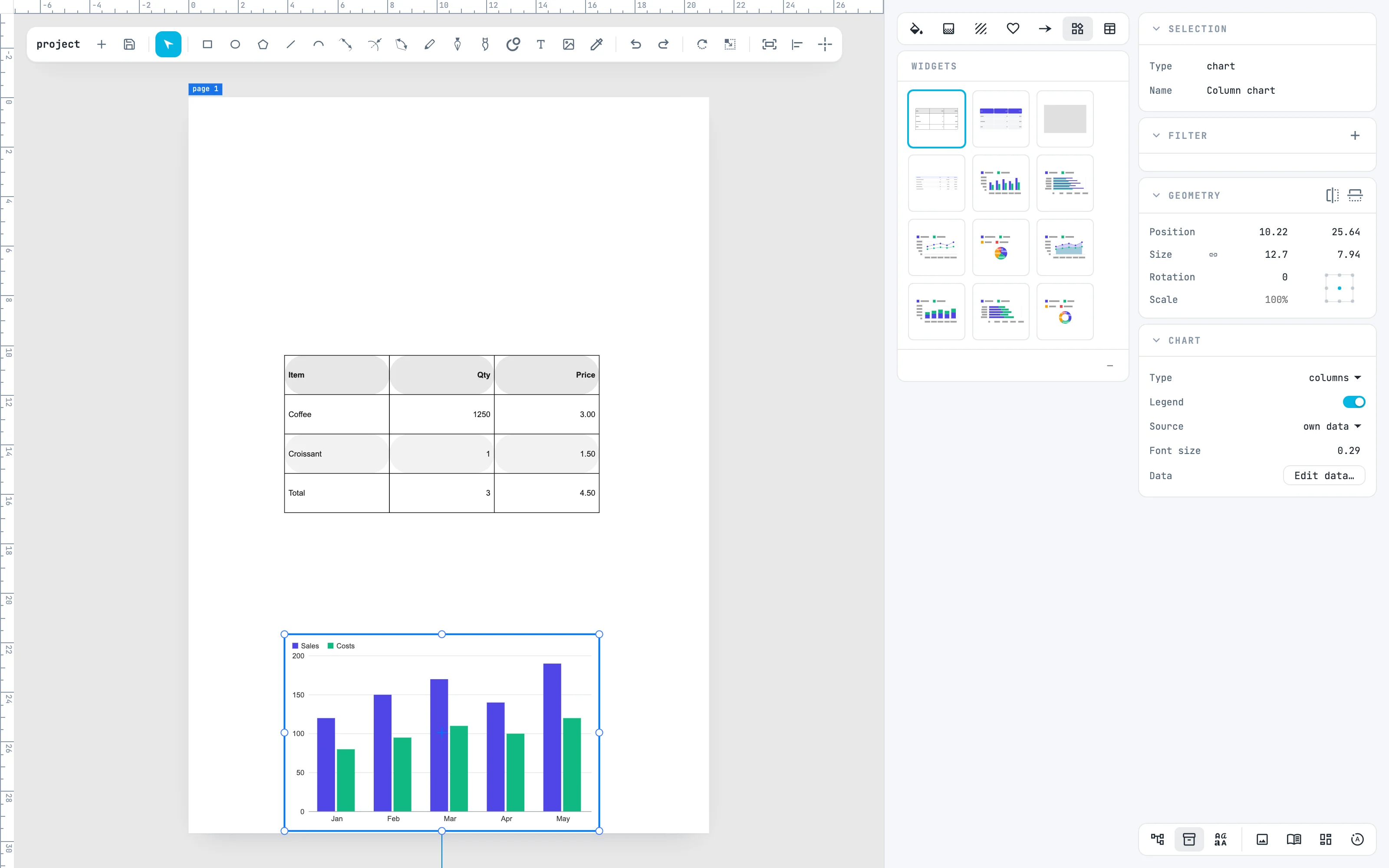
Faites glisser Column chart du panneau sur la page : il naît là où vous le déposez, avec le panneau Chart. Les données se lisent comme dans un tableur : la première ligne contient les noms des séries, la première colonne les catégories, les autres les valeurs. Source peut les prendre dans un tableau de Tables.
6 · Faites-en un camembert
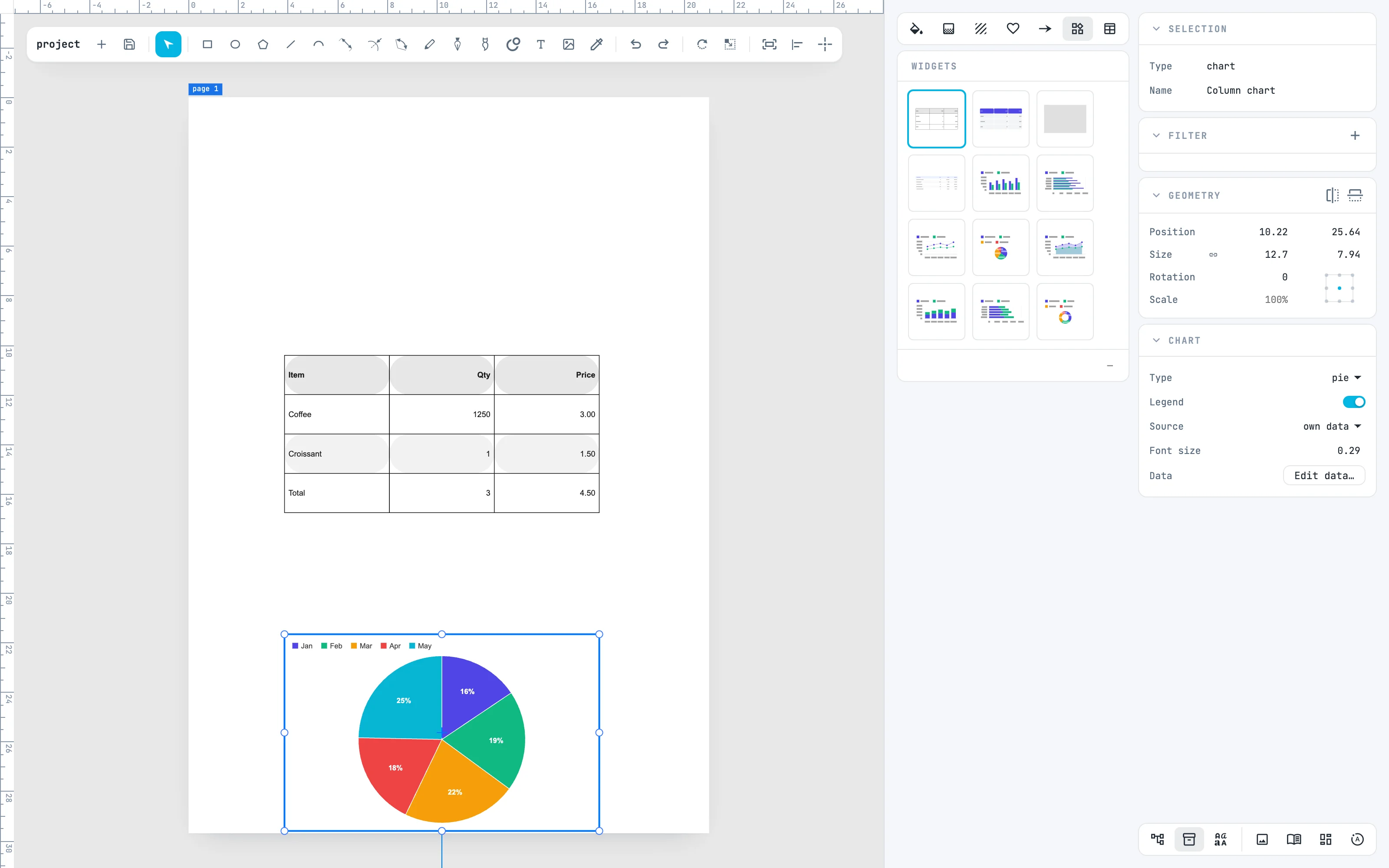
Dans le panneau Chart, Type change le dessin : colonnes, barres, lignes, aires, colonnes et barres empilées, camembert, anneau. Ici pie avec Legend : camembert et anneau dessinent la première série, et la légende nomme les parts.
Pour aller plus loin
Dans le guide : Widgets, tableaux et graphiques, le panneau des données et les tables de données.