
Ritaglia e maschera
Una foto dentro una stella, e una foto che sfuma con una maschera
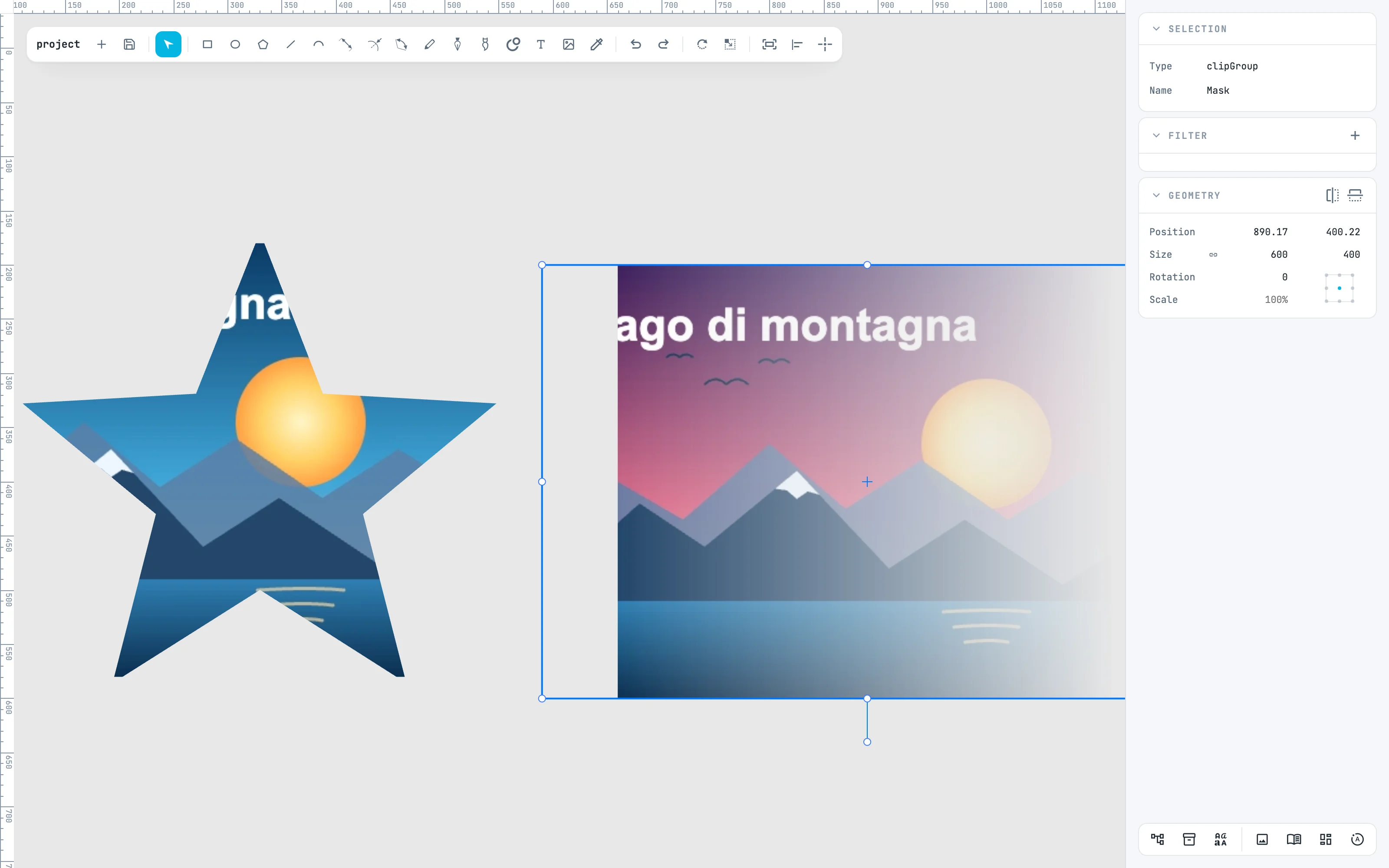
Un ritaglio mostra il contenuto solo dentro una sagoma; una maschera lo fa sparire piano piano. In tutti e due i casi il ruolo lo dice la posizione: l'oggetto più in basso è il contenuto, quello che gli sta sopra è la sagoma.
1 · Il contenuto va sotto
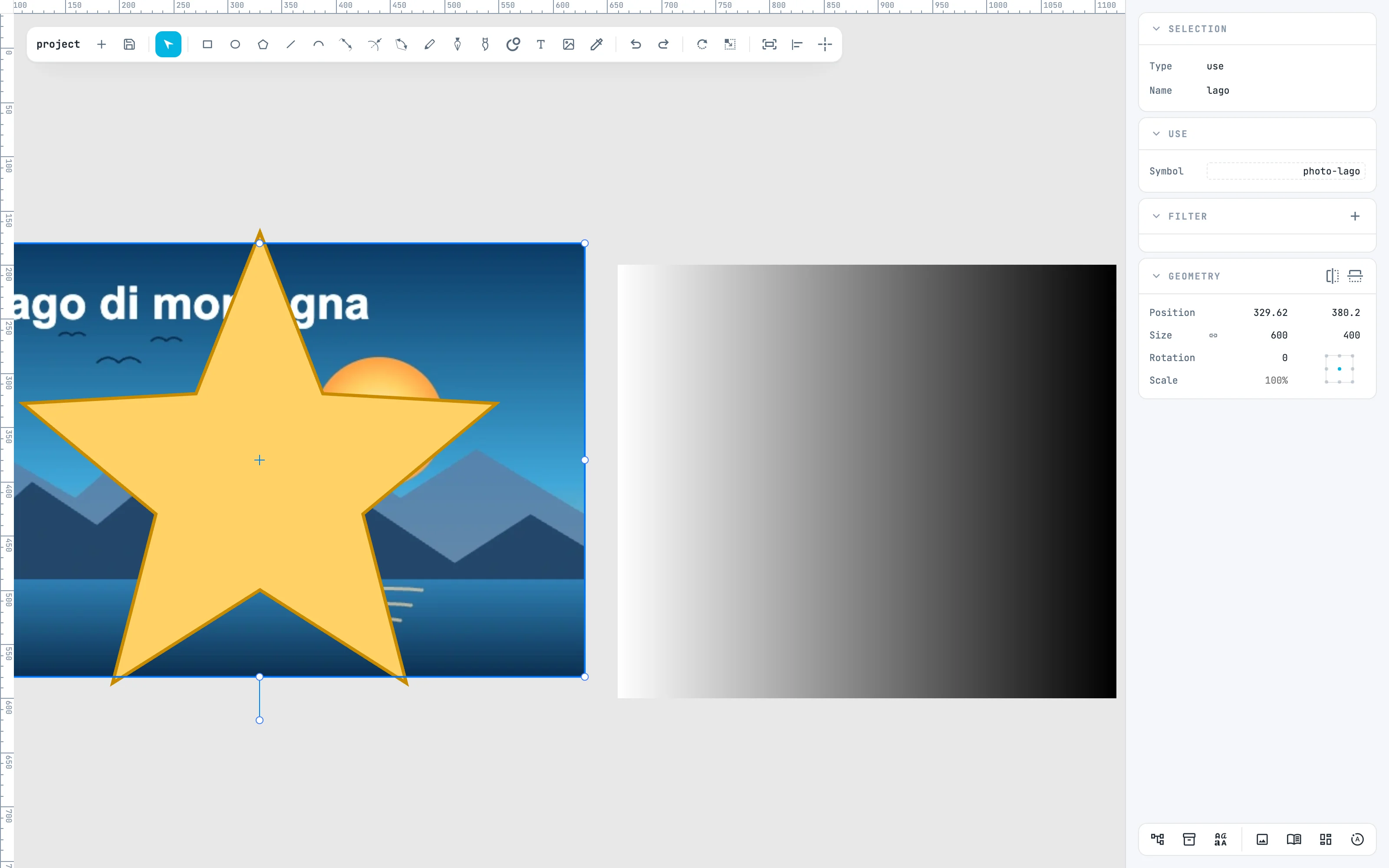
Lascia cadere una foto sulla stella: nasce sopra di lei. Con ⌘ B (Send to back) la mandi sotto a tutto; ⌘ ⇧ B (Move down) la scende di un posto solo. Il contenuto può essere anche un gruppo, un testo, un'immagine.
2 · Modifiers
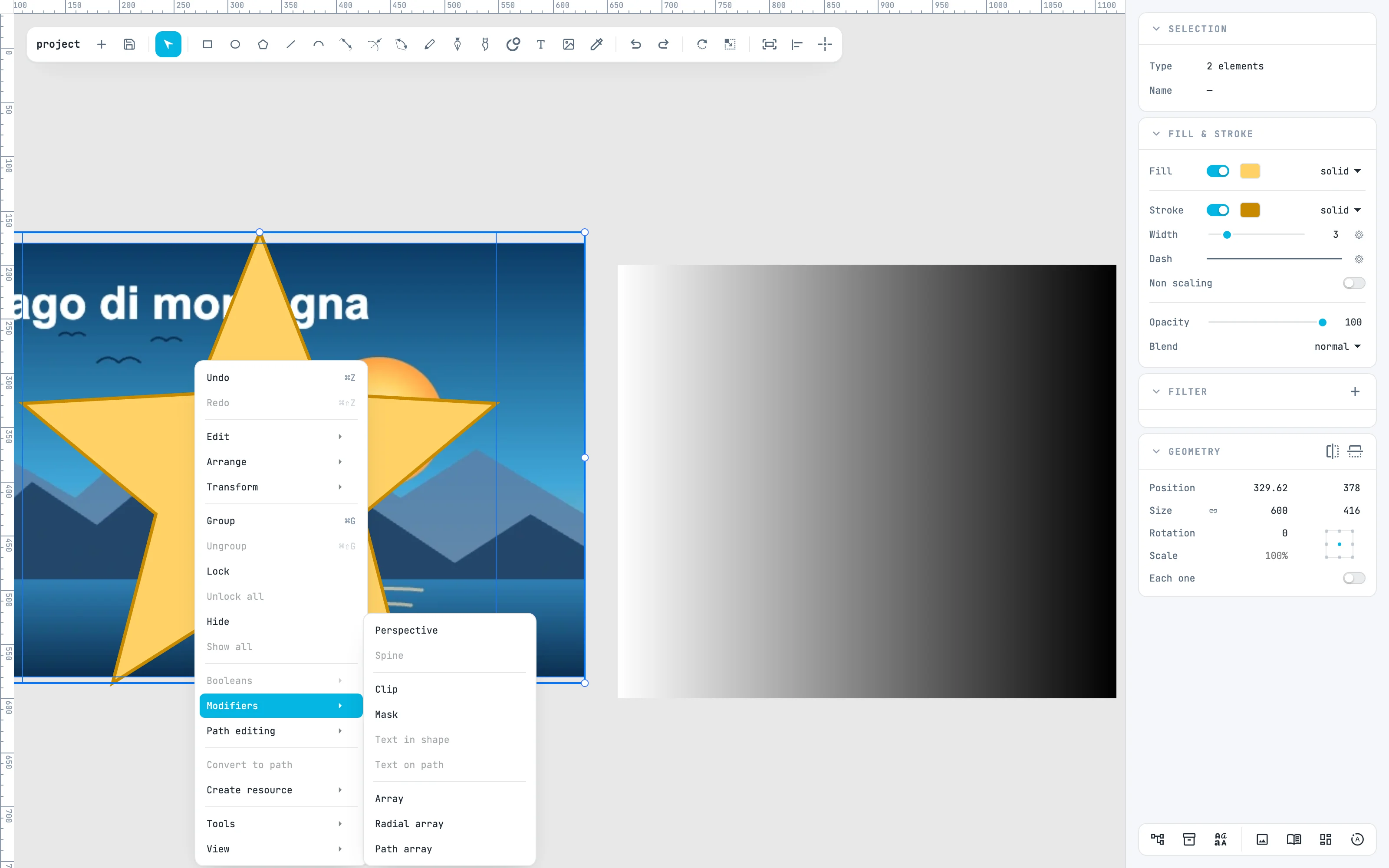
Scegli la foto e la stella, e apri il menu del tasto destro: nel sottomenu Modifiers ci sono Clip e Mask, accanto agli altri modificatori.
3 · Clip
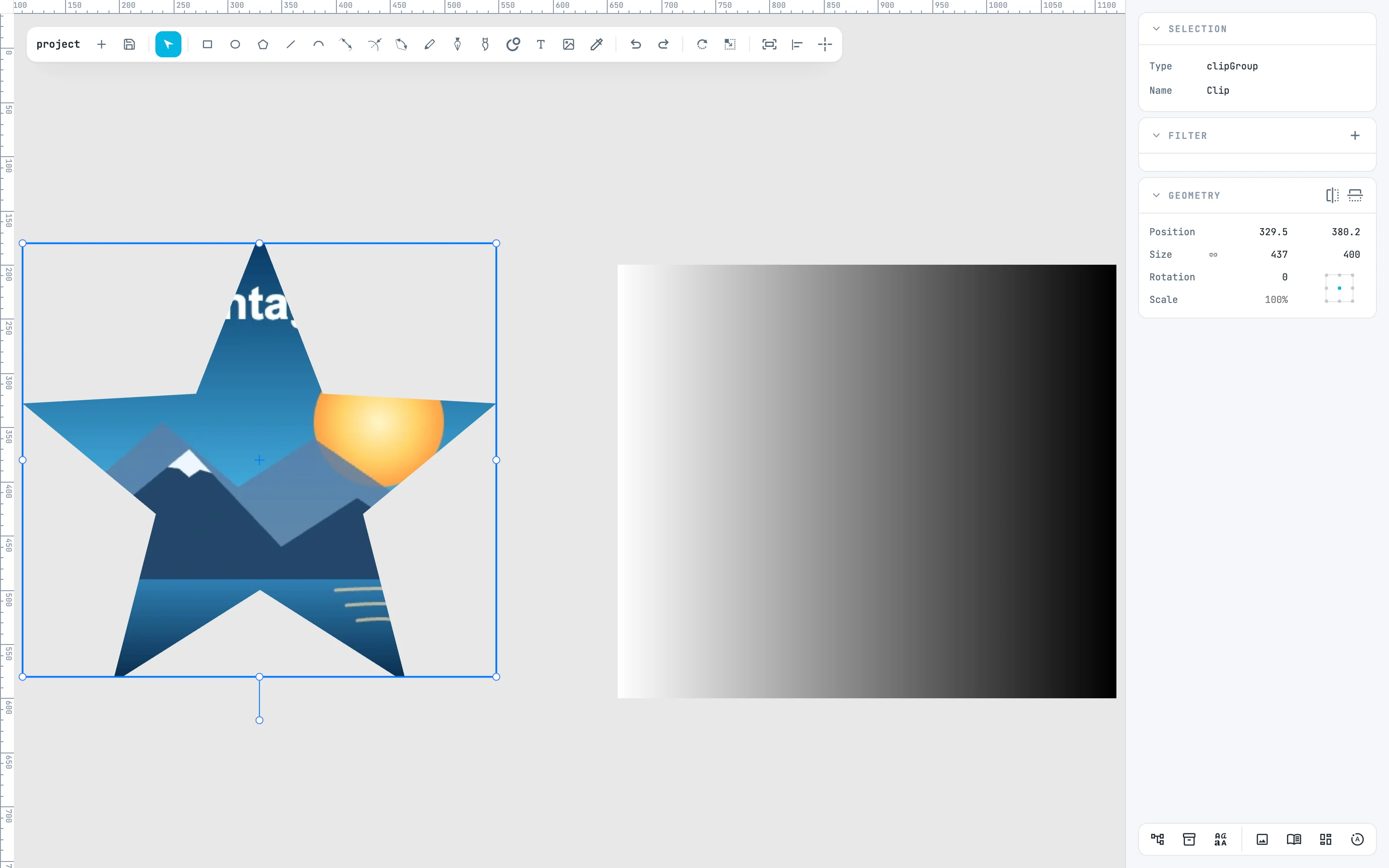
Clip: si vede solo la parte della foto dentro la stella. Niente è tagliato davvero: la foto resta intera, dentro il ritaglio.
4 · Dentro il ritaglio
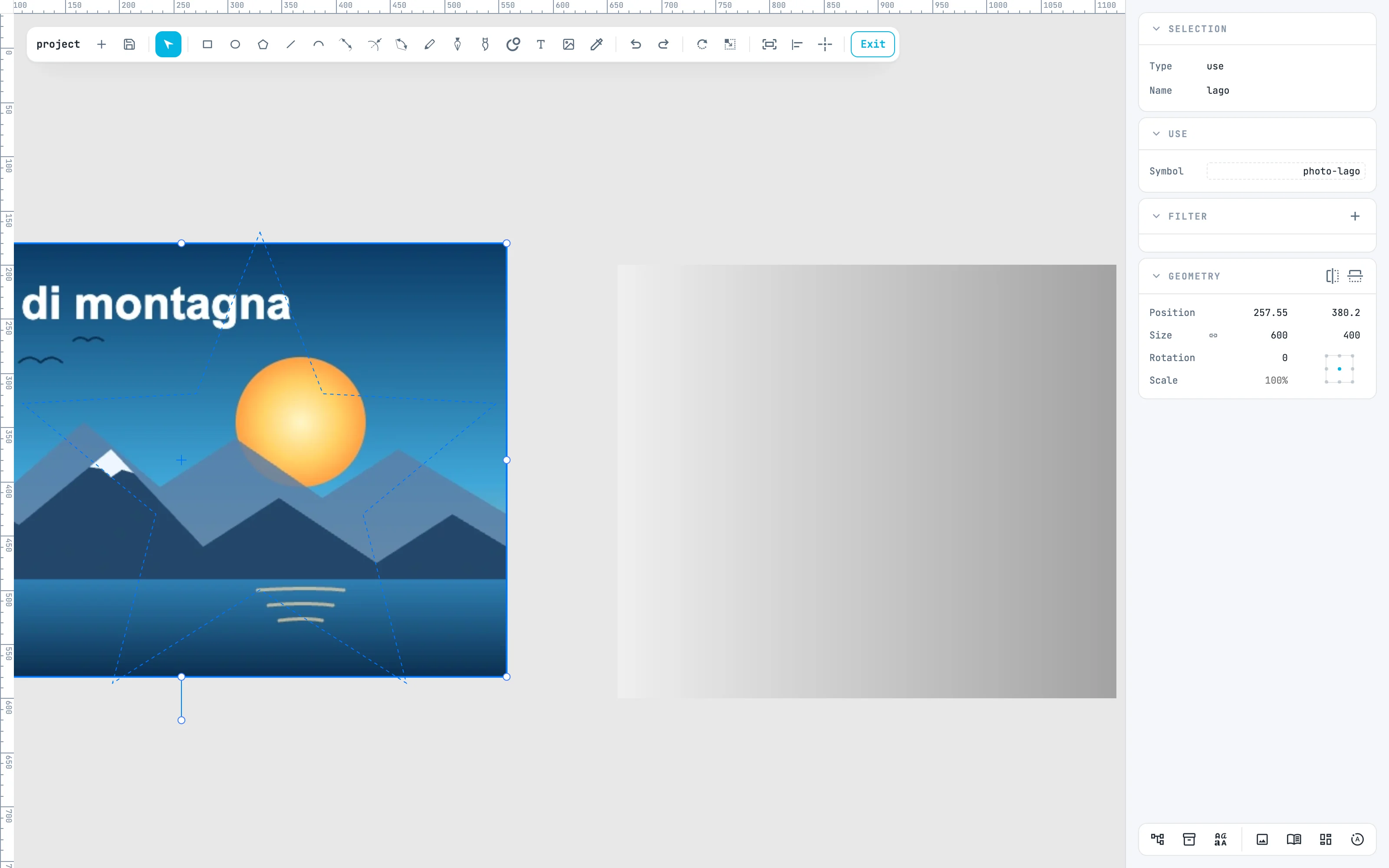
Doppio clic: ci entri. La sagoma si vede come contorno tratteggiato blu e il contenuto intero, così vedi cosa taglia. Qui la foto, trascinata a sinistra, mostra un'altra parte del lago. Si esce con Esc o Exit.
5 · Mask
Una seconda foto sotto il rettangolo sfumato, e Modifiers › Mask: la sagoma fa da maschera per luminanza. Il bianco lascia passare, il nero nasconde, i grigi a metà: la foto sfuma verso destra. Una sagoma senza riempimento prende il bianco, altrimenti non maschererebbe niente.
Per andare oltre
Nella guida: Clip e Mask, l'ordine di sovrapposizione e entrare e uscire dai contenitori.