
Découper et masquer
Une photo dans une étoile, et une photo qui s'estompe avec un masque
Un découpage ne montre le contenu qu'à l'intérieur d'une forme ; un masque le fait disparaître peu à peu. Dans les deux cas, c'est la position qui donne le rôle : l'objet le plus bas est le contenu, ce qui est au-dessus est la forme.
1 · Le contenu va dessous
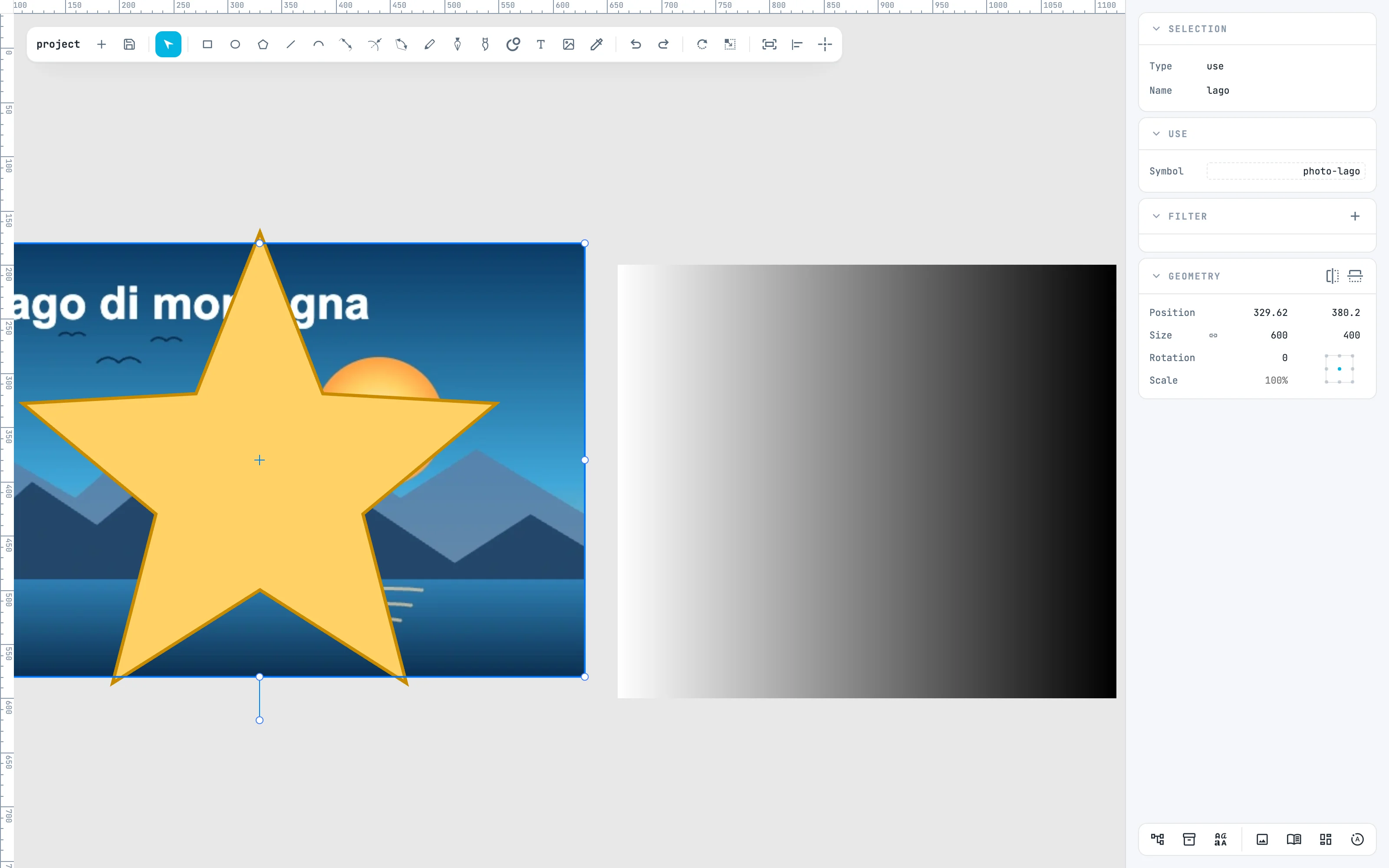
Déposez une photo sur l'étoile : elle naît au-dessus. Avec ⌘ B (Send to back), vous l'envoyez sous tout ; ⌘ ⇧ B (Move down) la descend d'une seule place. Le contenu peut aussi être un groupe, un texte, une image.
2 · Modifiers
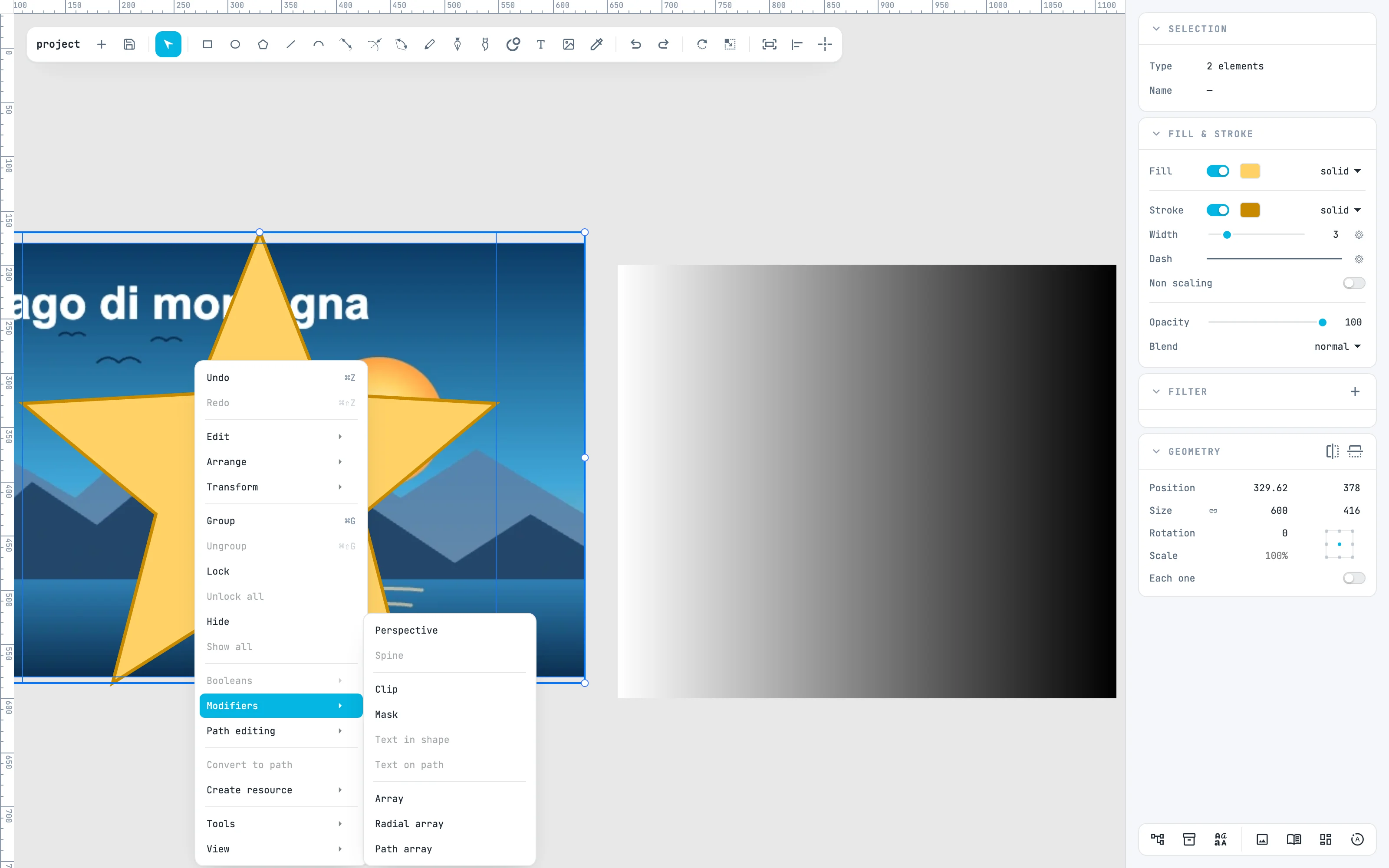
Sélectionnez la photo et l'étoile, et ouvrez le menu du clic droit : dans le sous-menu Modifiers se trouvent Clip et Mask, à côté des autres modificateurs.
3 · Clip
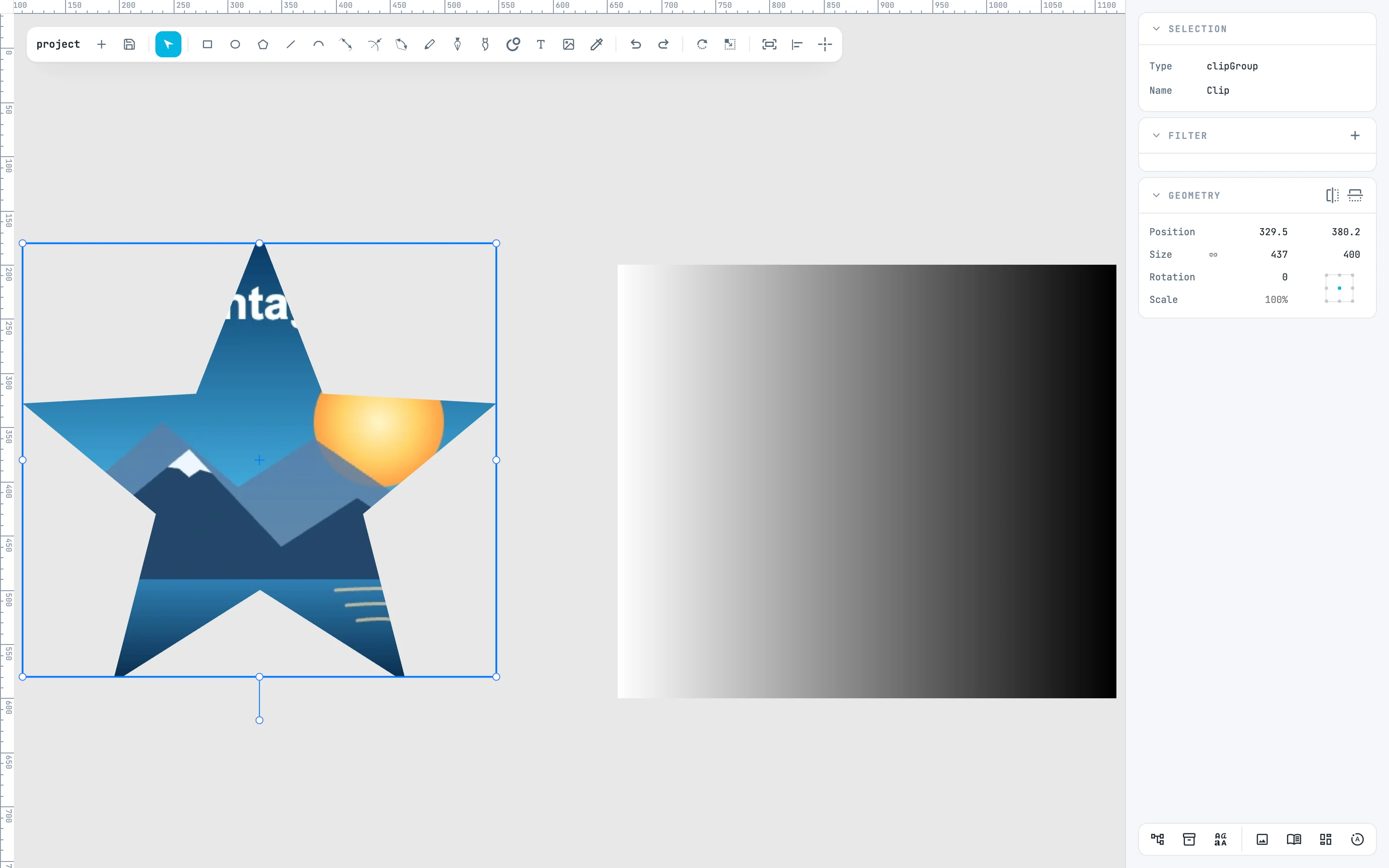
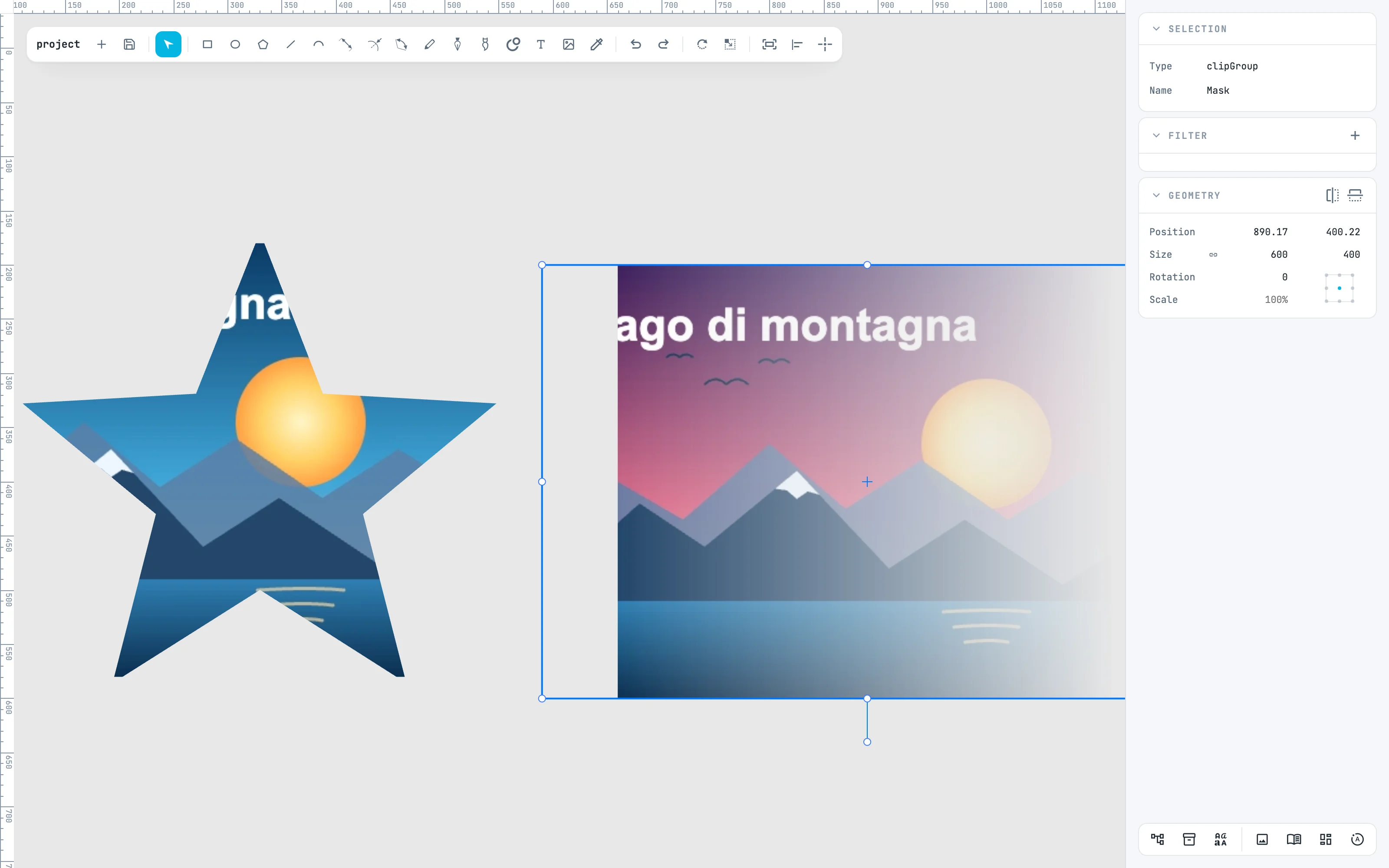
Clip : seule la partie de la photo à l'intérieur de l'étoile se voit. Rien n'est vraiment coupé : la photo reste entière, dans le découpage.
4 · Dans le découpage
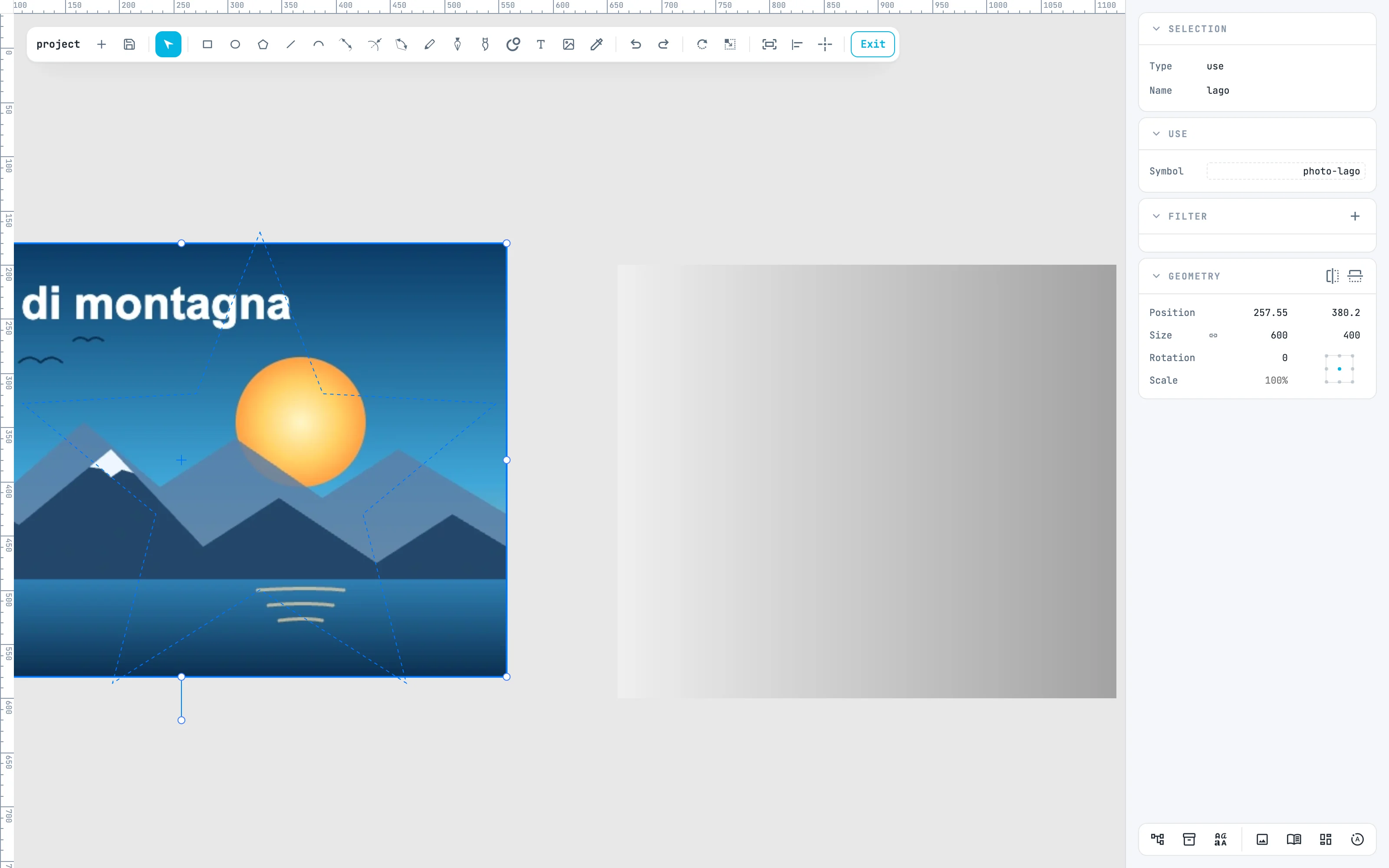
Double-clic : vous y entrez. La forme apparaît en contour pointillé bleu et le contenu en entier, pour voir ce qu'elle coupe. Ici la photo, glissée vers la gauche, montre une autre partie du lac. On sort avec Esc ou Exit.
5 · Mask
Une seconde photo sous le rectangle dégradé, et Modifiers › Mask : la forme sert de masque de luminance. Le blanc laisse passer, le noir cache, les gris à moitié : la photo s'estompe vers la droite. Une forme sans remplissage prend le blanc, sinon elle ne masquerait rien.
Pour aller plus loin
Dans le guide : Clip et Mask, l'ordre de superposition et entrer et sortir des conteneurs.