
Beschneiden und maskieren
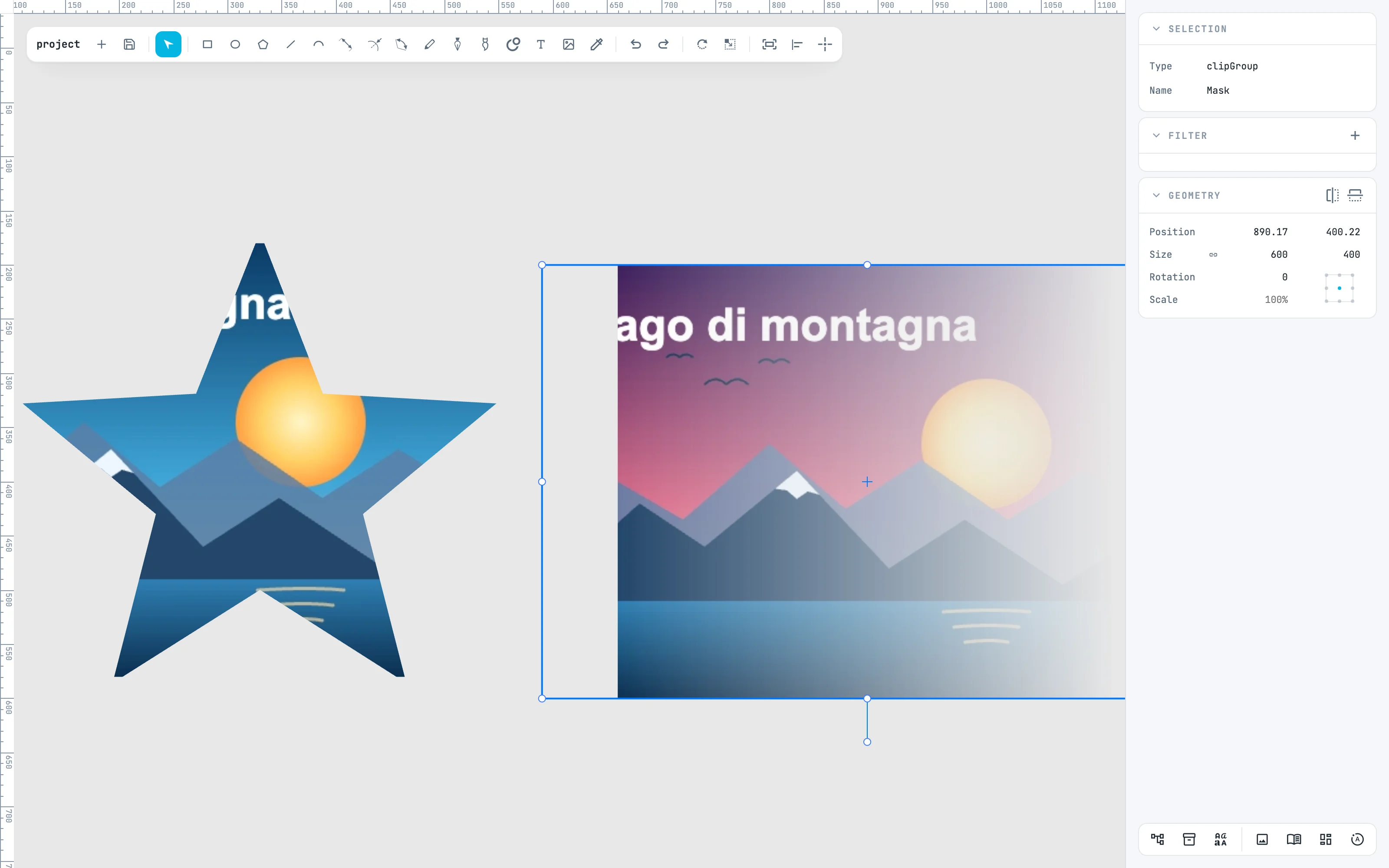
Ein Foto in einem Stern, und ein Foto, das mit einer Maske ausblendet
Ein Beschnitt zeigt den Inhalt nur innerhalb einer Form; eine Maske lässt ihn allmählich verschwinden. In beiden Fällen bestimmt die Position die Rolle: Das unterste Objekt ist der Inhalt, was darüber liegt, ist die Form.
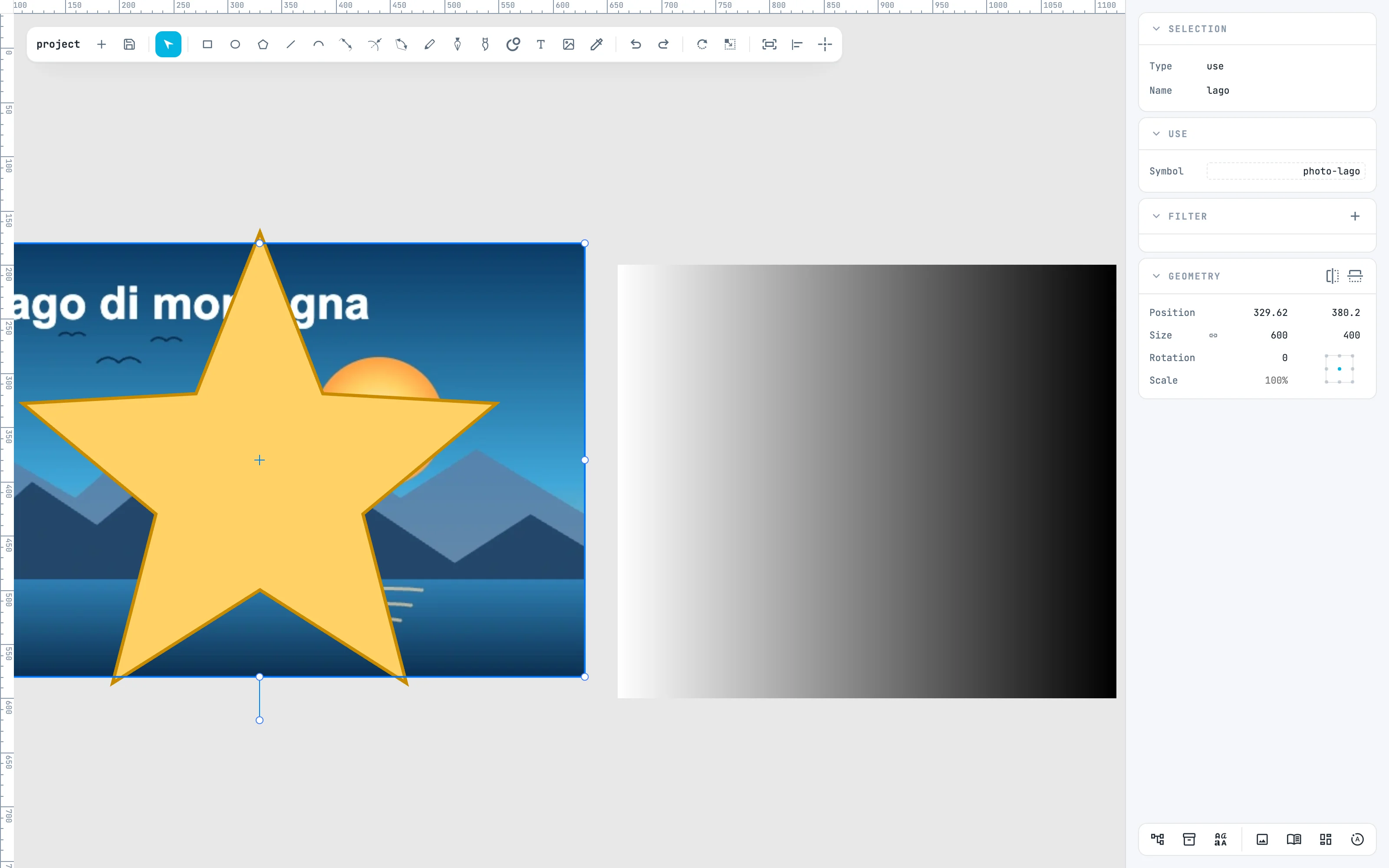
1 · Der Inhalt kommt nach unten
Lassen Sie ein Foto auf den Stern fallen: Es entsteht darüber. Mit ⌘ B (Send to back) schicken Sie es unter alles; ⌘ ⇧ B (Move down) setzt es nur eine Stelle tiefer. Der Inhalt kann auch eine Gruppe, ein Text, ein Bild sein.
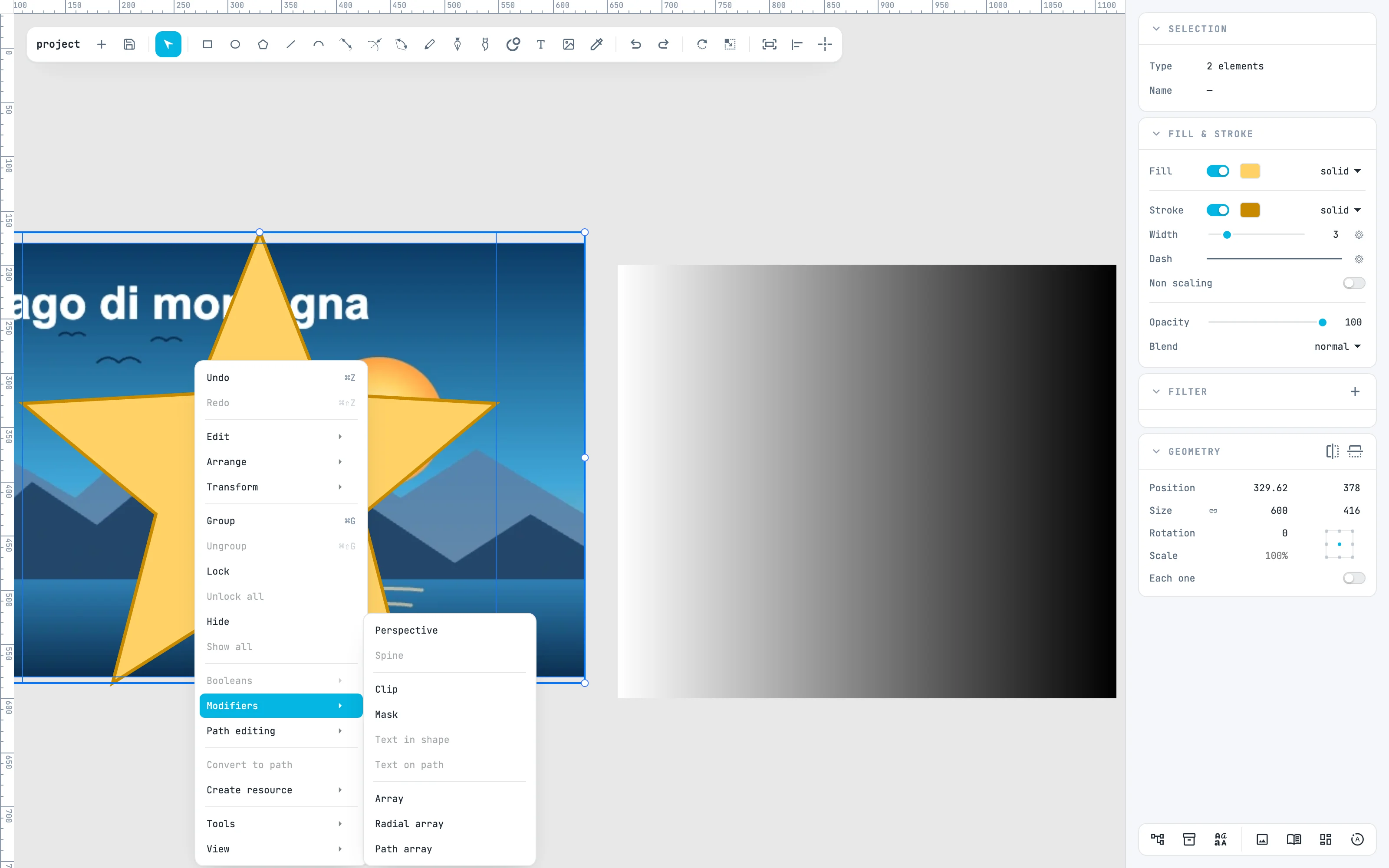
2 · Modifiers
Wählen Sie das Foto und den Stern und öffnen Sie das Kontextmenü: Im Untermenü Modifiers stehen Clip und Mask neben den anderen Modifikatoren.
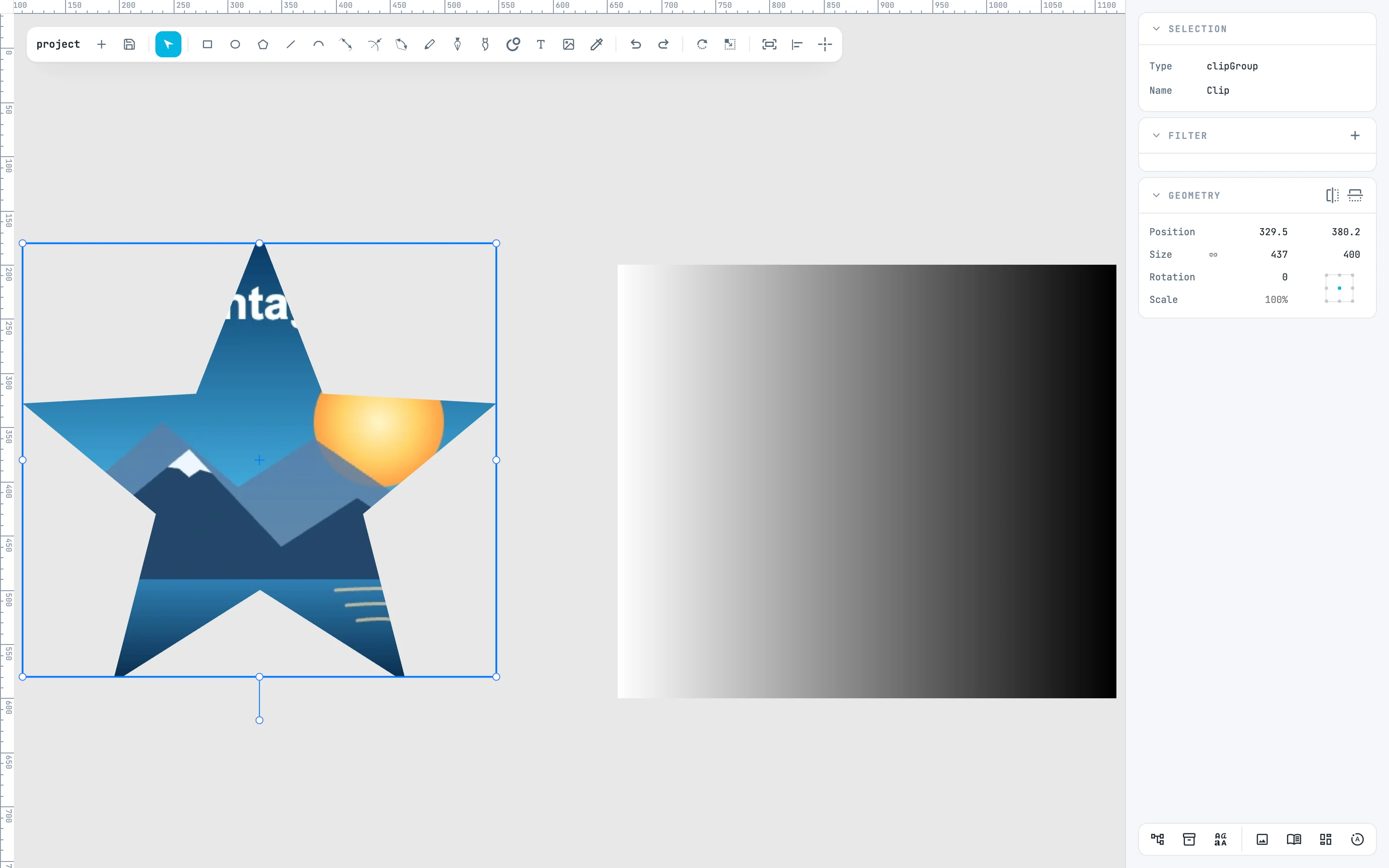
3 · Clip
Clip: Nur der Teil des Fotos innerhalb des Sterns ist sichtbar. Nichts wird wirklich abgeschnitten: Das Foto bleibt ganz, im Beschnitt.
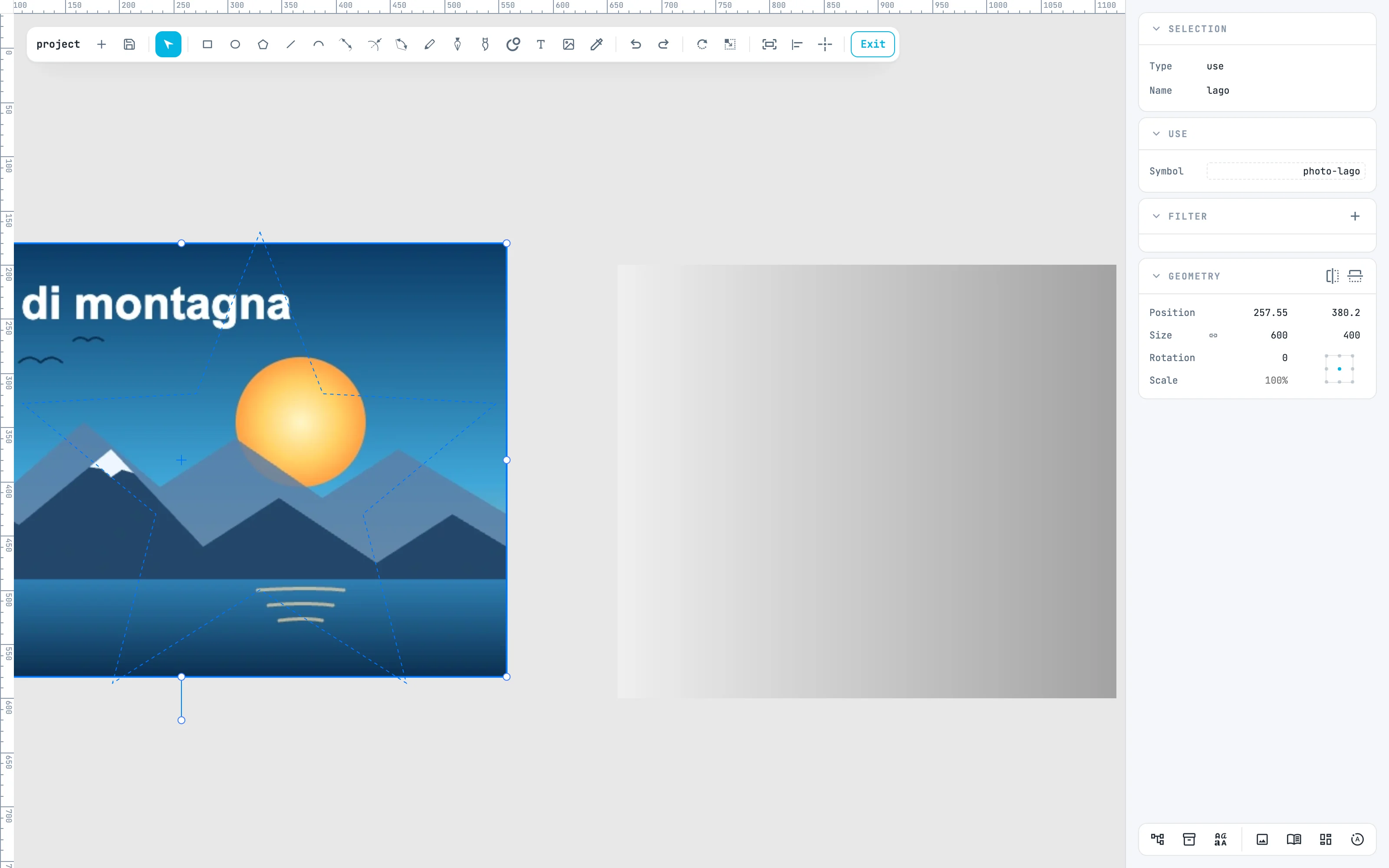
4 · Im Beschnitt
Doppelklick: Sie betreten ihn. Die Form erscheint als blau gestrichelte Kontur und der Inhalt vollständig, damit Sie sehen, was sie abschneidet. Hier zeigt das nach links gezogene Foto einen anderen Teil des Sees. Sie verlassen ihn mit Esc oder Exit.
5 · Mask
Ein zweites Foto unter dem Rechteck mit Verlauf, und Modifiers › Mask: Die Form wirkt als Luminanzmaske. Weiß lässt durch, Schwarz verdeckt, Grau zur Hälfte: Das Foto blendet nach rechts aus. Eine Form ohne Füllung bekommt Weiß, sonst würde sie nichts maskieren.
Mehr dazu
In der Anleitung: Clip und Mask, die Stapelreihenfolge und Container betreten und verlassen.